

Sie können die Organisationsstruktur in der Admin-Konsole ändern, indem Sie Geräte, Nutzer oder Organisationseinheiten hinzufügen, umbenennen, verschieben oder löschen.
Auf die Organisationsstruktur zugreifen
-
Öffnen Sie in der Admin-Konsole das Dreistrich-Menü


 Verzeichnis
Organisationseinheiten.
Verzeichnis
Organisationseinheiten.Hierfür benötigen Sie die Administratorberechtigung „Organisationseinheiten“.
- Bewegen Sie den Mauszeiger auf die Organisationseinheit, die Sie aktualisieren oder löschen möchten.
Organisationseinheit verschieben
- Folgen Sie der Anleitung unter Auf die Organisationsstruktur zugreifen auf dieser Seite.
- Klicken Sie auf „Verschieben“
 .
. - Wählen Sie eine Organisationseinheit aus.
- Klicken Sie auf Weiter.
- Lesen Sie die Hinweise zum Verschieben der Organisationseinheit.
- Klicken Sie auf Verschieben.
Organisationseinheit umbenennen
- Folgen Sie der Anleitung unter Auf die Organisationsstruktur zugreifen auf dieser Seite.
- Klicken Sie auf das Dreipunkt-Menü
 Bearbeiten.
 Geben Sie unter Name der Organisationseinheit einen neuen Namen ein.
Hinweis: Namen dürfen keine Schrägstriche (/) enthalten.
Wenn Sie Google Cloud Directory Sync, das Google Workspace Admin SDK oder Google School Directory Sync verwenden, um eine Organisationseinheit zu erstellen oder umzubenennen, wird der Schrägstrich (/) durch einen Unterstrich (_) ersetzt.
Optional: Geben Sie unter Beschreibung Text ein.
Klicken Sie auf Aktualisieren.
Organisationseinheit löschen
Wenn Sie eine übergeordnete Organisationseinheit löschen möchten, müssen Sie zuerst alle darin enthaltenen geteilten Ablagen, untergeordneten Organisationseinheiten, Nutzer, Geräte und Kalenderressourcen entfernen.
Schritt 1: Geteilte Ablagen aktualisieren
- Geteilte Ablagen in andere Organisationseinheiten verschieben Sie müssen alle freigegebenen Ablagen aus der Organisationseinheit, die Sie löschen möchten, und aus allen untergeordneten Organisationseinheiten verschieben, damit Sie diese ebenfalls löschen können.
- Optional, aber empfohlen: Überprüfen Sie die Einstellungen zum Erstellen von geteilten Ablagen und stellen Sie sicher, dass die Organisationseinheit (und alle untergeordneten Organisationseinheiten), die Sie löschen möchten, nicht als standardmäßiger Standort für neue geteilte Ablagen festgelegt ist. Andernfalls können Nutzer keine geteilten Ablagen erstellen. Sie können eine Organisationseinheit jedoch weiterhin löschen, wenn sie als standardmäßiger Standort festgelegt ist. Weitere Informationen zum Aktualisieren der Einstellungen zum Erstellen geteilter Ablagen
Schritt 2: Untergeordnete Organisationseinheiten löschen
- Folgen Sie der Anleitung unter Auf die Organisationsstruktur zugreifen auf dieser Seite.
- Klicken Sie auf das Dreipunkt-Menü Löschen.
- Wiederholen Sie den Vorgang nach Bedarf bei mehreren untergeordneten Organisationseinheiten.
Schritt 3: Nutzer verschieben oder löschen
Weitere Informationen zu folgenden Themen:
- Nutzer von einer Einheit in eine andere verschieben: Weitere Informationen finden Sie unter Nutzer in eine andere Organisationseinheit verschieben.
- Einen oder mehrere Nutzer löschen: Lesen Sie den Hilfeartikel Nutzer aus Ihrer Organisation löschen oder entfernen.
Schritt 4: Geräte verschieben oder die Bereitstellung aufheben
Wenn die Fehlermeldung Diese Organisationseinheit kann nicht gelöscht werden, weil folgende Elemente damit verknüpft sind angezeigt wird, müssen Sie alle Geräte aus der Organisationseinheit entfernen, um fortzufahren.
Entfernen Sie bei Bedarf Google Meet-Hardwaregeräte und in der Cloud verwaltete Chrome-Browser aus der Organisationseinheit. Mobilgeräte und Endpunkte sind nicht mit Organisationseinheiten verknüpft.
ChromeOS-Geräte verschieben oder für neue Zwecke verwenden
Zur Durchführung dieser Schritte sind die entsprechenden Administratorberechtigungen erforderlich. Abhängig von Ihren Berechtigungen sehen Sie möglicherweise nicht alle Steuerelemente, um diese Schritte abschließen zu können. Weitere Informationen zu Administratorberechtigungen
-
Öffnen Sie das Dreistrich-Menü
 Geräte > Chrome > Geräte.
Hierfür ist die Administratorberechtigung Mobilgeräteverwaltung erforderlich.
- Wählen Sie die Organisationseinheit aus, die Sie löschen möchten.
Für eine Organisationseinheit werden standardmäßig nur bereitgestellte Geräte angezeigt.
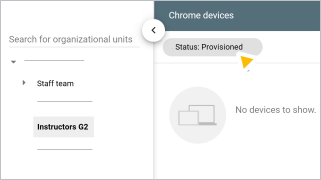
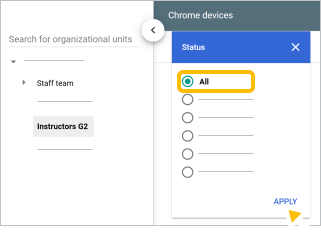
- Klicken Sie auf Status Alle Anwenden.
- Klicken Sie das Kästchen neben den Geräten an, die Sie verschieben oder deren Bereitstellung Sie aufheben möchten.
- Wählen Sie eine Option aus:
- Weitere Informationen finden Sie im Hilfeartikel Chrome-Geräte in eine Organisationseinheit verschieben.
- So heben Sie die Bereitstellung von Geräten auf:
- Klicken Sie auf den Papierkorb
 .
. - Lesen Sie die Informationen. Klicken Sie das Kästchen an, um zu bestätigen, dass Sie die Upgraderichtlinie, die Schritte zum Aufheben der Bereitstellung und zum Registrieren verstanden haben klicken Sie auf Bereitstellung aufheben.
- Klicken Sie auf den Papierkorb
- Wiederholen Sie diese Schritte für alle verwalteten Browser und anderen Geräte in der Organisationseinheit.
Schritt 5: Kalenderressourcen verschieben
Wenn Sie eine Kalenderressource in eine andere Organisationseinheit verschieben möchten, folgen Sie der Anleitung unter Organisationseinheiten konfigurieren.
Schritt 6: Organisationseinheit löschen
Hinweise:
Sie können eine Organisationseinheit nicht löschen, wenn sie kürzlich gelöschte Nutzer oder geteilte Ablagen enthält, die noch wiederhergestellt werden können. Sie müssen warten, bis sie endgültig aus dem System entfernt wurden.
- Es kann bis zu 30 Tage dauern, bis kürzlich gelöschte Nutzer endgültig entfernt werden.
- Es kann bis zu 60 Tage dauern, bis kürzlich gelöschte geteilte Ablagen endgültig gelöscht werden.
So löschen Sie eine Organisationseinheit:
- Folgen Sie der Anleitung unter Auf die Organisationsstruktur zugreifen auf dieser Seite.
- Klicken Sie auf das Dreipunkt-Menü Löschen.
- Wiederholen Sie den Vorgang nach Bedarf bei mehreren untergeordneten Organisationseinheiten.