

Vous pouvez modifier l'arborescence organisationnelle à partir de la console d'administration Google en ajoutant, renommant, déplaçant ou supprimant des appareils, des utilisateurs ou des unités organisationnelles.
Accéder à l'arborescence organisationnelle
-
Dans la console d'administration Google, accédez à Menu


 Annuaire
Unités organisationnelles.
Annuaire
Unités organisationnelles.Droits d'administrateur Unités organisationnelles requis.
- Pointez sur l'unité organisationnelle à modifier ou à supprimer.
Déplacer une unité organisationnelle
- Suivez les étapes décrites sur cette page pour accéder à l'arborescence organisationnelle.
- Cliquez sur Déplacer
 .
. - Sélectionnez une unité organisationnelle.
- Cliquez sur Continuer.
- Vérifiez les informations concernant le déplacement de l'unité organisationnelle.
- Cliquez sur Déplacer.
Renommer une unité organisationnelle
- Suivez les étapes décrites sur cette page pour accéder à l'arborescence organisationnelle.
- Cliquez sur Plus
 Modifier.
 Dans le champ Nom de l'unité organisationnelle, saisissez un nouveau nom.
Remarque : Vous ne pouvez pas utiliser de barre oblique (/) dans les noms.
Si vous utilisez Google Cloud Directory Sync, le SDK Admin Google Workspace ou Google School Directory Sync pour créer ou renommer une unité organisationnelle, la barre oblique (/) est remplacée par le trait de soulignement (_).
(Facultatif) Dans le champ Description, saisissez du texte.
Cliquez sur Mettre à jour.
Supprimer une unité organisationnelle
Si vous avez l'intention de supprimer une unité organisationnelle parente, vous devez d'abord supprimer ses Drive partagés, unités organisationnelles enfants, utilisateurs et appareils, et les ressources d'agenda qu'elle contient.
Étape 1 : Mettez à jour les Drive partagés
- Déplacez des Drive partagés vers d'autres unités organisationnelles. Vous devez déplacer tous les Drive partagés de l'unité organisationnelle que vous souhaitez supprimer, ainsi que de toutes ses unités organisationnelles enfants, afin de pouvoir les supprimer également.
- (Facultatif, mais recommandé) Vérifiez les paramètres de création de Drive partagé et assurez-vous que l'unité organisationnelle (et les unités organisationnelles enfants) que vous souhaitez supprimer n'est pas définie comme emplacement par défaut des nouveaux Drive partagés. Sinon, les utilisateurs ne pourront pas créer de Drive partagés. Toutefois, vous pouvez toujours supprimer une unité organisationnelle si elle est définie comme emplacement par défaut. Découvrez comment modifier les paramètres de création de Drive partagé.
Étape 2 : Supprimez les unités organisationnelles enfants
- Suivez les étapes décrites sur cette page pour accéder à l'arborescence organisationnelle.
- Cliquez sur Plus Supprimer.
- Répétez l'opération pour chaque unité organisationnelle enfant.
Étape 3 : Déplacez ou supprimez des utilisateurs
Pour en savoir plus sur :
- le déplacement des comptes utilisateur d'une unité à une autre , consultez Placer des comptes utilisateur dans une autre unité organisationnelle ;
- la suppression d'un ou plusieurs utilisateurs , consultez Supprimer ou retirer un compte utilisateur de votre organisation.
Étape 4 : Déplacez ou déprovisionnez les appareils
Si le message d'erreur suivant s'affiche : "Cette unité organisationnelle ne peut pas être supprimée, car elle est associée aux éléments suivants", vous devez supprimer tous les appareils de l'unité organisationnelle pour continuer.
Si nécessaire, supprimez le matériel Google Meet et les navigateurs Chrome gérés dans le cloud de l'unité organisationnelle. (Les appareils mobiles et les points de terminaison ne sont pas connectés aux unités organisationnelles.)
Déplacer ou déprovisionner des appareils ChromeOS
Pour suivre cette procédure, vous avez besoin de droits d'administrateur spécifiques. En conséquence, vous n'aurez peut-être pas accès à toutes les commandes requises pour effectuer cette procédure. En savoir plus sur les droits d'administrateur.
-
Accédez à Menu
 Appareils > Chrome > Appareils.
Vous devez disposer du droit d'administrateur Gestion des appareils mobiles.
- Sélectionnez l'unité organisationnelle que vous souhaitez supprimer.
Par défaut, une unité organisationnelle n'affiche que les appareils provisionnés.
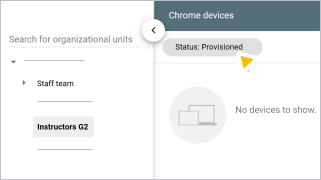
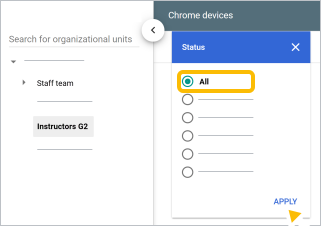
- Cliquez sur État Tous Appliquer.
- Cochez la case à côté des appareils que vous souhaitez déplacer ou déprovisionner.
- Choisissez une option :
- Pour déplacer des appareils, consultez Déplacer des appareils vers une autre unité organisationnelle .
- Pour déprovisionner des appareils :
- Cliquez sur Corbeille
 .
. - Passez en revue les informations, cochez la case pour confirmer que vous comprenez les règles de mise à niveau, les étapes de déprovisionnement et d'enregistrement cliquez sur Déprovisionner.
- Cliquez sur Corbeille
- Répétez cette procédure pour tous les navigateurs gérés et autres appareils de l'unité organisationnelle.
Étape 5 : Déplacez les ressources d'agenda
Pour déplacer une ressource d'agenda vers une autre unité organisationnelle, suivez les étapes décrites dans Configurer des unités organisationnelles.
Étape 6 : Supprimez l'unité organisationnelle
Avant de commencer :
Vous ne pouvez pas supprimer une unité organisationnelle si elle contient des utilisateurs récemment supprimés ou des Drive partagés qui peuvent encore être récupérés. Vous devez attendre qu'ils soient définitivement supprimés du système.
- La suppression définitive des utilisateurs récemment supprimés peut prendre jusqu'à 30 jours.
- La suppression définitive des Drive partagés récemment supprimés peut prendre jusqu'à 60 jours.
Pour supprimer une unité organisationnelle :
- Suivez les étapes décrites sur cette page pour accéder à l'arborescence organisationnelle.
- Cliquez sur Plus Supprimer.
- Répétez l'opération pour chaque unité organisationnelle enfant.