

Cette page s'adresse aux administrateurs qui gèrent les comptes d'une organisation ou d'une équipe. Pour supprimer votre compte Google personnel, consultez Supprimer votre compte Google.

Choisissez comment votre organisation ou votre équipe s'est inscrite à Google Workspace :
- Validation du domaine : vous avez confirmé que votre organisation est propriétaire de votre domaine.
- Validation de l'adresse e-mail : vous avez validé votre adresse e-mail professionnelle.
Avant de transférer les données d'un utilisateur supprimé, vous devez restaurer son compte dans les 20 jours suivant sa suppression. Si vous souhaitez conserver les données d'un utilisateur, vous pouvez le suspendre ou l'archiver.
Domaine validé
Lorsqu'un utilisateur quitte votre organisation dont le domaine a été validé, vous pouvez supprimer son compte Google Workspace. L'utilisateur perd l'accès à l'ensemble des services et données associés à son compte.
Avant que son compte ne soit supprimé, l'utilisateur peut transférer les données à caractère personnel qu'il souhaite conserver. Un administrateur peut également transférer des données importantes de l'entreprise à un autre utilisateur. Toutes les données qui ne sont pas transférées sont supprimées. Certaines données sont conservées pendant 20 jours pour vous laisser le temps de restaurer le compte utilisateur supprimé.
Sur cette page
- Étape 1 : Transférez les données importantes
- Étape 2 : Supprimez un ou plusieurs comptes utilisateur
- Étape 3 : Après la suppression du compte utilisateur
- Important : Changements apportés à la facturation
- Quelles données sont supprimées ?
- Cas dans lesquels vous ne devez pas supprimer un compte utilisateur
- Que se passe-t-il si le transfert de données échoue ?
- Supprimer des comptes utilisateur Vault
- Supprimer des invités
- Supprimer votre propre compte administrateur
- Restaurer un compte utilisateur supprimé
Étape 1 : Transférez les données importantes
Pour conserver les données au sein de votre organisation, l'utilisateur ou vous-même devez transférer celles dont vous êtes propriétaire à un autre utilisateur. Les super-administrateurs peuvent transférer certaines données pendant le processus de suppression. Les autres administrateurs doivent transférer les données avant de supprimer le compte utilisateur.
Vous supprimez plusieurs comptes utilisateur ? Exportez plutôt leurs données à l'aide de l'outil d'exportation des données.
Transférer les données d'entreprise d'un compte utilisateur vers un autre
Avant de supprimer le compte utilisateur, transférez ses données à un autre propriétaire en procédant comme suit:
Tout administrateur peut transférer…
- Messages et contenu Gmail : deux options s'offrent à vous :
- Fichiers Drive et Docs appartenant à l'utilisateur : les fichiers des Drive partagés ne sont pas inclus. Consultez Transférer la propriété des fichiers Drive.
- Pages Google Sites créées par l'utilisateur : elles sont incluses avec les fichiers Drive. Consultez Transférer la propriété des fichiers Drive.
- Éléments Data Studio appartenant à l'utilisateur : suivez la procédure décrite dans Transférer la propriété.
- Cours Classroom : s'applique lorsque vous supprimez le compte Education d'un enseignant. Consultez Transférer la propriété d'un cours.
- Agendas de groupe : s'applique avant de supprimer un utilisateur ou un autre administrateur propriétaire d'un agenda de groupe. Pour enregistrer l'agenda de groupe d'un utilisateur, vous devez le transférer avant de supprimer l'utilisateur. Pour en savoir plus, consultez Annuler ou transférer des événements ou des agendas secondaires avant de supprimer un compte utilisateur.
Les super-administrateurs peuvent transférer…
Lors du processus de suppression, les super-administrateurs peuvent transférer les fichiers Drive et Docs, les données de l'Agenda principal et les données Data Studio de l'utilisateur. Suivez la procédure ci-dessous.
Demandez à l'utilisateur de transférer…
- Agendas de groupe dont il est propriétaire : pour éviter leur suppression, vous pouvez demander à l'utilisateur d'en transférer la propriété avant qu'il parte. Dirigez-le vers Transférer des agendas ou des événements dans Google Agenda.
Remarque : À partir de début 2026, lorsqu'un propriétaire d'agenda sera supprimé, ses agendas secondaires (y compris les agendas de groupe) et tous les événements qu'ils contiennent seront également supprimés. De plus, vous ne pourrez plus effectuer de transferts une fois le propriétaire de l'agenda supprimé. Pour éviter de perdre ces données, nous vous recommandons de transférer les agendas avant de supprimer les utilisateurs. Pour en savoir plus, consultez Annuler ou transférer des événements ou des agendas secondaires avant de supprimer un compte utilisateur.
- Applications de développeur Google Play : dirigez-le vers Transférer des applications vers un autre compte de développeur.
- Éléments d'un compte de marque : si ces éléments appartiennent aussi à d'autres utilisateurs, ils sont transférés automatiquement vers le compte Google Workspace de l'un d'entre eux. Si l'utilisateur en est le seul propriétaire, il peut choisir un nouveau propriétaire. Dirigez-le vers Gérer votre compte de marque.
Autres options : Options de conservation des données d'anciens employés
Autoriser l'utilisateur à exporter ses données à caractère personnel
Vous pouvez autoriser les utilisateurs à exporter les données à caractère personnel qu'ils souhaitent récupérer avant de supprimer leur compte, qu'il s'agisse de leurs e-mails, contacts, fichiers Drive et Docs, données Agenda, vidéos YouTube, etc.
- Autorisez Google Takeout pour les utilisateurs de votre organisation. En savoir plus
- Demandez à l'utilisateur de télécharger ses données. En savoir plus
Étape 2 : Supprimez un ou plusieurs comptes utilisateur
-
Dans la console d'administration Google, accédez à Menu


 Annuaire
Utilisateurs.
Annuaire
Utilisateurs.Vous devez disposer du droit de gestion des utilisateurs approprié. Sans quoi, vous n'aurez pas accès à toutes les commandes requises.
- Sélectionnez une option :
Supprimer un utilisateur
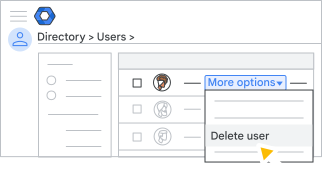
- Dans la liste Utilisateurs, pointez sur l'utilisateur, puis cliquez sur Plus d'options Supprimer le compte utilisateur à droite, comme illustré ci-dessous.
Si la liste est longue, tapez du texte dans la barre de recherche tout en haut de la page pour trouver la page du compte de l'utilisateur. À gauche de la page de son compte, cliquez sur Supprimer le compte utilisateur. Voir la marche à suivre
Supprimer plusieurs comptes utilisateur
- Cochez la case située à côté des comptes utilisateur que vous souhaitez supprimer.
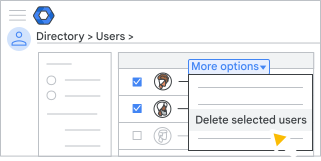
Conseil : Si les utilisateurs font tous partie de la même unité organisationnelle, sélectionnez-la sur la gauche pour les trouver plus facilement. - En haut à droite, cliquez sur Plus d'options Supprimer les comptes utilisateur sélectionnés.
- Dans la liste Utilisateurs, pointez sur l'utilisateur, puis cliquez sur Plus d'options
- En fonction des droits que vous octroie le statut d'administrateur, choisissez une des options suivantes :
- Super-administrateurs : à côté de Données dans d'autres applications, sélectionnez une option :
- Pour ne pas transférer les données de l'utilisateur, sélectionnez Ne pas transférer les données.
- Pour transférer les données de l'utilisateur :
- Sélectionnez Transférer.
- Dans le champ Rechercher un utilisateur, saisissez le nom ou l'adresse e-mail de l'utilisateur à qui vous souhaitez transférer des fichiers.
- Sous Sélectionner les données à transférer, cochez les cases correspondant aux options que vous avez choisies.
Pour Drive et Docs, vous pouvez inclure des fichiers non partagés. Si vous ne sélectionnez pas cette option, la propriété des fichiers privés peut quand même être transférée si les fichiers se trouvent dans un dossier partagé. Si le dossier n'est pas partagé, la propriété des fichiers partagés dans ce dossier peut être transférée, mais pas le dossier lui-même. Les fichiers ne seront donc plus accessibles. Le nouveau propriétaire peut retrouver ces fichiers en effectuant une recherche Drive :
is:unorganized owner:me.
- Autres administrateurs : cochez les cases pour confirmer que vous comprenez les conséquences de la suppression de ce compte.
- Super-administrateurs : à côté de Données dans d'autres applications, sélectionnez une option :
- Cliquez sur Supprimer le compte utilisateur ou Supprimer des comptes utilisateur.
Si vous avez choisi de transférer les données, le compte d'utilisateur supprimé est suspendu jusqu'à la fin du transfert. Le compte est ensuite supprimé, et un e-mail est envoyé à l'utilisateur qui reçoit les données transférées.
Étape 3 : Après la suppression d'un utilisateur
Réutiliser ou restaurer l'adresse e-mail
Une fois un compte utilisateur supprimé, l'adresse e-mail associée est supprimée de Google Workspace au bout de 20 jours. Toutefois, vous pouvez réattribuer l'adresse à un autre utilisateur géré avant la fin de cette période de 20 jours. La réattribution d'une adresse e-mail peut prendre jusqu'à 24 heures.
Si vous souhaitez restaurer l'e-mail pour l'utilisateur d'origine, vous devez d'abord renommer ou supprimer le nouvel utilisateur.
Si vous prévoyez d'utiliser l'adresse e-mail pour un compte Google personnel non géré, vous devez attendre 30 jours pour éviter les conflits de compte.
Réattribuer la licence de l'utilisateur
Si vous avez souscrit un forfait annuel/fixe, vous pouvez attribuer la licence d'un compte utilisateur supprimé à un autre utilisateur. Toutefois, si vous restaurez ce compte par la suite, vous aurez besoin d'une autre licence.
Réduire les risques de sécurité après le départ d'un utilisateur
Assurez la sécurité des données de votre organisation en suivant les bonnes pratiques. Par exemple, effacez les données des appareils mobiles de l'utilisateur, réinitialisez ses cookies de connexion ou révoquez ses clés de sécurité. Pour en savoir plus, consultez Maintenir la sécurité des données après le départ d'un collaborateur.

Changements apportés à la facturation
- Forfait modulable : lorsque vous supprimez un compte utilisateur, vos frais mensuels sont calculés au prorata. Par exemple, si vous ajoutez un compte utilisateur le 1er avril et que vous le supprimez le 15 avril, nous vous facturons seulement un demi-mois d'utilisation. Dans certains cas, si vous supprimez un utilisateur disposant d'une licence de module complémentaire au cours du mois, nous vous facturons le mois complet pour cette licence.
- Forfait annuel/fixe : supprimer un compte ne réduit pas le nombre de licences dont vous disposez et n'a pas d'incidence sur votre facturation. Vous pouvez attribuer la licence d'un compte utilisateur supprimé à un autre utilisateur. Cependant, si vous restaurez ce compte par la suite, vous aurez besoin d'une autre licence.
Quelles données sont supprimées ?
Les données dont l'utilisateur est le seul propriétaire, et qui ne sont pas transférées avant la suppression de son compte, sont définitivement supprimées. Pour en savoir plus, cliquez ci-dessous.
Contenu supprimé
Les données Google Workspace et tous les éléments associés au compte, y compris :
- Messages Gmail et pièces jointes
- Fichiers Drive appartenant à l'utilisateur : ces fichiers sont conservés pendant 20 jours, mais ne sont accessibles que si vous restaurez le compte utilisateur.
- Pages Google Sites créées par l'utilisateur.
- Agenda principal de l'utilisateur : également conservé pendant 20 jours.
- Composants Data Studio : inclut les rapports et les sources de données appartenant à l'utilisateur.
- Cours Classroom dont les utilisateurs sont propriétaires : s'applique s'ils sont enseignants et disposent d'un compte Education.
- Vidéos YouTube, blogs Blogger et autres contenus de services non principaux
- Applications Google Play pour les développeurs
- Comptes de composants de marque sans autre propriétaire
- Données Cloud Identity
- Les ressources Google Cloud peuvent être orphelines : l'utilisateur reste lié aux stratégies Identity and Access Management (IAM) pour les ressources associées pendant 30 jours au maximum. S'il n'est pas membre d'une organisation Cloud, tous les projets deviennent orphelins. Pour en savoir plus, consultez Ressources de projet suspendues et orphelines.
Remarque : Les agendas de groupe dont un utilisateur est propriétaire ne sont actuellement pas supprimés lorsque l'utilisateur est supprimé, mais cela devrait changer début 2026.
Pour enregistrer des données avant la suppression d'un compte, consultez Transférer des données avant de les supprimer plus haut sur cette page.
Contenu non supprimé
- Fichiers des Drive partagés : ces fichiers appartiennent à votre organisation, pas à vos utilisateurs. En savoir plus sur les Drive partagés
- Fichiers appartenant à d'autres utilisateurs : pendant 20 jours après la suppression du compte utilisateur, toute personne ayant accès aux fichiers contenus dans les dossiers du compte utilisateur supprimé peut utiliser la recherche Drive pour retrouver ces fichiers. Au bout de 20 jours, ces fichiers sont automatiquement déplacés vers le dossier Mon Drive de leur propriétaire. Si vous ne trouvez pas un fichier auquel vous avez accès, consultez Trouver ou récupérer un fichier.
- Groupes créés par l'utilisateur, même s'il en était le seul membre
- Agendas partagés appartenant à l'utilisateur
Remarque : Des modifications concernant la suppression d'agendas sont prévues pour début 2026. Une fois ces nouvelles règles en vigueur, les agendas d'un utilisateur seront supprimés en même temps que son compte. Pour éviter de perdre ces données, nous vous recommandons de transférer les agendas avant de supprimer les utilisateurs.
Cas dans lesquels vous ne devez pas supprimer un compte utilisateur
Vous ne devez supprimer le compte d'un utilisateur que si celui-ci quitte votre organisation. Ne supprimez pas un compte pour effectuer l'une des opérations suivantes :
- Résoudre les problèmes de comptes en conflit lors de l'ajout d'un utilisateur non géré à votre organisation. Si vous supprimez son compte, l'utilisateur perd ses données et l'accès aux services Google Workspace. Pour résoudre un problème de comptes en conflit, consultez plutôt cet article.
- Modifier un nom d'utilisateur. Créez plutôt un alias (ou un pseudo) pour l'utilisateur. Pour en savoir plus, consultez Modifier le nom ou l'adresse e-mail d'un utilisateur de l'annuaire.
- Bloquer temporairement un utilisateur pour l'empêcher d'accéder aux services Google de votre organisation. Vous pouvez également suspendre temporairement un compte utilisateur.
- Économiser le coût d'une licence. Pour conserver les données de l'utilisateur et réduire les coûts, attribuez plutôt une licence Utilisateur archivé à son compte. Pour en savoir plus, consultez Archiver les comptes des anciens employés.
Que se passe-t-il si le transfert de données échoue ?
Si le transfert de données ne peut pas être effectué pour une raison quelconque, le processus de suppression de l'utilisateur s'arrête. Le compte de l'utilisateur n'est pas supprimé et ses données restent intactes. Un message d'erreur s'affichera dans la console d'administration pour vous expliquer pourquoi le transfert a échoué. Pour résoudre ce problème, contactez l'équipe d'assistance Google Workspace et fournissez-lui les détails de l'erreur. Une fois le problème résolu, vous pouvez supprimer l'utilisateur et transférer ses données.
Supprimer des comptes utilisateur Vault
Si votre organisation utilise Google Vault, les règles de conservation ou les procédures de préservation à titre conservatoire concernant les données du compte utilisateur supprimé ne s'appliquent plus. Les données peuvent être immédiatement et définitivement supprimées. Elles ne peuvent pas être récupérées, même si vous restaurez le compte utilisateur dans les 20 jours. Les données utilisateur des exportations Vault restent disponibles au téléchargement jusqu'à l'expiration du package d'exportation. En savoir plus sur la suppression des comptes utilisateur Vault
Important : Vous ne pouvez pas transférer de données ni supprimer un compte utilisateur soumis à une obligation de conservation pour litige. Pour supprimer le compte utilisateur, un administrateur disposant de droits Vault doit d'abord lever l'obligation de conservation (la prise en compte peut prendre jusqu'à 48 heures). Pour en savoir plus, consultez Supprimer un compte utilisateur avec obligation de conservation des données.
Supprimer des invités
Si votre organisation a activé les invités Workspace, vous pouvez supprimer leurs comptes et les données associées. Les données des invités ne peuvent pas être transférées. Vos utilisateurs peuvent toujours inviter de nouveau des invités après les avoir supprimés.
-
Dans la console d'administration Google, accédez à Menu
Annuaire
Invités.Vous devez disposer du droit de gestion des utilisateurs approprié. Sans quoi, vous n'aurez pas accès à toutes les commandes requises.
- Sélectionnez un ou plusieurs invités.
- Cliquez sur Supprimer des utilisateurs.
Remarque : Vous pouvez également supprimer un utilisateur individuel en sélectionnant Actions > Supprimer l'utilisateur.
Supprimer votre propre compte administrateur
Vous ne pouvez pas supprimer votre propre compte administrateur. Vous devez accorder les droits de super-administrateur à un autre utilisateur, puis lui demander de supprimer votre compte.
Restaurer un compte utilisateur supprimé
Vous disposez d'un délai de 20 jours pour restaurer un compte supprimé. Certaines données sont également restaurées, y compris le contenu Gmail et les fichiers Drive qui n'ont pas été transférés, ainsi que son agenda principal. Pour en savoir plus, consultez Restaurer un compte utilisateur récemment supprimé.
Adresse e-mail validée
Si un utilisateur n'a plus besoin de collaborer avec votre équipe via votre service Google avec validation de l'adresse e-mail (Google Workspace Business ou Essentials, ou Chrome Enterprise, par exemple), vous pouvez supprimer son compte. Si vous utilisez Google Workspace, vous pouvez transférer tous les documents et fichiers Drive dont l'utilisateur est propriétaire à un autre utilisateur, comme un administrateur ou un gestionnaire.
Vous pouvez supprimer un ou plusieurs utilisateurs à la fois.
Qu'advient-il du compte et des données d'un utilisateur après la suppression ?
Une fois le compte d'un utilisateur supprimé du service Google, il est converti en compte Google personnel. Avec ce type de compte, un utilisateur supprimé peut toujours accéder aux données de son compte. Si vous ne transférez pas la propriété des données d'un compte utilisateur :
- Les utilisateurs restent propriétaires de leurs données (fichiers Google Drive, par exemple) et vous ne pouvez plus les gérer.
- Les agendas secondaires (tout agenda autre que l'agenda principal d'un compte utilisateur) sont supprimés.
Avant de commencer
Éditions payantes de Business et Essentials uniquement
Veillez à bien comprendre les conséquences de la suppression d'utilisateurs sur la facturation.
- Pour en savoir plus sur les éditions Business, consultez Comprendre les factures et les frais liés à Google Workspace.
- Pour en savoir plus sur Enterprise Essentials, consultez Comparer les forfaits modulable et annuel/fixe.
- Pour en savoir plus sur l'édition Essentials, consultez Fonctionnement de la facturation Essentials.
Vérifier les autorisations de partage Drive
Pour empêcher un utilisateur dont le compte a été supprimé d'accéder aux fichiers des Drive partagés et aux autres fichiers partagés directement avec lui, y compris ceux que vous avez transférés à un autre utilisateur, définissez les autorisations Drive nécessaires pour empêcher le partage de fichiers en dehors de votre organisation.
Vérifier les autorisations Chat
Pour empêcher des utilisateurs supprimés d'accéder à des messages privés leur étant directement adressés (hors d'une discussion de groupe), définissez les autorisations Chat pour éviter que les utilisateurs envoient des messages aux personnes externes à votre organisation.
Transférer des fichiers vers un Drive partagé
Au lieu de transférer les fichiers de l'utilisateur vers un nouveau propriétaire, vous pouvez les transférer vers un Drive partagé. Tous les membres d'un Drive partagé possèdent collectivement l'intégralité des fichiers. Si un membre quitte le groupe, les autres membres du Drive partagé pourront conserver leur accès aux fichiers. Cela évite que des fichiers soient effacés lorsque le compte d'un utilisateur est supprimé.
En savoir plus sur les Drive partagés, y compris sur le transfert des contenus vers un Drive partagé
Tous les services
Supprimer le rôle Administrateur, le cas échéant
Pour supprimer un utilisateur doté d'un rôle Administrateur, vous devez d'abord supprimer le rôle.
Supprimer un ou plusieurs utilisateurs
-
Dans la console d'administration Google, accédez à Menu
Annuaire
Utilisateurs.Vous devez disposer du droit de gestion des utilisateurs approprié. Sans quoi, vous n'aurez pas accès à toutes les commandes requises.
- Sélectionnez l'une des méthodes suivantes pour supprimer un ou plusieurs utilisateurs :
Retirer un seul utilisateur
- Recherchez l'utilisateur dans la liste Utilisateurs. Si vous avez besoin d'aide, consultez Rechercher un compte utilisateur.
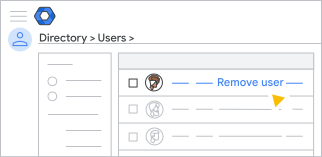
- Pointez sur l'utilisateur que vous souhaitez supprimer, puis cliquez sur Supprimer le compte utilisateur. Cette option est également disponible sur la gauche de la page du compte de l'utilisateur.
Retirer plusieurs utilisateurs
- Dans la liste Utilisateurs, cochez la case située à côté des utilisateurs que vous souhaitez supprimer.
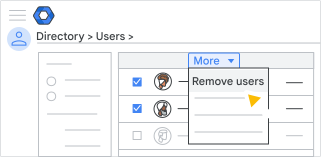
- En haut de la page, cliquez sur Plus Supprimer les comptes utilisateur sélectionnés.
Conseil : Si les utilisateurs que vous souhaitez supprimer font tous partie de la même unité organisationnelle, sélectionnez-la sur la gauche pour les trouver plus facilement. (cliquez sur
 en haut à gauche pour afficher l'arborescence de l'organisation). En revanche, si les utilisateurs se trouvent dans des organisations différentes, sélectionnez Utilisateurs de toutes les unités organisationnelles à gauche.
- (Facultatif pour les éditions Business et Essentials) Si vous ne souhaitez pas transférer les données de l'utilisateur :
- Sélectionnez Ne pas transférer les données.
- Cochez l'option pour indiquer que vous comprenez que vous ne gérerez plus les données de cet utilisateur, et que Google n'est pas tenu de les supprimer.
- (Facultatif pour les éditions Business et Essentials) Si vous souhaitez transférer les données des utilisateurs :
- Sélectionnez Transférer la propriété des données de ce compte à un autre utilisateur, par exemple un responsable.
- Dans le champ Adresse e-mail du nouveau propriétaire , recherchez un compte utilisateur en saisissant les premiers caractères du nom de l'utilisateur ou de son adresse e-mail. Lorsque vous avez trouvé le compte, sélectionnez-le.
- Pour transférer la propriété des données Drive, sous Sélectionner les données à transférer, cochez Drive et Docs. Si vous le souhaitez, pour transférer des fichiers qui ne sont partagés avec personne, cochez l'option Inclure les fichiers non partagés.
- (Éditions Essentials uniquement) Pour transférer la propriété des données Agenda, cochez Agenda sous Sélectionner les données à transférer.
- Cliquez sur Supprimer le compte ou sur Supprimer les comptes utilisateur sélectionnés.
La liste de tâches s'ouvre automatiquement et affiche la progression de la suppression du compte. Pour supprimer d'autres comptes utilisateur, vous devez attendre la fin de la suppression en cours.
Si vous avez transféré des données, la suppression prend généralement quelques minutes. Ce délai peut toutefois être plus long, en fonction du nombre de fichiers à transférer.
Remarque : Lorsque vous supprimez un compte utilisateur, un délai de quelques heures peut être nécessaire pour que les modifications soient appliquées à son compte personnel. Par exemple, l'utilisateur peut ne pas avoir accès à ses données immédiatement (si vous lui permettez de conserver ses données).