

Vous utilisez un compte d'équipe ? Consultez Suspendre un utilisateur d'un compte d'équipe.
En tant qu'administrateur, vous pouvez bloquer temporairement l'accès d'un utilisateur ou d'un invité aux services Google de votre organisation en suspendant son compte. Lorsque vous suspendez un compte, l'utilisateur ou l'invité :
- Les e-mails, documents, agendas et autres données du compte ne sont pas supprimés.
- Les collaborateurs qui ont été autorisés à accéder à des documents partagés pourront continuer à les afficher, à les modifier et à collaborer dessus.
- L'utilisateur ne peut pas recevoir de nouveaux e-mails ni de nouvelles invitations d'agenda.
Remarque : Si Google, et non un administrateur, a procédé à la suspension d'un compte, il est possible que la distribution des e-mails ne soit pas interrompue, en fonction du motif de la suspension.
Vous pouvez restaurer un compte suspendu à tout moment.
Important : Les comptes suspendus sont toujours facturés au même tarif que les comptes actifs, aussi bien pour le forfait annuel que le forfait modulable. Pour éviter les frais liés à un compte utilisateur dont vous n'avez pas besoin, vous pouvez supprimer ce compte.
Qu'advient-il du compte et des données d'un utilisateur suspendu ?
- Accès à Google Workspace : l'utilisateur n'a pas accès aux services Google Workspace, comme les fichiers Google Drive et Gmail.
- Fichiers et agendas : tous les événements créés par l'utilisateur restent visibles dans les agendas des invités. L'utilisateur ne peut pas accéder à ses données Google Workspace, telles que les fichiers (quel qu'en soit le type), les données Gmail et d'agenda (à l'exception des agendas partagés). Vous avez la possibilité de transférer la propriété de certaines données à un autre utilisateur.
- Pages de sites : l'utilisateur ne peut pas accéder aux pages qu'il a créées. En tant qu'administrateur, vous pouvez supprimer les sites.
- Google Vault : l'utilisateur ne peut accéder à aucune de ses données Vault, quels que soient les paramètres de conservation ou les règles de préservation de données définis.
- Google Play : l'utilisateur ne peut pas accéder à son compte de développeur Google Play. Vous pouvez transférer certaines applications vers un autre compte de développeur, à l'exception de celles associées à un abonnement.
- Google Keep : l'utilisateur ne peut pas accéder à ses notes Keep. Les collaborateurs n'ont pas accès aux notes Keep partagées.
- Compte de marque : si votre organisation utilise un compte de marque, l'utilisateur ne peut accéder à aucun des éléments dont il est seul propriétaire, tels que les fiches Google My Business et les chaînes YouTube. Si ces éléments appartiennent aussi à d'autres utilisateurs, ils sont transférés vers le compte Google Workspace de l'un d'entre eux.
- Autres services : l'utilisateur ne peut pas accéder au contenu des services autres que principaux, tels que YouTube et Blogger.
Avant de commencer
Si une discussion dans Google Chat est en cours au moment où vous suspendez le compte d'un utilisateur, il pourra continuer de participer à la session jusqu'à sa fermeture.
Suspendre un utilisateur individuel
Pour effectuer cette procédure, vous avez besoin de droits de gestion des utilisateurs spécifiques. Sans quoi, vous n'aurez pas accès à toutes les commandes requises.-
Dans la console d'administration Google, accédez à Menu


 Annuaire
Utilisateurs.
Annuaire
Utilisateurs.Vous devez disposer du droit de gestion des utilisateurs approprié. Sans quoi, vous n'aurez pas accès à toutes les commandes requises.
Dans la liste Utilisateurs, pointez sur l'utilisateur, puis cliquez sur Plus d'options
Suspendre le compte utilisateur sur la droite.Si la liste est longue, tapez du texte dans la barre de recherche tout en haut de la page pour trouver la page du compte de l'utilisateur. À gauche de la page de son compte, cliquez sur Suspendre le compte utilisateur. Voir la marche à suivre
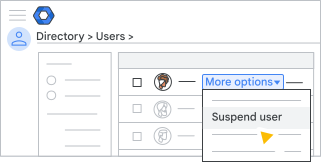
Pour confirmer, cliquez sur Suspendre.
Suspendre plusieurs comptes utilisateur
Pour suspendre plusieurs utilisateurs à l'aide d'un fichier CSV, suivez les instructions dans Ajouter ou mettre à jour plusieurs comptes utilisateur à partir d'un fichier CSV.
Après avoir téléchargé le modèle CSV à l'étape 1, remplacez le nom de la colonne New Status [Upload Only] (Nouvel état [Importation uniquement]) par Suspended (Suspendu).
Suspendre un compte invité
Si les invités Workspace sont activés dans votre organisation, vous pouvez suspendre temporairement l'accès des invités à leurs comptes. Il n'est pas possible de suspendre des invités de manière groupée.
-
Dans la console d'administration Google, accédez à Menu
Annuaire
Invités.Vous devez disposer du droit de gestion des utilisateurs approprié. Sans quoi, vous n'aurez pas accès à toutes les commandes requises.
- Sélectionnez un invité, puis Actions > Suspendre le compte utilisateur.
- Pour confirmer, cliquez sur Suspendre.