

Je kunt de organisatiestructuur wijzigen in de Google Beheerdersconsole door apparaten, gebruikers of organisatie-eenheden toe te voegen, te verplaatsen, te verwijderen of de naam ervan te wijzigen.
De organisatiestructuur openen
-
Ga in de Google Beheerdersconsole naar Menu


 Directory
Organisatie-eenheden.
Directory
Organisatie-eenheden.Hiervoor is het beheerdersrecht Organisatie-eenheden vereist.
- Plaats de muisaanwijzer op de organisatie-eenheid die u wilt updaten of verwijderen.
Een organisatie-eenheid verplaatsen
- Volg de stappen op deze pagina om de organisatiestructuur te openen.
- Klik op Verplaatsen
 .
. - Selecteer een organisatie-eenheid.
- Klik op Doorgaan.
- Bekijk de informatie over het verplaatsen van de organisatie-eenheid.
- Klik op Verplaatsen.
De naam van een organisatie-eenheid wijzigen
- Volg de stappen op deze pagina om de organisatiestructuur te openen.
- Klik op Meer
 Bewerken.
 Vul bij Naam van organisatie-eenheid een nieuwe naam in.
Opmerking: U kunt geen slash (/) gebruiken in namen.
Als u Google Cloud Directory Sync, Google Workspace Admin SDK of Google School Directory Sync gebruikt om een organisatie-eenheid te maken of een andere naam te geven, wordt de / vervangen door een underscore (_).
(Optioneel) Voer bij Beschrijving tekst in.
Klik op Updaten.
Een organisatie-eenheid verwijderen
Als u een bovenliggende organisatie-eenheid wilt verwijderen, moet u eerst eventuele gedeelde Drives, onderliggende organisatie-eenheden, gebruikers, apparaten en agendafaciliteiten verwijderen die de bovenliggende organisatie-eenheid bevat.
Stap 1: Gedeelde Drives updaten
- Gedeelde Drives verplaatsen naar een andere organisatie-eenheid Verplaats alle gedeelde Drives uit de organisatie-eenheid die u wilt verwijderen en uit de onderliggende organisatie-eenheden, zodat u die ook kunt verwijderen.
- (Optioneel, maar aanbevolen) Controleer de instellingen voor het maken van gedeelde Drives en zorg dat de organisatie-eenheid (en eventuele onderliggende organisatie-eenheden) die u wilt verwijderen, niet is ingesteld als standaardlocatie voor nieuwe gedeelde Drives. Anders kunnen gebruikers geen gedeelde Drives maken. U kunt een organisatie-eenheid nog steeds verwijderen als deze is ingesteld als standaardlocatie. Meer informatie over hoe u de instellingen voor het maken van gedeelde Drives updatet
Stap 2: Onderliggende organisatie-eenheden verwijderen
- Volg de stappen op deze pagina om de organisatiestructuur te openen.
- Klik op Meer Verwijderen.
- Herhaal deze stappen als er meerdere onderliggende organisatie-eenheden zijn.
Stap 3: Gebruikers verplaatsen of verwijderen
Meer informatie over:
- Gebruikers verplaatsen van de ene organisatie-eenheid naar de andere: Zie Gebruikers verplaatsen naar een organisatie-eenheid.
- Een of meer gebruikers verwijderen: Zie Een gebruiker verwijderen uit uw organisatie.
Stap 4: Apparaten verplaatsen of uitschrijven
Als u de foutmelding Deze organisatie-eenheid kan niet worden verwijderd omdat de volgende items eraan zijn gekoppeld krijgt, moet u alle apparaten uit de organisatie-eenheid verwijderen om door te gaan.
Verwijder indien nodig Google Meet-hardwareapparaten en cloudbeheerde Chrome-browsers uit de organisatie-eenheid. (Mobiele apparaten en eindpunten zijn niet gekoppeld aan organisatie-eenheden.)
ChromeOS-apparaten verplaatsen of uitschrijven
U heeft de juiste beheerdersrechten nodig om deze stappen uit te voeren. Afhankelijk van uw rechten ziet u wellicht niet alle functies die nodig zijn om deze stappen te voltooien. Meer informatie over beheerdersrechten.
-
Ga naar Menu
 Apparaten > Chrome > Apparaten.
Hiervoor is het beheerdersrecht Beheer van mobiele apparaten vereist.
- Selecteer de organisatie-eenheid die u wilt verwijderen.
Standaard ziet u alleen geregistreerde apparaten in een organisatie-eenheid.
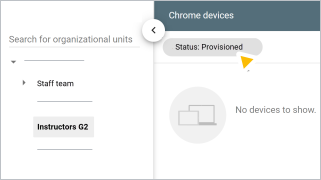
- Klik op Status Alle Toepassen.
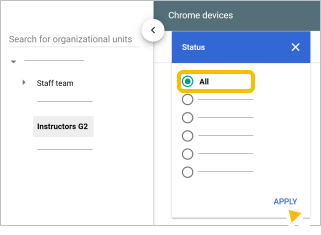
- Vink het vakje aan naast de apparaten die u wilt verplaatsen of uitschrijven.
- Kies een optie:
- Als u apparaten wilt verplaatsen, bekijkt u Een apparaat naar een andere organisatie-eenheid verplaatsen.
- Zo schrijft u apparaten uit:
- Klik op Prullenbak
 .
. - Controleer de informatie. Vink het vakje aan om te bevestigen dat u het upgradebeleid, de uitschrijfstappen en de inschrijfstappen begrijpt klik op Uitschrijven.
- Klik op Prullenbak
- Herhaal deze stappen voor eventuele beheerde browsers en andere apparaten in de organisatie-eenheid.
Stap 5: Agendafaciliteiten verplaatsen
Als u een agendafaciliteit naar een andere organisatie-eenheid wilt verplaatsen, volgt u de stappen in Organisatie-eenheden instellen.
Stap 6: De organisatie-eenheid verwijderen
Voordat u begint:
U kunt een organisatie-eenheid niet verwijderen als deze onlangs verwijderde gebruikers of gedeelde Drives bevat die nog kunnen worden hersteld. U moet wachten tot ze definitief uit het systeem zijn verwijderd.
- Het kan tot 30 dagen duren voordat onlangs verwijderde gebruikers definitief zijn verwijderd.
- Het kan tot 60 dagen duren voordat onlangs verwijderde gedeelde Drives definitief zijn verwijderd.
Zo verwijdert u een organisatie-eenheid:
- Volg de stappen op deze pagina om de organisatiestructuur te openen.
- Klik op Meer Verwijderen.
- Herhaal deze stappen als er meerdere onderliggende organisatie-eenheden zijn.