

Você pode adicionar, renomear, mover ou excluir dispositivos, usuários ou unidades organizacionais no Google Admin Console para mudar sua estrutura organizacional.
Acessar a estrutura organizacional
-
No Google Admin Console, acesse Menu


 Diretório
Unidades organizacionais.
Diretório
Unidades organizacionais.É preciso ter o privilégio de administrador Unidades organizacionais.
- Aponte para a unidade organizacional que você quer atualizar ou excluir.
Mover uma unidade organizacional
- Siga as etapas nesta página para acessar a estrutura organizacional.
- Clique em Mover
 .
. - Selecione uma unidade organizacional.
- Clique em Continuar.
- Leia as informações sobre como mover a unidade organizacional.
- Clique em Mover.
Renomear uma unidade organizacional
- Siga as etapas nesta página para acessar a estrutura organizacional.
- Clique em Mais
 Editar.
 Em Nome da unidade organizacional, digite um novo nome.
Observação: não é possível usar barras (/) nos nomes.
Se você usar o Google Cloud Directory Sync, o SDK Admin do Google Workspace ou o Google School Directory Sync para criar ou renomear uma unidade organizacional, o / será substituído por um sublinhado (_).
(Opcional) Em Descrição, digite o texto.
Clique em Atualizar.
Excluir uma unidade organizacional
Se você quiser excluir uma unidade organizacional mãe, primeiro remova todos os drives compartilhados, unidades organizacionais filhas, usuários, dispositivos e recursos de calendário que ela contém.
Etapa 1: atualizar os drives compartilhados
- Mover drives compartilhados para outras unidades organizacionais Você precisa mover todos os drives compartilhados para fora da unidade organizacional que você quer excluir e de qualquer unidade organizacional filha para que elas também possam ser excluídas.
- (Opcional, mas recomendado) Revise as configurações de criação de drives compartilhados e verifique se a unidade organizacional (e todas as unidades organizacionais filhas) que você quer excluir não está definida como o local padrão para novos drives compartilhados. Caso contrário, os usuários não poderão criar drives compartilhados. No entanto, ainda é possível excluir uma unidade organizacional se ela estiver definida como local padrão. Saiba como atualizar as configurações de criação de drives compartilhados
Etapa 2: excluir as unidades organizacionais filhas
- Siga as etapas nesta página para acessar a estrutura organizacional.
- Clique em Mais Excluir.
- Repita as etapas conforme necessário para várias unidades organizacionais filhas.
Etapa 3: mover ou excluir usuários
Para ver detalhes sobre:
- Mover usuários de uma unidade para outra: acesse Mover usuários para uma unidade organizacional.
- Excluir um ou mais usuários: leia Excluir ou remover um usuário da organização.
Etapa 4: mover ou desprovisionar dispositivos
Se você receber a mensagem de erro Esta unidade organizacional não pode ser excluída porque tem os seguintes itens associados, remova todos os dispositivos da unidade organizacional para continuar.
Se necessário, remova os dispositivos do Google Meet e os navegadores Chrome gerenciados na nuvem da unidade organizacional. Os dispositivos móveis e o endpoints não estão conectados a unidades organizacionais.
Mover ou desprovisionar dispositivos ChromeOS
Para concluir estas etapas, você precisa ter os privilégios de administrador adequados. Dependendo dos privilégios, talvez você não veja todos os controles necessários para concluir estas etapas. Saiba mais sobre os privilégios de administrador.
-
Acesse Menu
 Dispositivos > Chrome > Dispositivos.
É preciso ter o privilégio de admin Gerenciamento de dispositivos móveis.
- Selecione a unidade organizacional que você quer excluir.
Por padrão, uma unidade organizacional mostra apenas os dispositivos provisionados.
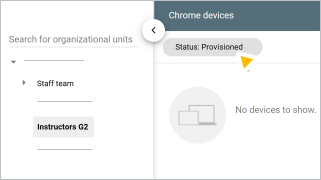
- Clique em Status Todos Aplicar.
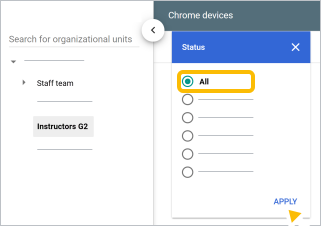
- Marque a caixa ao lado dos dispositivos que você quer mover ou desprovisionar.
- Escolha uma opção:
- Para mover dispositivos, consulte Mover dispositivos para outra unidade organizacional.
- Para desprovisionar dispositivos:
- Clique em Lixeira
 .
. - Revise as informações, marque a caixa para confirmar que você entende a política de upgrade, as etapas de desprovisionamento e as etapas de inscrição clique em Desprovisionar.
- Clique em Lixeira
- Repita essas etapas para os navegadores gerenciados e outros dispositivos na unidade organizacional.
Etapa 5: mover recursos da agenda
Para mover um recurso de agenda para outra unidade organizacional, siga as etapas em Configurar unidades organizacionais.
Etapa 6: excluir a unidade organizacional
Antes de começar:
Não é possível excluir uma unidade organizacional se ela tiver usuários excluídos recentemente ou drives compartilhados que ainda podem ser recuperados. Aguarde até que eles sejam excluídos permanentemente do sistema.
- Os usuários excluídos recentemente podem levar até 30 dias para serem removidos permanentemente.
- Os drives compartilhados excluídos recentemente podem levar até 60 dias para serem removidos permanentemente.
Para excluir uma unidade organizacional:
- Siga as etapas nesta página para acessar a estrutura organizacional.
- Clique em Mais Excluir.
- Repita as etapas conforme necessário para várias unidades organizacionais filhas.