

Esta página é destinada a administradores que gerenciam contas de uma organização ou equipe. Para excluir sua Conta do Google pessoal, acesse Excluir sua Conta do Google.

Escolha como sua organização ou equipe se inscreveu no Google Workspace:
- Domínio verificado: você confirmou a propriedade do domínio da sua organização.
- E-mail verificado: você verificou seu endereço de e-mail comercial.
Antes de transferir os dados de um usuário excluído, é necessário restaurar essa conta em até 20 dias após a exclusão. Se você quiser reter os dados de um usuário, suspenda ou arquive a conta dele.
Domínio verificado
Quando um usuário sai da sua organização com verificação de domínio, você pode excluir a conta dele do Google Workspace. O usuário perde o acesso a todos os serviços e dados associados à conta.
Antes da conta ser excluída, o usuário pode transferir os dados pessoais que quiser manter com ele. Além disso, um administrador pode transferir dados importantes da empresa para outro usuário. Todos os dados não transferidos são excluídos. Alguns dados são retidos por 20 dias. Durante esse período, você pode restaurar o usuário excluído.
Nesta página
- Etapa 1:transferir dados importantes
- Etapa 2: excluir um ou mais usuários
- Etapa 3: após a exclusão do usuário
- Importante:como o faturamento muda
- Quais dados são excluídos
- Quando não excluir um usuário
- O que acontece se a transferência de dados falhar?
- Como excluir usuários do Vault
- Excluir convidados
- Excluir sua própria conta de administrador
- Restaurar um usuário excluído
Etapa 1: transferir dados importantes
Para manter os dados na sua organização, você ou o usuário precisam transferir os dados dele para outro usuário. Os superadministradores podem transferir alguns dados durante o processo de exclusão. Outros administradores precisam transferir os dados antes de excluir o usuário.
Excluir vários usuários? Exporte os dados deles com a ferramenta de exportação de dados.
Transferir os dados corporativos para outro usuário
Antes de excluir o usuário, transfira os dados dele para outro proprietário da seguinte maneira:
Qualquer administrador pode transferir...
- Mensagens e conteúdo do Gmail: você tem duas opções:
- Arquivos do Drive e do Documentos do usuário: não inclui arquivos em drives compartilhados. Acesse: Transferir arquivos do Drive para um novo proprietário.
- Páginas do Google Sites que o usuário criou: estão incluídas nos arquivos do Drive. Acesse: Transferir arquivos do Drive para um novo proprietário.
- Recursos do Data Studio de propriedade do usuário: siga as etapas em Transferir propriedade.
- Turmas do Sala de Aula: aplicável quando você exclui a conta da edição Education de um professor. Acesse: Transferir a propriedade de uma turma.
- Agendas de grupo: aplicável antes de excluir um usuário ou outro administrador proprietário de uma agenda de grupo. Para salvar a agenda de grupo de um usuário, transfira a agenda antes de excluir o usuário. Para mais detalhes, acesse Cancelar ou transferir eventos ou agendas secundárias antes de excluir um usuário.
Os superadministradores podem transferir...
Durante o processo de exclusão, os superadministradores podem transferir os arquivos do Drive e dos Documentos Google, os dados principais da Agenda e os dados do Data Studio. Confira as etapas abaixo.
Pedir para o usuário transferir...
- Agendas de grupo que pertencem a eles: para evitar a exclusão, peça ao usuário para transferir a propriedade antes de sair. Envie-as para Transferir agendas ou eventos no Google Agenda.
Observação: no início de 2026, quando um proprietário de agenda for excluído, as agendas secundárias dele, incluindo as de grupo, e todos os eventos também serão excluídos. Também não será possível fazer outras transferências depois que o proprietário da agenda for excluído. Para evitar a perda desses dados, recomendamos transferir as agendas antes de excluir os usuários. Para mais detalhes, acesse Cancelar ou transferir eventos ou agendas secundárias antes de excluir um usuário.
- Apps de desenvolvedor do Google Play: envie a mensagem para Transferir apps para outra conta de desenvolvedor.
- Recursos da Conta de marca: se houver outros proprietários, os recursos serão transferidos automaticamente para a conta do Google Workspace de outra pessoa. Se o usuário for o único proprietário, ele poderá escolher um novo proprietário. Encaminhe para: Gerenciar sua Conta de marca.
Mais opções: Opções para preservar dados de ex-funcionários
Permitir que o usuário exporte dados pessoais
Você pode permitir que os usuários exportem os dados pessoais que quiserem antes de excluir a conta. Isso inclui e-mails, contatos, arquivos do Drive e Documentos, dados da Agenda, vídeos do YouTube e muito mais.
- Permita o uso do Google Takeout nos usuários da sua organização. Saiba mais
- Peça ao usuário para fazer o download dos próprios dados. Saiba mais
Etapa 2: excluir um ou mais usuários
-
No Google Admin Console, acesse Menu


 Diretório
Usuários.
Diretório
Usuários.Exige o Privilégio de gerenciamento de usuários adequado. Sem o privilégio correto, você não vai ter acesso a todos os controles necessários para fazer isso.
- Escolha uma opção:
Excluir um usuário
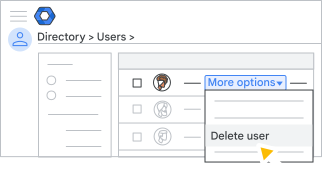
- Na lista Usuários, aponte para o usuário e clique em Mais opções Excluir usuário à direita, conforme mostrado abaixo.
Se a lista for longa, use a barra de pesquisa na parte de cima para encontrar a página da conta do usuário. Depois, à esquerda da página da conta, clique em Excluir usuário. Mostrar como
Excluir vários usuários
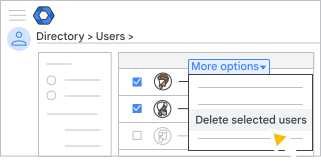
- Marque as caixas correspondentes aos usuários que você quer excluir.
Dica:se todos os usuários pertencerem à mesma unidade organizacional, selecione-a à esquerda para encontrar os usuários com mais facilidade. - No canto superior direito, clique em Mais opções Excluir usuários selecionados.
- Na lista Usuários, aponte para o usuário e clique em Mais opções
- Dependendo dos seus privilégios como administrador, escolha uma opção:
- Superadministradores: ao lado de Dados em outros apps, escolha uma opção:
- Para não transferir os dados do usuário, selecione Não transferir os dados.
- Para transferir os dados do usuário:
- Selecione Transferir.
- No campo Pesquisar um usuário, digite o nome ou o endereço de e-mail do usuário para quem você quer transferir arquivos.
- Em Selecionar os dados a serem transferidos, marque as caixas ao lado das opções que você quer adicionar.
No Drive e no Google Docs, você pode incluir arquivos que não são compartilhados com ninguém. Se você não selecionar essa opção, a propriedade de arquivos particulares ainda poderá ser transferida se eles estiverem em uma pasta compartilhada. Se a pasta não for compartilhada, é possível que a propriedade dos arquivos compartilhados dentro dela seja transferida, mas não a pasta, o que impede a navegação. O novo proprietário pode encontrar esses arquivos fazendo uma busca no Drive:
is:unorganized owner:me.
- Outros administradores: marque as caixas para confirmar que você entende o impacto da exclusão da conta.
- Superadministradores: ao lado de Dados em outros apps, escolha uma opção:
- Clique em Excluir usuário ou em Excluir usuários.
Se você escolheu a opção de transferência de dados, a conta do usuário excluído será suspensa até a conclusão da transferência. A conta será excluída, e um e-mail será enviado ao usuário que está recebendo os dados transferidos.
Etapa 3: após a exclusão de um usuário
Reutilizar ou restaurar o endereço de e-mail
Vinte dias após a exclusão da conta de um usuário, o endereço de e-mail dele é removido do Google Workspace. No entanto, é possível reatribuir o endereço a outro usuário gerenciado antes do fim desse período de 20 dias. A reatribuição de um endereço de e-mail pode levar até 24 horas para entrar em vigor.
Se você quiser restaurar o e-mail para o usuário original, primeiro renomeie ou exclua o novo usuário.
Se você planeja usar o endereço de e-mail em uma Conta do Google pessoal não gerenciada, aguarde 30 dias para evitar conflitos de conta.
Reatribuir a licença do usuário
Se você usa o plano de faturamento anual/com prazo fixo, pode atribuir a licença do usuário excluído a outra pessoa. No entanto, se você restaurar o usuário excluído posteriormente, precisará de outra licença.
Reduzir os riscos para a segurança depois que um usuário sai da organização
Para proteger os dados da sua organização, siga as práticas recomendadas, como excluir permanentemente os dados nos dispositivos móveis, redefinir os cookies de login ou revogar as chaves de segurança do usuário. Veja mais detalhes em Manter a segurança dos dados depois que um funcionário sai da organização.

Como o faturamento muda
- Plano de faturamento flexível: quando você exclui uma conta de usuário, a tarifa mensal é proporcional. Por exemplo, se você adicionar um usuário no dia 1º de abril e excluí-lo em 15 de abril, cobraremos apenas metade de um mês do serviço. Em alguns casos, se você excluir um usuário com uma licença de complemento durante o mês, vamos cobrar o valor total da licença.
- Plano de faturamento anual/com prazo fixo: a exclusão de uma conta não reduz o número de licenças nem afeta o faturamento. É possível atribuir a licença do usuário excluído a outro usuário, mas se você restaurar o usuário excluído posteriormente, precisará de outra licença.
Quais dados são excluídos
Os dados de propriedade exclusiva do usuário, que não são transferidos antes da exclusão da conta, são excluídos permanentemente. Clique abaixo para mais detalhes.
O que é excluído
Dados do Google Workspace e todos os recursos associados à conta, incluindo:
- Mensagens do Gmail e anexos
- Arquivos do Drive do usuário: esses arquivos são salvos por 20 dias, mas só podem ser acessados se você restaurar o usuário.
- Páginas do Google Sites criadas pelo usuário
- Agenda principal do usuário: também mantida por 20 dias.
- Recursos do Data Studio: inclui relatórios e fontes de dados que pertencem ao usuário.
- Turmas do Sala de Aula: aplicável aos professores com conta da edição Education.
- Vídeos do YouTube, blogs do Blogger e outros conteúdos de serviços não essenciais
- Apps para desenvolvedores do Google Play
- Contas de recursos de marca sem outros proprietários
- Dados do Cloud Identity
- Os recursos do Google Cloud podem ficar órfãos. As vinculações de políticas do Identity and Access Management (IAM) do usuário permanecem nos recursos associados por até 30 dias. Quando o usuário não faz parte de uma organização do Cloud, os projetos ficam órfãos. Saiba mais em Recursos de projeto suspensos versus órfãos
Observação: as agendas de grupo de propriedade de um usuário não são excluídas quando o usuário é excluído, mas isso vai mudar no início de 2026.
Para salvar dados antes da exclusão de uma conta, acesse Transferir dados antes de excluir nesta página.
O que não é excluído
- Arquivos em drives compartilhados: os arquivos pertencem à sua organização, não aos usuários. Saiba mais sobre os drives compartilhados.
- Arquivos de outros usuários: por 20 dias após a exclusão do usuário, qualquer pessoa com acesso aos arquivos nas pastas dos usuários excluídos poderá usar a pesquisa do Drive para encontrar esses arquivos. Após 20 dias, esses arquivos são movidos automaticamente para o Meu Drive dos proprietários. Se você não encontrar um arquivo ao qual tenha acesso, acesse Localizar ou recuperar um arquivo.
- Grupos que o usuário criou, mesmo que ele seja o único participante
- Agendas compartilhadas que pertencem ao usuário
Observação: as mudanças na exclusão de agendas estão planejadas para o início de 2026. Quando essas novas regras entrarem em vigor, as agendas de um usuário serão excluídas quando a conta dele for excluída. Para evitar a perda desses dados, recomendamos transferir as agendas antes de excluir os usuários.
Quando não excluir um usuário
Você só deve excluir a conta de um usuário se ele estiver saindo da organização. Não exclua uma conta para realizar uma das seguintes ações:
- Resolva uma conta conflitante ao adicionar um usuário não gerenciado à sua organização. Quando você exclui a conta do usuário, ele perde os dados e o acesso aos serviços do Google Workspace. Em vez disso, saiba como resolver um problema de conta conflitante.
- Mudar um nome de usuário. Crie um alias ou apelido para o usuário. Saiba mais em Alterar o nome ou o endereço de e-mail de um usuário do diretório.
- Bloquear temporariamente o acesso de um usuário aos Serviços do Google da sua organização. Em vez disso, você pode Suspender um usuário temporariamente.
- Reduza o custo de uma licença. Para manter os dados do usuário e reduzir custos, atribua uma licença Usuário arquivado à conta dele. Saiba mais em Arquivar contas de ex-funcionários.
O que acontece se a transferência de dados falhar?
Se a transferência de dados não puder ser concluída por qualquer motivo, o processo de exclusão do usuário será interrompido. A conta do usuário não é excluída, e os dados permanecem intactos. Você vai receber uma mensagem de erro no Admin Console explicando por que a transferência falhou. Para corrigir esse problema, entre em contato com a equipe de suporte do Google Workspace e informe os detalhes do erro. Quando o problema for resolvido, você poderá excluir o usuário e transferir os dados dele.
Como excluir usuários do Vault
Caso sua organização use o Google Vault, as regras de retenção ou as guardas de documentos aplicadas aos dados do usuário excluído deixam de ser válidas. Os dados podem ser limpos imediatamente. Não é possível recuperá-los, mesmo que você restaure o usuário em até 20 dias. Os dados do usuário nas exportações do Vault permanecem disponíveis para download até a data de validade do pacote de exportação. Saiba mais sobre como excluir usuários do Vault.
Importante:não é possível transferir dados ou excluir um usuário que está em guarda de documentos. Para excluir o usuário, um administrador com privilégios do Vault precisa cancelar a guarda de documentos primeiro. Isso pode levar até 48 horas para entrar em vigor. Saiba mais em Excluir um usuário com dados em guarda de documentos.
Excluir convidados
Se a sua organização tiver os convidados do Workspace ativados, você poderá excluir as contas e os dados associados a elas. Os dados dos convidados não podem ser transferidos. Seus usuários ainda podem convidar pessoas novamente depois da exclusão.
-
No Google Admin Console, acesse Menu
Diretório
Convidados.Exige o Privilégio de gerenciamento de usuários adequado. Sem o privilégio correto, você não vai ter acesso a todos os controles necessários para fazer isso.
- Selecione um ou mais convidados.
- Clique em Excluir usuários.
Observação:também é possível excluir um usuário individual com a opção Ações > Excluir usuário.
Excluir sua própria conta de administrador
Não é possível excluir sua própria conta de administrador. Você precisará atribuir privilégios de superadministrador a outro usuário e pedir para essa pessoa excluir sua conta.
Restaurar um usuário excluído
Você tem o prazo de 20 dias para restaurar uma conta excluída recentemente. Alguns dados também são restaurados, inclusive o conteúdo do Gmail, os arquivos do Drive que não foram transferidos e a agenda principal. Confira mais detalhes em Restaurar um usuário excluído recentemente.
E-mail verificado
Se um usuário não precisar mais colaborar com a equipe em um Serviço do Google com e-mail verificado, como o Google Workspace Business ou Essentials, ou o Chrome Enterprise, você poderá remover a conta dele. Se você estiver usando o Google Workspace, poderá transferir todos os documentos e arquivos do Drive do usuário para outro usuário, como um administrador ou gerente.
É possível remover um ou mais usuários de uma só vez.
O que acontece com a conta e os dados de um usuário removido?
Depois que você remover a conta de um usuário do serviço do Google, ela será convertida em uma Conta do Google pessoal. Com uma conta pessoal, um usuário removido ainda pode acessar os dados da conta. Se você não transferir a propriedade dos dados da conta de um usuário:
- Os usuários continuam sendo os proprietários dos dados, como arquivos do Google Drive, e você não pode mais gerenciá-los.
- As agendas secundárias (qualquer agenda além da principal de uma conta de usuário) são excluídas.
Antes de começar
Somente edições pagas do Business e do Essentials
Entenda o impacto no faturamento ao remover usuários
- Para mais detalhes sobre as edições Business, consulte Noções básicas sobre faturas e cobranças do Google Workspace.
- Veja mais detalhes sobre o Enterprise Essentials em Comparar os planos de pagamento flexível e anual/com prazo fixo.
- Veja mais detalhes sobre o faturamento no Essentials em Como funciona o faturamento do Essentials.
Verificar as permissões de compartilhamento do Drive
Para impedir que os usuários removidos acessem arquivos em drives compartilhados e outros arquivos compartilhados diretamente com eles, inclusive os transferidos para outro usuário, defina as permissões do Drive para impedir o compartilhamento fora da sua organização.
Verificar as permissões do Chat
Se você quiser impedir que os usuários removidos acessem mensagens de chat enviadas diretamente para eles (não em um grupo), configure as permissões do Chat para bloquear a troca de mensagens fora da organização.
Transferir arquivos para um drive compartilhado
Em vez de transferir os arquivos do usuário para um novo proprietário, você pode transferi-los para um drive compartilhado, Os integrantes de um drive compartilhado são proprietários de todos os arquivos. Se uma pessoa sair da empresa, os outros participantes do drive compartilhado ainda vão poder acessar os arquivos. Isso impede que os arquivos sejam excluídos quando a conta do proprietário é removida.
Saiba mais sobre os drives compartilhados, inclusive como migrar conteúdo para um drive compartilhado.
Todos os serviços
Remova a função de administrador (se aplicável)
Para remover um usuário que tenha uma função de administrador, você precisa remover a função primeiro.
Remover um ou mais usuários
-
No Google Admin Console, acesse Menu
Diretório
Usuários.Exige o Privilégio de gerenciamento de usuários adequado. Sem o privilégio correto, você não vai ter acesso a todos os controles necessários para fazer isso.
- Escolha um destes métodos para remover um ou mais usuários:
Remover um único usuário
- Na lista Usuários, encontre o usuário. Se precisar de ajuda, acesse Encontrar uma conta de usuário.
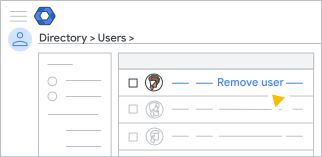
- Aponte para o usuário que você quer excluir e clique em Remover usuário. Você também encontra essa opção à esquerda da página da conta do usuário.
Remover vários usuários
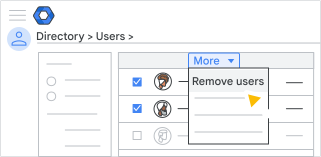
- Na lista Usuários, marque a caixa ao lado de cada usuário que você quer remover.
- Na parte de cima da página, clique em Mais Remover usuários.
Dica:se todos os usuários que você quer excluir pertencerem à mesma unidade organizacional, selecione-a à esquerda para encontrar os usuários com mais facilidade. Clique em
 no canto superior esquerdo para ver o organograma. Se os usuários estiverem em organizações diferentes, selecione Usuários de todas as unidades organizacionais à esquerda.
- (Opcional nas edições Business e Essentials) Se você não quiser transferir os dados do usuário:
- Selecione Não transferir dados.
- Marque a caixa para indicar que você entende que não vai mais gerenciar os dados do usuário e que o Google não é obrigado a excluir esses dados.
- (Opcional nas edições Business e Essentials) Se você quiser transferir os dados do usuário:
- Selecione Transferir a propriedade dos dados desse usuário para outro, como um gerente, por exemplo.
- Na caixa Endereço de e-mail do novo proprietário , pesquise uma conta de usuário digitando os primeiros caracteres do nome ou do endereço de e-mail. Selecione a conta quando ela aparecer.
- Para transferir a propriedade dos dados do Drive, em Selecionar dados para transferência, marque Drive e Documentos. (Opcional) Para transferir arquivos não compartilhados, marque a opção Incluir arquivos não compartilhados com ninguém.
- (Somente nas edições Essentials) Para transferir a propriedade dos dados do Agenda, em Selecionar dados para transferência, marque Agenda.
- Clique em Remover usuário ou Remover usuários.
A lista de tarefas é aberta automaticamente e mostra o andamento da remoção da conta. Para remover outros usuários, aguarde o processo de remoção atual ser concluído.
Quando há transferência de dados, a remoção geralmente leva alguns minutos. No entanto, esse processo pode demorar mais, dependendo do número de arquivos transferidos.
Observação: depois que você remover um usuário, talvez leve algumas horas para essas alterações aparecerem na conta pessoal. Por exemplo, talvez o usuário não tenha acesso imediato aos dados (se você permitir que ele mantenha os dados).