

Kuruluş ağacınızı, Google Yönetici Konsolu'nda cihaz, kullanıcı veya kuruluş birimi ekleyerek, yeniden adlandırarak, taşıyarak ya da silerek değiştirebilirsiniz.
Kuruluş ağacına erişme
-
Google Yönetici Konsolu'nda Menü


 Dizin
Kuruluş birimleri'ne gidin.
Dizin
Kuruluş birimleri'ne gidin.Bu yapabilmek için Kuruluş Birimleri yönetici ayrıcalığına sahip olmanız gerekir.
- Fare imlecini güncellemek veya silmek istediğiniz kuruluş biriminin üzerine getirin.
Kuruluş birimini taşıma
- Kuruluş ağacına erişmek için bu sayfadaki adımları uygulayın.
- Taşı'yı
 tıklayın.
 - Bir kuruluş birimi seçin.
- Devam'ı tıklayın.
- Kuruluş biriminin taşınmasıyla ilgili bilgileri gözden geçirin.
- Taşı'yı tıklayın.
Kuruluş birimini yeniden adlandırma
- Kuruluş ağacına erişmek için bu sayfadaki adımları uygulayın.
- Diğer
 Düzenle'yi tıklayın.
 Kuruluş biriminin adı bölümüne yeni bir ad girin.
Not: Adlarda eğik çizgi (/) işaretini kullanamazsınız.
Bir kuruluş birimi oluşturmak veya kuruluş birimini yeniden adlandırmak için Google Cloud Directory Sync, Google Workspace Admin SDK ya da Google School Directory Sync kullanıyorsanız / karakteri alt çizgi (_) ile değiştirilir.
(İsteğe bağlı) Açıklama bölümüne metin girin.
Güncelle'yi tıklayın.
Kuruluş birimini silme
Bir üst kuruluş birimini silmek istiyorsanız öncelikle bu kuruluş biriminin içerdiği ortak Drive'ları, alt kuruluş birimlerini, kullanıcıları, cihazları ve takvim kaynaklarını kaldırmanız gerekir.
1. adım: Ortak Drive'ları güncelleyin
- Ortak Drive'ları farklı kuruluş birimlerine taşıma Tüm ortak Drive'ları, silmek istediğiniz kuruluş biriminden ve alt kuruluş birimlerinden taşımanız gerekir.
- (İsteğe bağlı ancak önerilir) Ortak Drive oluşturma ayarlarınızı inceleyin ve silmek istediğiniz kuruluş biriminin (ve alt kuruluş birimlerinin) yeni ortak Drive'lar için varsayılan konum olarak ayarlanmadığından emin olun. Aksi takdirde kullanıcılar ortak Drive oluşturamaz. Ancak varsayılan konum olarak ayarlanmış bir kuruluş birimini yine de silebilirsiniz. Ortak Drive oluşturma ayarlarını nasıl güncelleyeceğinizi öğrenin.
2. adım: Alt kuruluş birimlerini silin
- Kuruluş ağacına erişmek için bu sayfadaki adımları uygulayın.
- Diğer Sil'i tıklayın.
- Gerekirse birden fazla alt kuruluş birimi için aynı işlemi tekrarlayın.
3. adım: Kullanıcıları taşıyın veya silin
Ayrıntılı bilgi için:
- Kullanıcıları bir birimden diğerine taşıma: Kullanıcıları bir kuruluş birimine taşıma başlıklı makaleyi inceleyin.
- Bir veya daha fazla kullanıcıyı silme: Kuruluşunuzdaki bir kullanıcıyı silme veya kaldırma başlıklı makaleyi inceleyin.
4. adım: Cihazları taşıyın veya cihazların temel hazırlığını kaldırın
"Aşağıdaki öğeler kuruluş birimiyle ilişkili olduğundan bu kuruluş birimi silinemez:" hatasını alırsanız devam etmek için tüm cihazları kuruluş biriminden kaldırmanız gerekir.
Gerekirse Google Meet Donanım cihazlarını ve bulutta yönetilen Chrome tarayıcıları kuruluş biriminden kaldırın. (Mobil cihazlar ve Uç Noktalar kuruluş birimlerine bağlı değildir.)
ChromeOS cihazları taşıma veya temel hazırlığını kaldırma
Bu adımları tamamlamak için uygun yönetici ayrıcalıklarına sahip olmanız gerekir. Sahip olduğunuz ayrıcalıklara bağlı olarak, bu adımları tamamlamak için gerekli tüm kontrolleri göremeyebilirsiniz. Yönetici ayrıcalıkları hakkında daha fazla bilgi edinin.
-
Menü
 Cihazlar > Chrome > Cihazlar'a gidin.
Yönetici ayrıcalığı olarak Mobil cihaz yönetimi iznini gerektirir.
- Silmek istediğiniz kuruluş birimini seçin.
Varsayılan olarak, kuruluş birimi yalnızca temel hazırlığı yapılmış cihazları gösterir.
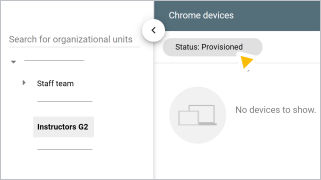
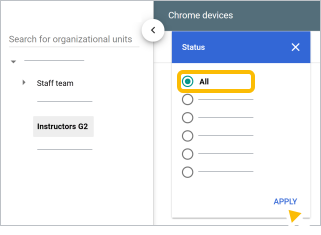
- Durum Tümü Uygula'yı tıklayın.
- Taşımak veya temel hazırlığını kaldırmak istediğiniz cihazların yanındaki kutuyu işaretleyin.
- Bir seçim yapın:
- Cihazları taşımak için Cihazları başka bir kuruluş birimine taşıma başlıklı makaleyi inceleyin.
- Cihazların temel hazırlığını kaldırmak için:
- Çöp Kutusu'nu
 tıklayın.
 - Bilgileri inceleyin, yükseltme politikasını, temel hazırlığı kaldırma adımlarını ve kayıt adımlarını anladığınızı onaylamak için kutuyu işaretleyin Temel hazırlığı kaldır'ı tıklayın.
- Çöp Kutusu'nu
- Kuruluş birimindeki tüm yönetilen tarayıcılar ve diğer cihazlar için bu adımları tekrarlayın.
5. adım: Takvim kaynaklarını taşıyın
Bir takvim kaynağını başka bir kuruluş birimine taşımak için Kuruluş birimlerini yapılandırma başlıklı makaledeki adımları uygulayın.
6. adım: Kuruluş birimini silin
Başlamadan önce:
Kısa süre önce silinen kullanıcılar veya hâlâ kurtarılabilir ortak Drive'lar içeren kuruluş birimlerini silemezsiniz. Bu öğelerin sistemden kalıcı olarak silinmesini beklemeniz gerekir.
- Son silinen kullanıcıların kalıcı olarak silinmesi 30 günü bulabilir.
- Yakın zamanda silinen ortak Drive'ların kalıcı olarak temizlenmesi 60 gün sürebilir.
Bir kuruluş birimini silmek için:
- Kuruluş ağacına erişmek için bu sayfadaki adımları uygulayın.
- Diğer Sil'i tıklayın.
- Gerekirse birden fazla alt kuruluş birimi için aynı işlemi tekrarlayın.