

您可以通过在 Google 管理控制台中添加、重命名、移动或删除设备、用户或组织部门,来更改组织树。
查看单位的树形结构
-
在 Google 管理控制台中,依次点击“菜单”图标


 目录
组织部门。
目录
组织部门。需要拥有单位部门管理员权限。
- 将光标指向您要更新或删除的组织部门。
移动单位部门
- 按照本页面中的步骤查看单位的树形结构。
- 点击“移动”图标
 。
。 - 选择一个组织部门。
- 点击继续。
- 查看有关移动单位部门的信息。
- 点击移动。
重命名组织部门
- 按照本页面中的步骤查看单位的树形结构。
- 依次点击“更多”图标
 修改。
修改。 在组织部门名称中,输入新名称。
注意:名称中不能使用正斜线 (/)。
如果您通过 Google Cloud Directory Sync、Google Workspace Admin SDK 或 Google School Directory Sync 创建或重命名组织部门,则系统会将“/”替换为下划线 (_)。
(可选)在说明处,输入文本。
点击更新。
删除单位部门
如果您想要删除某个上级组织部门,则必须先移除该组织部门包含的所有共享云端硬盘、下级组织部门、用户、设备和日历资源。
第 1 步:更新共享云端硬盘
- 将共享云端硬盘移至其他组织部门。您需要将所有共享云端硬盘从要删除的组织部门以及其任何下级组织部门中移出,这样您才能一并删除这些组织部门。
- (可选,但建议执行)查看您的共享云端硬盘创建设置,确保您要删除的组织部门(以及任何子级组织部门)未设置为新建共享云端硬盘的默认位置。否则,用户将无法创建共享云端硬盘。不过,如果组织部门已设为默认位置,您仍然可以将其删除。了解如何更新共享云端硬盘创建设置
第 2 步:删除下级组织部门
第 3 步:移动或删除用户
如需了解详细信息,请查看以下内容:
- 将用户从一个单位部门移动到另一个单位部门 - 请参阅将用户移至某个单位部门。
- 删除一位或多位用户 - 请参阅删除或移除贵单位的用户。
第 4 步:移动或取消配置设备
如果您收到“此组织部门与以下实体相关联,因此无法删除”错误消息,您必须从组织部门中移除所有设备,然后才能继续。
如有需要,请从组织部门中移除 Google Meet 设备和通过云管理的 Chrome 浏览器。(移动设备和端点未连接到组织部门。)
移动或取消配置 ChromeOS 设备
如要完成这些步骤,您需要拥有适当的管理员权限。根据您的权限,您可能无法看到完成这些步骤所需的所有控件。详细了解管理员权限。
-
依次点击“菜单”图标
 设备 > Chrome > 设备。
需要拥有移动设备管理管理员权限。
- 选择您要删除的组织部门。
默认情况下,组织部门仅显示已配置的设备。
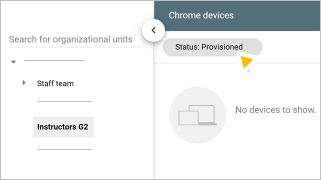
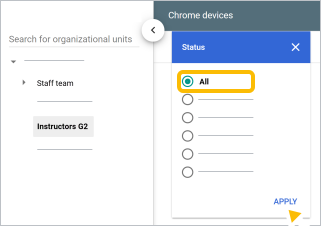
- 依次点击状态 全部 应用。
- 勾选要移动或取消配置的设备旁边的复选框。
- 根据需要选择操作步骤:
- 要移动设备,请参阅将设备移到其他单位部门中。
- 要取消配置设备,请按以下步骤操作:
- 点击“回收站”图标
 。
。 - 查看相关信息,勾选相应复选框以确认您了解升级政策、取消配置步骤和注册步骤 点击取消配置。
- 点击“回收站”图标
- 为组织部门中的所有受管理的浏览器和其他设备重复上述步骤。
第 5 步:移动日历资源
要将日历资源移至其他组织部门,请按照配置组织部门中的步骤操作。