

本页面适用于为组织或团队管理账号的管理员。如需删除您的个人 Google 账号,请参阅删除 Google 账号。

选择贵组织或团队注册 Google Workspace 的方式:
- 已验证域名 - 您已验证贵组织的域名所有权
- 已验证电子邮件地址 - 您已验证企业电子邮件地址
在转移已删除用户的数据之前,您需要在删除用户后的 20 天内恢复该用户。如果您想保留用户的数据,可以暂停或封存该用户。
已通过域名验证
如果有用户从您的组织(已通过域名验证)离职,您可以删除其 Google Workspace 账号。用户将无法再使用与其账号相关联的所有服务和数据。
在系统删除账号之前,用户可以转移希望带走的个人数据。此外,管理员还可以将重要公司数据转移给其他用户。系统会删除所有未转移的数据。部分数据会保留 20 天,在此期间,您可以恢复已删除的用户。
本页内容
- 第 1 步:转移重要数据
- 第 2 步:删除一位或多位用户
- 第 3 步:删除用户后
- 重要提示:结算方式的变化
- 哪些数据会被删除
- 什么情况下不应删除用户
- 如果数据转移失败,会怎么样?
- 删除保险柜用户
- 删除邀请对象
- 删除您自己的管理员账号
- 恢复已删除的用户
第 1 步:转移重要数据
如要将数据保留在贵组织中,您或该用户需要将其拥有的数据转移给其他用户。超级用户可以在删除过程中转移部分数据。其他管理员必须先转移数据,然后才能删除用户。
想要删除多个用户?请改用数据导出工具导出其数据。
将其公司数据转移给其他用户
在删除用户之前,请按以下步骤将其数据转移给其他所有者:
任何管理员都可以转移…
- Gmail 邮件和内容 - 您有两种选择:
- 用户拥有的云端硬盘文件和文档文件 - 不包括共享云端硬盘中的文件。请参阅:将云端硬盘文件转移给新的所有者。
- 用户使用 Google 协作平台制作的网页 - 这些网页包含在云端硬盘文件中。请参阅:将云端硬盘文件转移给新的所有者。
- 用户拥有的数据洞察资源 - 按照以下步骤操作:转移所有权。
- Google 课堂课程 - 适用于删除教师的教育版账号的情况。请参阅:转移课程所有权。
- 群组日历 - 适用于在删除用户或拥有群组日历的其他管理员之前。如需保存用户的群组日历,您必须先转移该日历,然后再删除用户。有关详情,请参阅在删除用户前取消或转移活动或辅助日历。
超级用户可以转移…
在删除过程中,超级用户可以转移用户的云端硬盘和文档文件、主日历数据以及数据洞察数据。请参阅下文中的步骤。
请用户转移…
- 用户拥有的群组日历 - 为避免这些日历被删除,您可能需要在用户离职前请用户转移所有权。请参阅转移 Google 日历中的日历或活动。
注意:自 2026 年初起,当日历所有者删除时,其辅助日历(包括群组日历)及其所有日历活动也会一并删除。此外,在日历所有者删除后,您将无法再进行任何其他转移。为防止丢失这些数据,我们建议您在删除用户之前转移日历。有关详情,请参阅在删除用户前取消或转移活动或辅助日历。
- Google Play 开发者应用 - 让用户将应用转移到其他开发者账号。
- 品牌账号资产 - 如果相应品牌账号还有其他所有者,系统会将其中的资产自动转移到其他所有者的 Google Workspace 账号。如果该用户是唯一所有者,则可让其选择一位新的所有者。请将他们发送到管理您的品牌账号。
更多选项:保留离职员工数据的方法
让用户导出个人数据
第 2 步:删除一位或多位用户
-
在 Google 管理控制台中,依次点击“菜单”图标


 目录
用户。
目录
用户。需要拥有适当的“用户管理”权限。如果您没有正确的权限,则无法看到完成这些步骤所需的所有控件。
- 根据需要,选择相应操作:
删除单个用户
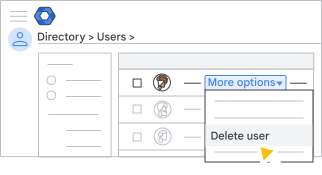
- 在用户列表中,将光标指向相应用户,然后依次点击右侧的更多选项 删除用户,如下所示。
或者,如果列表很长,请在顶部的搜索栏中输入内容,以查找用户的账号页面。然后,点击账号页面左侧的。删除用户。查看操作方法
删除多个用户
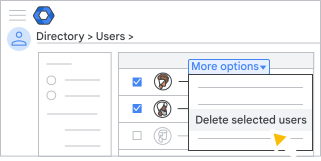
- 勾选您要删除的每位用户旁边的复选框。
提示:如果所有用户都属于同一组织部门,您可以在左侧选中该组织部门,这样更容易找到这些用户。 - 点击右上角的更多选项 删除所选用户。
- 在用户列表中,将光标指向相应用户,然后依次点击右侧的更多选项
- 根据您的管理员权限,选择需要的选项:
- 超级用户 - 在其他应用中的数据旁边,选择一个选项:
- 如果您不想转移用户的数据,请选择不转移数据。
- 如需转移用户的数据,请执行以下操作:
- 选择转移。
- 在搜索用户字段中,输入您要将文件转移给的用户的姓名或电子邮件地址。
- 在选择要转移的数据下方,勾选您要转移的数据对应的复选框。
对于云端硬盘和文档,您可以转移未与任何人共享的文件。如果这些文件位于某个共享文件夹中,即使您未选择此操作,私有文件的所有权也可能会被转移。如果文件夹未被共享,则该文件夹中的共享文件的所有权可能会转移,但文件夹本身不会转移,因此文件将无法浏览。新所有者可以使用云端硬盘搜索功能查找这些文件:
is:unorganized owner:me。
- 其他管理员 - 请勾选相应复选框以确认您了解删除账号操作的影响。
- 超级用户 - 在其他应用中的数据旁边,选择一个选项:
- 点击删除用户。
如果您选择转移数据,则已删除用户的账号会中止,直到转移完成。然后,系统会删除该账号,并向接收所转移数据的用户发送电子邮件。
第 3 步:删除用户后
重新使用或恢复电子邮件地址
用户账号被删除 20 天后,其电子邮件地址会从 Google Workspace 中移除。不过,您可以在 20 天期限结束之前将该地址重新分配给其他受管理的账号。重新分配电子邮件地址最长可能需要 24 小时才能生效。
如果您日后想将电子邮件恢复给原始用户,必须先重命名或删除新用户。
如果您打算将该电子邮件地址用于非受管的个人 Google 账号,则必须等待 30 天,以免发生账号冲突
重新分配用户的许可
如果您采用的是包年套餐/固定期限结算方案,则可以将已删除的用户的许可分配给其他用户。但是,如果您日后恢复已删除的用户,则您会另外需要一个许可。
减少用户离职后的安全风险
执行最佳做法来确保贵组织的数据安全无虞,包括擦除用户移动设备上的数据,重置其登录 Cookie,或撤消其安全密钥。有关详情,请参阅确保员工离职后的数据安全性。

结算方式的变化
- 弹性结算方案 - 当您删除用户账号后,系统会相应地按比例计算您的每月费率。例如,如果您在 4 月 1 日添加了用户,然后在 4 月 15 日将其删除,我们只会收取半个月的服务费用。在某些情况下,如果您在月中删除具有加购项许可的用户,我们会针对该许可向您收取整月的费用。
- 包年套餐/固定期限结算方案 - 删除账号操作不会减少您拥有的许可数,也不会影响您的结算费用。您可以将已删除用户的许可分配给其他用户,但如果您日后恢复已删除的用户,则您会另外需要一个许可。
哪些数据会被删除
用户专有的数据(在删除用户账号前不会转移)会被永久删除。点击下方链接了解详情。
哪些内容会被删除
Google Workspace 数据和所有与账号关联的资产,包括:
- Gmail 邮件和附件
- 用户拥有的云端硬盘文件 - 这些文件会保存 20 天,但无法访问,除非您恢复用户。
- 用户使用 Google 协作平台制作的网页
- 用户的主日历 - 同样会保留 20 天。
- 数据洞察资产 - 包括用户拥有的报告和数据源。
- 用户拥有的 Google 课堂课程 - 如果用户是拥有教育版账号的教师,则适用。
- YouTube 视频、Blogger 博客和其他非核心服务内容
- Google Play 开发者应用
- 无其他所有者的品牌资产账号
- Cloud Identity 数据
- Google Cloud 资源可能会变为孤立资源 - 用户的 Identity and Access Management (IAM) 政策绑定在关联资源上最多保留 30 天。如果该用户不是 Cloud 组织的成员,那么其所有项目都会变成孤立项目。 有关详情,请参阅被暂停的项目资源与孤立的项目资源
注意:目前,当用户被删除时,该用户拥有的群组日历不会被删除,但我们计划在 2026 年初更改此行为。
如需在删除账号之前保存数据,请参阅本页上文中的在删除之前转移数据。
哪些内容不会被删除
什么情况下不应删除用户
仅当用户从组织离职时,您才应删除其账号。请勿为了实现以下任何目的而删除账号:
- 向组织添加非受管用户时,为了解决账号冲突问题。如果您删除用户账号,该用户将丢失数据,且无法使用 Google Workspace 服务。请改为了解如何解决账号冲突问题。
- 更改用户名。请改为为该用户创建别名(即昵称)。有关详情,请参阅更改目录用户的名称或电子邮件地址。
- 暂时禁止某位用户访问组织的 Google 服务。您可以改为暂时中止用户账号。
- 节省许可费用。如要保留用户的数据,同时希望降低成本,请改为为其账号分配封存用户专用许可。有关详情,请参阅封存离职员工账号。
如果数据转移失败,会怎么样?
如果因任何原因无法完成数据转移,用户删除流程会停止。用户的账号不会被删除,其数据也不会受到影响。您会在管理控制台中收到一条错误消息,其中说明了转移失败的原因。如需解决此问题,请与 Google Workspace 支持团队联系,并向他们提供错误详情。问题解决后,您可以删除相应用户并转移其数据。
删除保险柜用户
如果您的组织使用 Google 保险柜,则针对已删除用户的数据设置的任何保留规则或保全均不再适用。数据可能会立即清除。即使您在 20 天内恢复用户,其数据也无法恢复。使用保险柜导出的用户数据在导出数据包过期之前,处于可供下载状态。详细了解如何删除保险柜用户。
重要提示:您无法转移处于诉讼保全状态的用户的数据,也无法删除此类用户。如要删除此类用户,拥有保险柜权限的管理员必须先解除保全(最长可能需要 48 小时才会生效)。有关详情,请参阅删除为数据设置了保全的用户。
删除邀请对象
如果贵组织已启用 Workspace 访客,您可以删除其账号和关联的数据。无法转移访客的数据。用户在删除访客后,仍可以再次邀请他们。
-
在 Google 管理控制台中,依次点击“菜单”图标
目录
访客。需要拥有适当的“用户管理”权限。如果您没有正确的权限,则无法看到完成这些步骤所需的所有控件。
- 选择一位或多位嘉宾。
- 点击删除用户。
注意:您还可以使用操作 > 删除用户选项来删除单个用户。
删除您自己的管理员账号
您无法删除自己的管理员账号。您需要先将超级用户的权限分配给另一位用户,然后再让这位用户删除您的账号。
恢复已删除的用户
您可以恢复已删除的账号,时限为删除账号后 20 天。届时,系统会一并恢复部分数据,包括未转移的 Gmail 内容和云端硬盘文件,以及主日历。有关详情,请参阅恢复最近删除的用户。
电子邮件已验证
如有用户不再需要使用通过电子邮件验证的 Google 服务(如 Google Workspace 商务版或基本功能版,或 Chrome 企业版)与您的团队进行协作,您可以移除其账号。如果您使用的是 Google Workspace,则可以将该用户拥有的任何云端硬盘文档和文件转移给其他用户(如管理员或主管)。
您可以一次移除一位或多位用户。
用户的账号和数据被移除后会怎么样?
将用户的账号从您的 Google 服务中移除后,相应账号会转换成个人用户 Google 账号。通过消费者账号,被移除的用户仍可以访问其账号数据。如果您不转移用户账号数据的所有权,则会发生以下情况:
- 用户将继续拥有其数据(例如 Google 云端硬盘文件),而您将无法再管理这些数据。
- 辅助日历(用户主账号日历之外的任何日历)会被删除。
准备工作
仅适用于商务版和基本功能版的付费版本
请务必了解移除用户对结算有何影响
- 如需详细了解商务版,请参阅了解 Google Workspace 账单和费用。
- 如需详细了解企业基本功能版,请参阅弹性方案和包年套餐/固定期限付款方案对比。
- 如需详细了解基本功能版,请参阅基本功能版的结算方式。
检查云端硬盘共享权限
如要阻止被移除的用户访问共享云端硬盘中的文件以及直接与其共享的其他文件,包括您已转移给其他用户的文件,请设置云端硬盘权限,将权限设为禁止与组织外部人员共享。
检查 Chat 权限
要禁止被移除的用户查看直接(而不是通过聊天群组)发送给他们的聊天消息,请设置 Chat 权限,将权限设为禁止用户向组织外部人员发送聊天消息。
将文件转移到共享云端硬盘
除了将用户的文件转移给新的所有者外,您还可以将文件转移到共享云端硬盘。共享云端硬盘中的所有文件归所有成员共同拥有。如果有人离职,其他共享云端硬盘成员也仍然可以访问文件。这样可以确保在文件所有者的账号被移除时,其文件不会被删除。
详细了解共享云端硬盘,包括如何将现有内容迁移到共享云端硬盘。
所有服务
移除管理员角色(如果适用)
如要移除拥有管理员角色的用户,您需要先移除角色。
移除一位或多位用户
-
在 Google 管理控制台中,依次点击“菜单”图标
目录
用户。需要拥有适当的“用户管理”权限。如果您没有正确的权限,则无法看到完成这些步骤所需的所有控件。
- 根据需要选择以下方法之一,移除一位或多位用户:
移除多位用户
- 在用户列表中,勾选要移除的每位用户旁边的复选框。
- 在页面顶部,依次点击更多图标 移除用户。
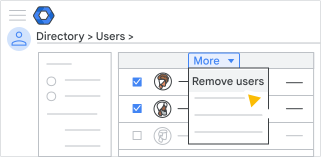
提示:如果您想要删除的所有用户均位于同一组织部门,在左侧选中该组织部门即可更轻松地找到用户。(您可以点击左上角的
 以查看组织树。)如果用户属于不同的组织部门,请在左侧选择所有组织部门的用户。
- (可选,适用于商务版和基本功能版)如果您不想转移用户的数据,请执行以下操作:
- 选择不转移数据。
- 勾选相应的复选框,以表明您了解自己将不再管理此用户的数据,并且 Google 没有义务删除该用户的数据。
- (可选,适用于商务版和基本功能版)如果您想转移用户的数据,请执行以下操作:
- 选择将此用户数据的所有权转移给其他用户(如管理员)
- 在新所有者的电子邮件地址框中,输入相应用户的姓名或电子邮件地址的前几个字符,以便搜索用户账号。看到所需账号后,请将其选中。
- 如要转移云端硬盘数据的所有权,请在选择要转移的数据下方选中云端硬盘和文档。(可选)如要转移未与任何人共享的文件,请勾选包括未与任何人共享的文件。
- (仅限基本功能版)如要转移日历数据的所有权,请在选择要转移的数据下方勾选日历。
- 点击移除用户。
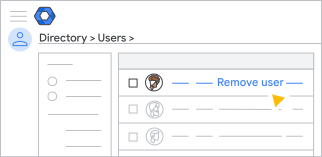
系统会自动打开“任务”列表并显示账号移除进度。如需移除其他用户,您需要等待当前移除流程完成。
如果您已转移数据,账号会在几分钟内移除完毕,但也可能会花费更长时间,具体取决于要转移的文件数量。
注意:移除用户后,相关更改可能需要几个小时才能在其个人用户账号中生效。例如,用户可能无法立即访问其数据(如果您允许用户保留自己的数据)。