

管理者は、ユーザー、グループ、組織部門に対して有効になっている、またはインストールされている Google サービスとその他のクラウドアプリを確認できます。以下のアプリタイプのステータスを確認できます。
- Google Workspace サービス(Gmail や Google ドライブなど)
- その他の Google サービス(Google 広告や Google マップなど)
- Google Workspace Marketplace アプリ(ユーザー向けにインストールしたもの)
- SAML アプリなどのウェブアプリとモバイルアプリ(サードパーティ クラウド アプリケーションへのシングル サインオン用に設定したもの)
ユーザーに対して有効になっているアプリを確認する
これらの手順を完了するには、適切な管理者権限が必要です。付与されている権限によっては、これらの手順を完了するのに必要な設定が一部表示されない場合があります。詳しくは、管理者権限をご覧ください。
-
Google 管理コンソールで、メニュー アイコン


 [ディレクトリ] [ユーザー] に移動します。
アクセスするには、適切なユーザー管理権限が必要です。適切な権限がない場合は、これらの手順を完了するのに必要な設定が一部表示されません。
ユーザーのアカウント ページを開いて、そのユーザーの名前をクリックします。または、上部の検索ボックスにユーザーの名前を入力して、そのユーザーのアカウント ページを開きます。その他の方法については、ユーザー アカウントの検索をご覧ください。
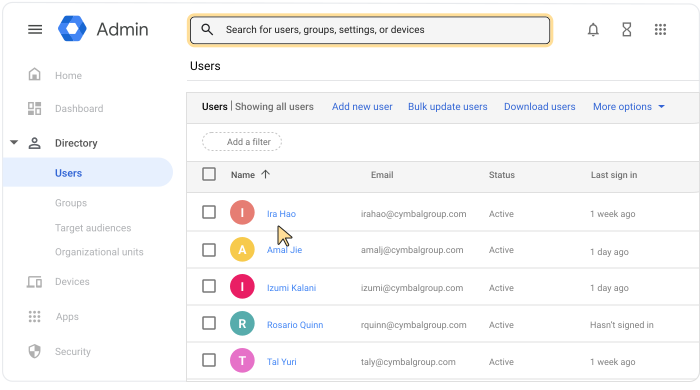
下にスクロールして [アプリ] をクリックします。
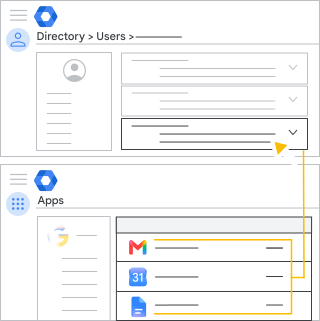
- [Google アプリ] リストには、Google Workspace のコアサービスとその他の Google サービスが含まれています。
- [その他のクラウドアプリ] リストには、Marketplace アプリ、ウェブアプリ、モバイルアプリ、SAML アプリが表示されます。
ヒント: [ステータス] 列をクリックすると、[オン / オフ] ステータスでアプリを並べ替えることができます。
- (省略可)ユーザーのアカウント ページに戻るには、右上の上矢印アイコン
 をクリックします。
グループと組織部門に対して有効になっているアプリを確認する
これらの手順を完了するには、適切な管理者権限が必要です。付与されている権限によっては、これらの手順を完了するのに必要な設定が一部表示されない場合があります。詳しくは、管理者権限をご覧ください。
-
Google 管理コンソールで、メニュー アイコン
[ アプリ] [概要] に移動します。
アクセスするにはサービス設定の管理者権限が必要です。
- 確認するアプリの種類([Google Workspace] や [ウェブアプリとモバイルアプリ] など)をクリックします。
- Google Workspace アプリおよびその他の Google サービスの場合:
- [サービスのステータス] 列を確認します。すべてのユーザーが利用できるサービスは [オン]として報告されます。ステータスが [オン(一部のユーザー)] の場合は、行にカーソルを合わせ、[詳細を表示] をクリックして詳細を確認します。
- 特定の組織部門またはグループのステータスを確認するには、左側で組織部門またはグループをクリックします。重要: グループの設定は、組織部門の設定よりも優先されます。
- Marketplace アプリについては、[配布] 列を確認します。すべてのユーザーが利用できるアプリは [オン] として報告されます。ステータスが [オン(一部のユーザー)] の場合は、行をクリックし、[組織部門とグループを表示] をクリックして詳細を確認します。詳しくは、組織に Marketplace アプリをインストールするをご覧ください。
- ウェブアプリ、モバイルアプリ、SAML アプリの場合は、[ユーザー アクセス] 列を確認します。すべてのユーザーが利用できるアプリは [オン] として報告されます。ステータスが [オン(一部のユーザー)] の場合は、行にカーソルを合わせて [アクセスの詳細] をクリックして詳細を確認します。詳しくは、組織のモバイルアプリを管理するをご覧ください。