

この記事は管理者を対象としています。自分の Google アカウントに Marketplace アプリをインストールするには、Marketplace でのアプリの検索とインストールに関する記事をご覧ください。
管理者は、組織内の一部またはすべてのユーザーを対象に Google Workspace Marketplace アプリをインストールできます。ユーザー自身によるアプリのインストールを許可していない場合でも、ユーザーのためにアプリをインストールすることは可能です。
Marketplace は、アプリのドラフト リスティングをサポートしています。これは、デベロッパーが機能や更新をテストするために使用するアプリのバージョンです。組織内のユーザーがアプリのドラフト版をインストールする可能性があります。ユーザーは、アプリの掲載ページに公開されている URL を使用してアプリのデベロッパーに連絡することで、追加されたドラフト版アプリからオプトアウトできます。詳しくは、アプリの掲載情報の下書きをご覧ください。
注: サードパーティの Marketplace アプリの保証とサポートは、アプリのデベロッパーによって提供され、Google Workspace サポートによって提供されるものではありません。
この操作を実施するには、特権管理者としてログインする必要があります。始める前に
- ドメインの所有権を証明します(まだ行っていなかった場合)。
- 一部のユーザーのみにアプリの使用を許可するには、まずそれらのユーザーのアカウントを組織部門またはアクセス グループに追加します。次に、それらの組織部門とグループにのみアプリを配布します。
組織内のユーザー向けにアプリをインストールする
-
Google 管理コンソールで、メニュー アイコン

 [
[ アプリ] [Google Workspace Marketplace アプリ] [アプリのリスト] に移動します。
アクセスするには、Google Workspace Marketplace の管理者権限が必要です。
[アプリをインストール] をクリックします。
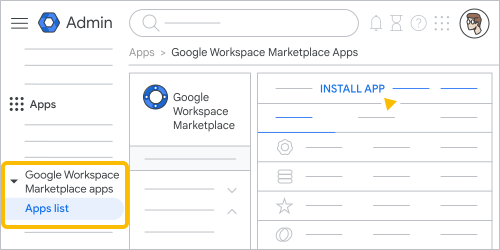
Google Workspace Marketplace をブラウジングして、インストールするアプリをクリックします。 アプリのカテゴリとフィルタについて詳しくは、Marketplace でのアプリの検索とインストールに関する記事をご覧ください。
[管理者によるインストール]
[続行] をクリックします。データアクセスの要件、デベロッパーの利用規約、デベロッパー ポリシーを確認します。
注: アプリとそのデベロッパーが信頼できる場合にのみ、データへのアクセスを許可してください。悪意のあるアプリにアクセスを許可すると、組織のデータが侵害されるおそれがあります。詳しくは、Google Workspace Marketplace アプリの評価に関する記事をご覧ください。
組織内のすべてのユーザーにアプリをインストールするには:
- [組織内の全ユーザー] を選択します。
- [完了] をクリックします。
特定のユーザーにのみアプリをインストールするには:
- [特定のグループまたは組織部門] を選択し、[次へ] をクリックします。
- アプリをインストールする組織部門とグループを選択します。
- [選択] をクリックします。
- [完了] をクリックします。
後からアプリのインストール対象を変更したり、アプリをアンインストールしたりすることも可能です。
変更が反映されるまでに最長で 24 時間ほどかかることがありますが、通常はこれより短い時間で完了します。詳細Marketplace アプリのインストール対象を変更する
-
Google 管理コンソールで、メニュー アイコン
[ アプリ] [Google Workspace Marketplace アプリ] [アプリのリスト] に移動します。アクセスするには、Google Workspace Marketplace の管理者権限が必要です。
- [ドメインのインストール済みのアプリ] タブで目的のアプリを見つけてクリックします。
- [組織部門とグループを表示] をクリックします。
- 左側で、設定を変更する組織部門またはグループを見つけてクリックします。
- アプリをインストールする([オン])かしない([オフ])かを選択し、[保存] または [オーバーライド] をクリックします。