

管理員可以查看使用者、群組或組織單位已啟用或安裝哪些 Google 服務和雲端應用程式。以下是可查看狀態的應用程式類型:
- Google Workspace 服務,例如 Gmail 和 Google 雲端硬碟
- 額外的 Google 服務,例如 Google Ads 和 Google 地圖
- 您為使用者安裝的 Google Workspace Marketplace 應用程式
- 您為了透過單一登入功能存取第三方雲端應用程式,而設定的網頁應用程式和行動應用程式 (包括 SAML 應用程式)
查看已為使用者開啟哪些應用程式
如要完成這些步驟,您必須取得適當的管理員權限。根據您的權限,您可能無法看到完成這些步驟所需的完整控制項。進一步瞭解管理員權限。
-
在 Google 管理控制台中,依序點選「選單」圖示

 「目錄」選項
  「使用者」。
必須具備適當的使用者管理權限,否則看不到執行步驟所需的完整控制選項。
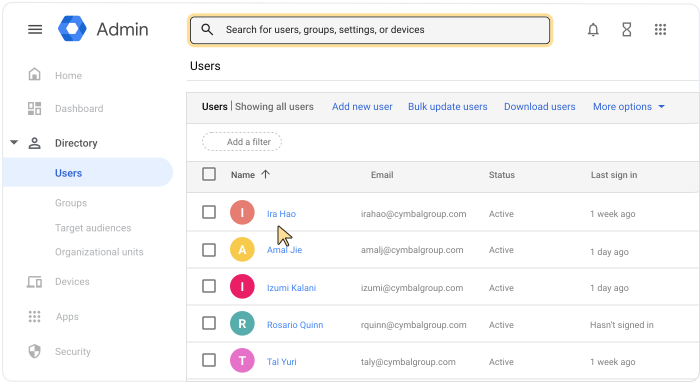
開啟使用者的帳戶頁面:按一下使用者的名稱。或者,在頂端的搜尋框輸入使用者名稱,然後開啟使用者的帳戶頁面。如要瞭解其他方式,請參閱「尋找使用者帳戶」。
向下捲動,然後點選「應用程式」。
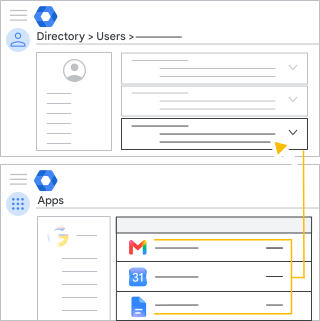
- Google 應用程式清單包含 Google Workspace 核心服務和額外的 Google 服務。
- 「其他雲端應用程式」清單包含 Marketplace、網頁應用程式、行動應用程式和 SAML 應用程式。
提示:按一下「服務狀態」欄,即可讓應用程式依「開啟」/「關閉」狀態排序。
- (選用) 如要返回使用者的帳戶頁面,請按一下右上方的向上箭頭
 。
。
查看已為群組和機構單位啟用哪些應用程式
如要完成這些步驟,您必須取得適當的管理員權限。根據您的權限,您可能無法看到完成這些步驟所需的完整控制項。進一步瞭解管理員權限。
-
在 Google 管理控制台中,依序點選「選單」圖示
「應用程式」 「總覽」。
「總覽」。必須具備服務設定管理員權限。
- 按一下要查看的應用程式類型,例如「Google Workspace」或「網頁和行動應用程式」。
- Google Workspace 應用程式和額外的 Google 服務:
- 查看「服務狀態」欄。系統會將開放所有人使用的服務回報為「開啟」。如果狀態是「為部分人員啟用」,請將滑鼠游標移至該列,然後按一下「查看詳細資料」瞭解詳情。
- 如要查看特定組織單位或群組的狀態,請在左側按一下組織單位或群組。提醒您,群組設定會覆寫組織單位的設定。
- 如為 Marketplace 中的應用程式,請查看「發布」欄。系統會將開放所有人使用的應用程式回報為「開啟」。如果狀態是「為部分人員啟用」,請按一下該列,然後點選「查看組織單位及群組」瞭解詳情。詳情請參閱「為貴機構安裝 Marketplace 中的應用程式」。
- 如果是網頁應用程式、行動裝置應用程式和 SAML 應用程式,請查看「使用者存取權」欄。系統會將開放所有人使用的應用程式回報為「開啟」。如果狀態是「為部分人員啟用」,請將滑鼠游標移至該列,然後按一下「存取詳細資料」瞭解詳情。詳情請參閱「管理貴機構的行動應用程式」。