
本文專供 Google Workspace 管理員參考。如需個人帳戶相關協助,請前往 Google 帳戶說明。
註冊 Google Workspace 後,您可以使用 Gmail、Google 日曆、雲端硬碟等核心服務,並可視需要啟用 YouTube、Blogger、Google Analytics 等額外的 Google 服務。管理員能控管這些額外服務的存取權,但請注意,部分服務在管理控制台中沒有獨立的「開啟/關閉」控制項,只能一次全部開啟或關閉。
如果搶先體驗版應用程式成為額外服務,您可以查看該服務是否預設啟用。詳情請參閱「為使用者開啟或關閉搶先體驗版應用程式」。
注意:如果客戶符合下列情況,就無法使用這些控制選項:
- 透過已驗證電子郵件的帳戶使用 Google Workspace Essentials;相關功能需要驗證網域後才能解鎖。
- 透過 @gmail.com 帳戶使用 Workspace 的 Business 系列版本;相關功能需要驗證網域後才能解鎖。
額外的 Google 服務
提供獨立「開啟/關閉」控制項的額外服務
您可以在管理控制台中單獨開啟或關閉這類服務。如需操作說明,請點選個別服務的「說明」連結。
| 服務 | 說明 | ||
|---|---|---|---|
| AI Studio | AI Studio 在瀏覽器中提供整合式開發環境 (IDE),方便用生成式模型設計原型。 | 條款 | 說明 |
| 應用數位技能計畫 |
現成的影片課程,傳授生活中實用的數位技能。 |
條款 | 說明 |
| Blogger | 透過網誌在網路上分享生活點滴,快速又簡便。 | 條款 | 說明 |
| 品牌帳戶 | 透過未與您 Google 帳戶公開連結的品牌帳戶,設定並管理您的商家或品牌。將品牌帳戶與 YouTube、Google 商家檔案等服務搭配使用,打造品牌的網路形象。 | 條款 | 說明 |
| Campaign Manager 360 | 從媒體企劃到製作報表,全面簡化廣告活動的執行方式。 | 需簽署書面協議 | 說明 |
| Chrome 畫布 | 使用「畫布」應用程式打造原創設計。 | 條款 | 說明 |
| Chrome「草寫」應用程式 | 使用觸控筆在 Chromebook 觸控螢幕上建立和編輯手寫記事。 | 條款 | 說明 |
| Chrome 遠端桌面 | 在電腦或行動裝置上,透過網路存取其他電腦上的檔案和應用程式。 | 條款 | 說明 |
| Chrome 線上應用程式商店 | 瀏覽、購買及部署雲端應用程式。 | 條款 | 說明 |
| Classroom |
簡化作業收發流程、促進協同合作及建立順暢的溝通管道,進而提升教學品質與成效。 注意:Classroom 是 Google Workspace for Education Fundamentals 和 Google Workspace for Education Plus 版本的核心服務。 |
條款 | 說明 |
| CS First | 專為 9 到 14 歲學童設計的電腦科學課程。 | 條款 | 說明 |
| 搶先體驗版應用程式 | Google 團隊開發的服務和產品,使用者可透過 Google Workspace 帳戶使用。 | 條款 | 說明 |
| FeedBurner | 製作和管理自訂的 RSS 動態消息。 | 條款 | 說明 |
| Gemini Enterprise | 在單一安全平台中建立、共用及執行 AI 助理。 | 條款 | 說明 |
| Google Ad Manager | 透過先進的指定目標技術等功能,讓廣告管理流程更便捷。 | 需簽署書面協議 | 說明 |
| Google Ads | 在 Google 和我們的廣告聯播網上放送廣告。 | 條款 | 說明 |
| Google AdSense | 在您的網站上放送 Google 廣告並賺取收益。 | 條款 | 說明 |
| Google 快訊 | 留意網路上有趣的新內容。 | 條款 | 說明 |
| Google Analytics | 深入瞭解您的網站流量和行銷成效。 | 條款 | 說明 |
| Google 藝術與文化 | 匯集 2,000 多間頂尖博物館和檔案館的精彩內容。 | 條款 | 說明 |
| Google 書籤 | 您可使用任何電腦存取自己的書籤,並透過「清單」功能與好友分享。 | 條款 | 說明 |
| Google 圖書 | 搜尋書籍全文。 | 條款 | 說明 |
| Google 商家檔案管理工具 | 在 Google 上宣傳您的商家。 | 條款 | 說明 |
| Google Chrome 同步 | 在多部電腦上同步處理您的書籤、瀏覽器偏好設定和瀏覽器主題。 | 條款 | 說明 |
| Google Cloud | 利用 Google 安全的儲存空間、強大的運算功能和整合式資料分析產品,擴張業務版圖 (注意:這會取代 Google Developers Console 中開啟/關閉該服務的設定)。 | 條款 | 說明 |
| Google Colab | 直接在瀏覽器中編寫及執行 Python 程式碼。 | 條款 | 說明 |
| Google Developers | API 和開發人員產品的說明文件和資源,包括 Google 開發人員設定檔。 | 條款 | 說明 |
| Google 地球 | 直接透過瀏覽器探索全世界。 | 條款 | 說明 |
| Google Fi |
提供無線網路服務,讓您無論在家、出門在外或出國,都能享有高品質連線。 |
條款 | 說明 |
| Google Flow | 採用 Google 生成式模型的 AI 電影製作工具,能打造視覺風格一致、具備電影質感的短片與故事。 | 條款 | 說明 |
| Google 網路論壇 | 建立和參與公開討論群組。 | 條款 | 說明 |
| Google Home | 隨時隨地控制智慧住宅裝置。 | 條款 | 說明 |
| Google 地圖 | 查看地圖和規劃路線。 | 條款 | 說明 |
| Google 訊息 | Google 訊息是一款簡便的訊息應用程式,能用來與至親好友保持聯繫。無論身在何處,都可以透過各種裝置傳訊給任何人。 | 條款 | 說明 |
| Google 我的地圖 | 建立、共用及發佈自訂地圖。 | 條款 | 說明 |
| Google 新聞 | 彙整世界各地的新聞來源,提供最新、最全面的新聞報導。 | 條款 | 說明 |
| Google Pay | 讓您輕鬆快速在線上付款,或使用手機感應支付。 | 條款 | 說明 |
| Google 相簿 | 使用 Google 相簿儲存及分享相片。 | 條款 | 說明 |
| Google Play | 為您所有的裝置取得最新的應用程式、遊戲、音樂、電影、電視和新聞內容。 | 條款 | 說明 |
| Google Play 管理中心 | 將您開發的 Android 應用程式,提供給快速成長的 Android 使用者族群。 | 條款 | 說明 |
| Google 公開資料瀏覽器 | 製作可呈現公開資料的圖表、產生圖表連結,或將圖表嵌入網頁。 | 條款 | 說明 |
| Google Search Console | 瞭解自家網站在 Google 搜尋中的表現。 | 條款 | 說明 |
| Google 匯出 | 備份及下載 Google 帳戶中的資料。 | 條款 | 說明 |
| Google 翻譯 | 提供英文和其他 100 多種語言的互譯功能,能即時翻譯字詞、詞組和網頁內容。 | 條款 | 說明 |
| Google Workspace LTI™ |
快速安全地建立、分析及批改課程作業,同時協助學生提高學習成效。 注意:Google 作業是 Google Workspace for Education Fundamentals 和 Google Workspace for Education Plus 版本的核心服務。 |
條款 | 說明 |
| 數據分析 | 將資料轉換為易於閱讀的圖表和互動式報表。 | 條款 | 說明 |
| Google Play 管理版 | Google Play 管理版是針對企業推出的 Android 內容市集,可供瀏覽及管理貴組織的應用程式。 | 條款 | 說明 |
| Material Gallery | 透過這款協作工具,您可以快速上傳設計作品、收集意見及追蹤修訂版本,大幅提升效率。 | 條款 | 說明 |
| Merchant Center |
Google Merchant Center 讓數百萬人能夠探索、瀏覽和購買您的產品,並透過多元方式向目標消費者展示合適的商品。 |
條款 | 說明 |
| Partner Dash | 快速存取由 Google 合作夥伴代管的應用程式。 | 條款 | 說明 |
| Pinpoint | 透過這項研究工具,記者和學者可探索及分析大量文件。 | 條款 | 說明 |
| Play 圖書合作夥伴中心 | 透過 Google 圖書,在網路上宣傳/促銷您的書籍。 | 需要註冊 | 說明 |
| 程式化搜尋引擎 | 為您的社群提供專屬的搜尋體驗。 | 條款 | 說明 |
| Question Hub | 創作者可利用此工具搜尋尚未解答的問題,以此做為創作靈感,製作更豐富的內容。 | 條款 | 說明 |
| 學術搜尋個人資料 | 追蹤其他人引用您文章的情形。 | 條款 | 說明 |
| Search Ads 360 | 管理及最佳化您在各大搜尋引擎中的每次點擊付費廣告及關鍵字。 | 需簽署書面協議 | 說明 |
| 搜尋與 Google 助理 | 透過自己的帳戶使用 Google 搜尋與 Google 助理,取得個人化搜尋結果、享有更精確的語音辨識功能,還能存取額外功能。瞭解詳情 | 條款 | 說明 |
| Socratic | 這款學習應用程式採用 Google AI 技術,能協助中學生和大學生瞭解學科內容。瞭解詳情 | 條款 | 說明 |
| Studio | 透過這款專為廣告代理商設計的工具,管理互動式多媒體的製作與作業流程。 | 需簽署書面協議 | 說明 |
| 第三方應用程式備份 | 為組織內使用者提供第三方應用程式備份服務。 | 條款 | 說明 |
| 時間軸 | 管理定位記錄和位置回報功能。 | 條款 | 說明 |
| YouTube |
觀賞、上傳和分享影片,以及參與應用程式內即時通訊。 注意:YouTube 在部分國家/地區無法使用。若無法開啟,可能是因為所在地區限制使用此服務。瞭解詳情 |
條款 | 說明 |
為使用者開啟或關閉服務
-
在 Google 管理控制台中,依序點選「選單」圖示

 「應用程式」圖示
  「額外的 Google 服務」。
必須具備服務設定管理員權限。
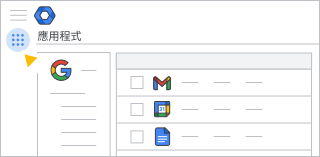
- 按一下要開啟或關閉的服務名稱,開啟相關設定頁面。
- 按一下「服務狀態」。
-
如要為所有組織成員開啟/關閉服務,請按一下「為所有人啟用」或「為所有人關閉」,然後點選「儲存」。
-
(選用) 如要為組織單位開啟或關閉服務:
- 在左側選取組織單位。
- 選取「開啟」或「關閉」即可變更服務狀態。
- 選擇下列任一設定:
- 如果服務狀態為「已沿用」,而您想保留更新後的設定,請點選「覆寫」,讓設定不受上層變更影響。
- 如果服務狀態為「已覆寫」,點選「沿用」可還原為與上層相同的設定;點選「儲存」則能保留新設定,同樣不受上層變更影響。
進一步瞭解組織架構。
-
(選用) 如要為一群屬於相同或不同組織單位的使用者開啟服務,請選取存取權群組。詳情請參閱「使用存取權群組自訂服務存取權」。
-
(選用) 如要在這個頁面,對沒有「開啟/關閉」控制項的服務管理存取權,請按一下右上角的「變更」,然後按照「管理非獨立控制服務的存取權」一文的步驟操作。
重要免責事項
無論額外服務是否有個別的「開啟」或「關閉」控制項,皆適用以下聲明:
- 如有變更,恕不另行通知。
- 可能不在某些國家/地區提供。
- 目前不在服務水準協議保障範圍內,無法享有任何支援服務。如需這些服務的相關說明,請造訪 Google 說明中心和說明論壇。我們之後可能會考慮進一步支援其他服務。