

搶先體驗版應用程式是由 Google 團隊開發的服務和產品,尚不屬於額外/核心 Google Workspace 服務。但您可以運用搶先體驗版應用程式設定,選擇為貴機構使用者開啟這些產品和服務。
部分搶先體驗版應用程式會與時俱進,成為額外/核心 Google Workspace 服務。屆時,這些新服務會有專屬的設定和說明中心頁面,無法再以搶先體驗版應用程式設定管理。
控管搶先體驗版應用程式的存取權限
管理員可以控管哪些使用者能存取搶先體驗版應用程式:
- 無論使用何種 Workspace 版本,搶先體驗版應用程式皆預設為關閉。
- 此設定只能讓您開啟或關閉所有搶先體驗版應用程式,無法單獨開啟或關閉個別應用程式。
- Google Workspace for Education 版本:未滿 18 歲的使用者無法透過 Google Workspace for Education 帳戶,使用搶先體驗版應用程式。即使「搶先體驗版應用程式」設定已開啟,也無法使用這些應用程式。詳情請參閱「依年齡層控管存取 Google 服務的權限」。
- 搶先體驗版應用程式預設無法存取核心服務。
事前準備:如有需要,請參閱這篇文章,瞭解如何將設定套用至特定部門或群組。
-
在 Google 管理控制台中,依序點選「選單」圖示

 「應用程式」圖示
  「額外的 Google 服務」。
必須具備服務設定管理員權限。
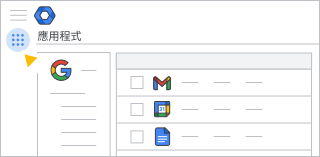
在所有服務的清單中,捲動至並點選「搶先體驗版應用程式」。「搶先體驗版應用程式設定」頁面隨即開啟。
在「搶先體驗版應用程式設定」頁面中,按一下「服務狀態」。
-
如要為所有組織成員開啟/關閉服務,請按一下「為所有人啟用」或「為所有人關閉」,然後點按「儲存」。
-
(選用) 如要為組織單位開啟或關閉服務:
- 在左側選取組織單位。
- 選取「開啟」或「關閉」即可變更服務狀態。
- 選擇下列任一設定:
- 如果服務狀態為「已沿用」,而您想保留更新後的設定,請點選「覆寫」,讓設定不受上層變更影響。
- 如果服務狀態為「已覆寫」,點選「沿用」可還原為與上層相同的設定;點選「儲存」則能保留新設定,同樣不受上層變更影響。
進一步瞭解組織架構。
- (選用) 如要為一群屬於相同或不同組織單位的使用者開啟服務,請選取存取權群組。詳情請參閱「使用存取權群組自訂服務存取權」。
管理搶先體驗版應用程式的核心服務存取權
搶先體驗版應用程式開啟後,只能利用最低限度的 Google Workspace 資料存取權執行作業,此存取權可能不足以支援應用程式的所有功能。
如要允許搶先體驗版應用程式存取 Google Workspace 中的核心服務,使應用程式得以執行作業 (例如將資料匯出至 Gmail 或儲存至 Google 雲端硬碟),可為機構中的所有或部分使用者開啟「核心資料存取權限」。
事前準備:如有需要,請參閱這篇文章,瞭解如何將設定套用至特定部門或群組。
-
在 Google 管理控制台中,依序點選「選單」圖示
「應用程式」圖示 「額外的 Google 服務」。必須具備服務設定管理員權限。
- 在所有服務的清單中,捲動至並點選「搶先體驗版應用程式」。「搶先體驗版應用程式設定」頁面隨即開啟。
- 在「搶先體驗版應用程式設定」頁面中,按一下「核心資料存取權限」。
-
(選用) 如果只要對部分使用者套用設定,請在側邊選取「組織單位」 (通常就是指部門) 或「配置群組」 (這是更進階的設定)。
群組設定會覆寫組織單位。瞭解詳情
- 按一下「Allow users at your organization to access Google Workspace and Customer Data using Early Access apps.」(允許機構使用者透過搶先體驗版應用程式存取 Google Workspace 和客戶資料)。
-
按一下「儲存」。如果是組織單位,您也可以按一下「覆寫」。
如果日後要改成沿用的值,請按一下「沿用」(如為群組,請點選「取消設定」)。
如果搶先體驗版應用程式有單獨的開啟/關閉控制項
Google 會公布搶先體驗版應用程式的升級和終止資訊。搶先體驗版應用程式升級為 Google 服務後,會有下列異動:
- 只要使用者符合下列任一條件,這項服務就會自動啟用:
- 新產品的偏好設定會設為「發布時啟用」 (管理控制台 >「帳戶」>「帳戶設定」>「偏好設定」)。
- 服務狀態設為「適合每個人」 (管理控制台 >「應用程式」>「額外的 Google 服務」>「搶先體驗版應用程式」)。
- 如要在應用程式成為服務時自動將其停用,必須關閉新產品偏好設定和服務狀態設定。
- 服務成為額外的 Google 服務後,您就可以在管理控制台中,透過服務狀態設定來管理存取權。