

هذه الصفحة مخصَّصة للمشرفين الذين يديرون الملفات الشخصية في مؤسسة أو مدرسة. للحصول على مساعدة في تغيير ملفك الشخصي، يُرجى الانتقال إلى المقالة تغيير صورتك واسمك ومعلومات أخرى في حسابك على Google.
إذا كنت طالبًا أو معلمًا تستخدم Classroom، انتقِل إلى تغيير صورة ملفك الشخصي.
بصفتك مشرفًا لخدمة "دليل Google Workspace"، يمكنك التحكّم في معلومات الملف الشخصي التي يمكن للمستخدمين تغييرها بأنفسهم في قسم نبذة عنّي أو في حساباتهم على Google، مثل صورة الملف الشخصي. وفي حال السماح بذلك، سيتمكّن المستخدمون من تغيير الاسم أو الصورة أو الجنس أو الضمائر أو تاريخ الميلاد أو موقع العمل في ملفاتهم الشخصية.
لا يمكن تعديل رقم هاتف المستخدم ومعلومات الاتصال الأخرى إلا بواسطة المشرف. لمزيد من التفاصيل، يُرجى الانتقال إلى إضافة معلومات إلى ملف المستخدم الشخصي في الدليل.
إذا كانت مؤسستك قد فعّلت ضيوف Workspace، يمكنك أيضًا السماح للضيوف بتغيير معلومات ملفاتهم الشخصية.
السماح للمستخدمين بتعديل ملفاتهم الشخصية أو عدم السماح بتعديل الملفات الشخصية
قبل البدء: يمكنك التعرّف على كيفية تطبيق الإعداد على قسم أو مجموعة، إذا لزم الأمر.
-
في "وحدة تحكّم المشرف في Google"، انتقِل إلى "القائمة"


 مستخدمو
الدليل.
مستخدمو
الدليل.يتطلب ذلك الحصول على امتياز إدارة المستخدمين المناسب. بدون الامتياز الصحيح، لن تتمكّن من رؤية كل عناصر التحكّم اللازمة لإكمال هذه الخطوات.
- في أعلى يسار الصفحة، انقر على مزيد من الخيارات انقر على
السماح للمستخدمين بتعديل الملف الشخصي.
-
(اختياري) لتطبيق الإعدادات على بعض المستخدمين فقط، من جانب الصفحة، اختَر الوحدة التنظيمية (غالبًا ما تُستخدم للأقسام) أو مجموعة ضبط (إعدادات متقدّمة).
تلغي إعدادات المجموعة إعدادات الوحدات التنظيمية. مزيد من المعلومات
- ضمن تعديل الملف الشخصي، ضَع علامة في المربّعات بجانب معلومات الملف الشخصي التي تريد السماح للمستخدمين بتغييرها، أو أزِل العلامة للمعلومات التي لا تريد السماح بتغييرها.
لمزيد من المعلومات حول الخيارات، انتقِل إلى قسم معلومات الملف الشخصي لاحقًا في هذه الصفحة. - في حال إيقاف تعديل الاسم، انقر على متابعة.
-
انقر على حفظ. أو انقر على إلغاء بالنسبة إلى الوحدات التنظيمية.
لاستعادة القيمة المكتسَبة لاحقًا، انقر على اكتساب (أو إلغاء الضبط بالنسبة إلى مجموعة).
السماح للضيوف بتعديل ملفاتهم الشخصية أو حظر ذلك
في "وحدة تحكّم المشرف في Google"، انتقِل إلى "القائمة"
الدليل إعدادات الدليل.يتطلب ذلك الحصول على امتياز إدارة المستخدمين المناسب. بدون الامتياز الصحيح، لن تتمكّن من رؤية كل عناصر التحكّم اللازمة لإكمال هذه الخطوات.
- اختَر الوحدة التنظيمية ضيوف Workspace.
ضمن تعديل الملف الشخصي، ضَع علامة في المربّعات بجانب معلومات الملف الشخصي التي تريد السماح للمستخدمين بتغييرها، أو أزِل العلامة للمعلومات التي لا تريد السماح بتغييرها.
لمزيد من المعلومات عن الخيارات، انتقِل إلى قسم معلومات الملف الشخصي لاحقًا في هذه الصفحة.
- (اختياري) في حال إيقاف تعديل الاسم، انقر على متابعة.
- انقر على حفظ.
معلومات الملف الشخصي
اختَر ما يمكن للمستخدمين والضيوف تعديله.
الاسم
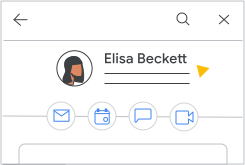
للسماح للمستخدمين والضيوف بتعديل الاسم واللقب في ملفاتهم الشخصية، ضَع علامة في مربّع الاسم. يتم استخدام اسم الملف الشخصي واللقب في جميع تطبيقات Google Workspace، بما في ذلك Gmail و"جهات اتصال Google" والمستندات المشتركة ودعوات التقويم.
عندما يُعدِّل مستخدم أو ضيف الاسم أو اللقب في ملفه الشخصي، يلغي الاسم الذي حدّده المشرف. لا يتم عرض الاسم الذي حدّده المشرف سوى في صفحة تفاصيل المستخدم من "وحدة تحكّم المشرف في Google". يخضع هذا الاسم لسياسة المحتوى في Google. للاطّلاع على التفاصيل، انتقِل إلى سياسة المحتوى بشأن معلومات "لمحة عنّي".
في حال إزالة العلامة من مربّع الاسم، يتم حذف الأسماء والألقاب التي عدّلها المستخدم، وتتم إعادتها إلى الأسماء التي حدّدها المشرف.
طريقة نطق الاسم
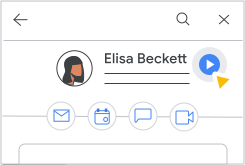
للسماح للمستخدمين والضيوف بتسجيل طريقة لفظ أسمائهم وإضافتها إلى ملفاتهم الشخصية، ضَع علامة في مربّع طريقة لفظ الاسم.
إذا أضاف مستخدم أو ضيف طريقة لفظ اسمه، يمكن للمستخدمين الآخرين تشغيل الملف الصوتي لطريقة اللفظ الذي يظهر بجانب الاسم على بطاقة المعلومات الخاصة به. للعثور على بطاقة المعلومات، يمكن للمستخدمين وضع مؤشر الماوس صورة الملف الشخصي (على الكمبيوتر) أو النقر على اسم المستخدم (على أجهزة Android وiOS).
صورة الملف الشخصي
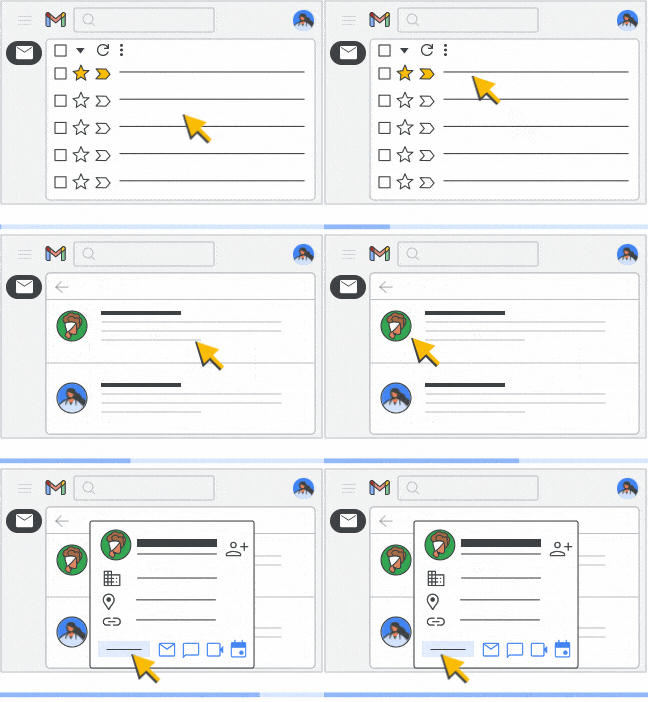
للسماح للمستخدمين بتعديل صور ملفاتهم الشخصية، ضَع علامة في مربّع الصورة. في حال إضافة صورة ملف شخصي لمستخدم، سيؤدي ذلك إلى إلغاء الصورة التي اختارها المستخدم.
في حال إزالة العلامة من مربّع الصورة، سيتمكن المشرف فقط من اختيار صورة الملف الشخصي للمستخدم أو تعديلها.
قد يستغرق تطبيق التغييرات مدة تصل إلى 24 ساعة، ولكن يتم عادةً تطبيقها بسرعة أكبر. مزيد من المعلوماتالجنس
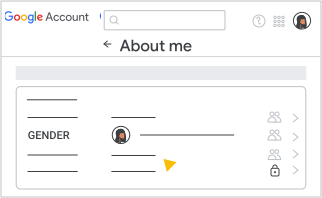
للسماح للمستخدمين أو الضيوف بتعديل الجنس، ضَع علامة في المربّع الجنس.
الضمائر
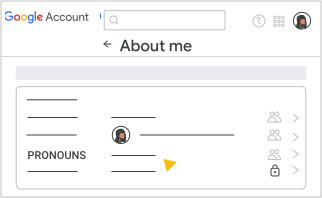
للسماح للمستخدمين أو الضيوف بتعديل الضمائر، ضَع علامة في مربّع الضمائر. سيتمكّن المستخدمون والضيوف من ضبط إعدادات مستوى الظهور لضمائرهم واختيار الإعدادات. إذا أزلت العلامة من المربّع بجانب هذا الإعداد، سيتم في غضون 48 ساعة حذف جميع معلومات الضمائر التي ضبطها المستخدمون والضيوف. لمزيد من المعلومات، انتقِل إلى مقالة تغيير معلومات الضمائر في حسابك على Google.
تاريخ الميلاد
لا تتوفّر هذه الميزة في Google Workspace for Education أو Nonprofits.
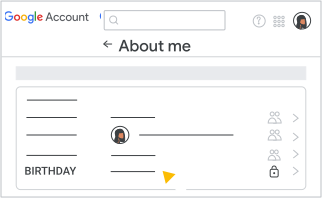
للسماح للمستخدمين أو الضيوف بتعديل تاريخ ميلادهم، ضَع علامة في المربّع تاريخ الميلاد.
ملاحظة: إذا أدخَل مستخدم تاريخ ميلاد يشير إلى صغر سنِّه، قد يتم إيقاف حسابه.
الموقع الجغرافي للعمل
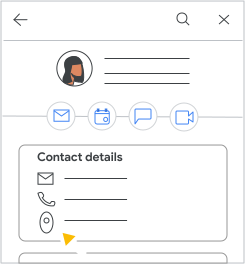
للسماح للمستخدمين أو الضيوف بتغيير موقع عملهم، ضَع علامة في المربّع موقع العمل. يمكن للمستخدمين والضيوف تعديل موقع مكتبهم في إعدادات "تقويم Google". لمزيد من المعلومات، يُرجى الانتقال إلى مقالة إعداد اقتراحات حجز الغرف.
اكتشاف الملف الشخصي
لا تتوفّر هذه الميزة في Google Workspace for Education.
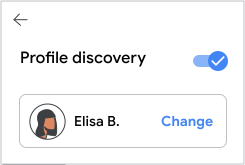
للسماح للمستخدمين بتعديل تفاصيل اكتشاف الملف الشخصي، ضَع علامة في مربّع اكتشاف الملف الشخصي. بهذه الطريقة، يمكن لكل مستخدم اختيار طريقة ظهوره في خدمات Google أمام الأشخاص الذين لديهم عنوان البريد الإلكتروني أو رقم الهاتف الخاص به ولكن لا يمكنهم الاطّلاع على ملفه الشخصي في "دليل Google Workspace".
يمكن للمستخدمين اختيار ما يلي:
- عرض نسخة كاملة أو مختصرة من الاسم
- إظهار صورة الملف الشخصي أو إخفاؤها
عندما يتفاعل مستخدم مع الآخرين، سيظهر لهم اسمه الكامل وصورة ملفه الشخصي.
المقدمة
لا تتوفّر هذه الميزة في Google Workspace for Education.
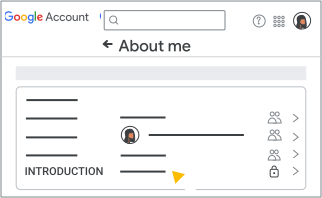
للسماح للمستخدمين أو الضيوف بتعديل المقدمة، ضَع علامة في المربّع المقدمة. في حال إضافة مقدمة لأحد المستخدمين أو الضيوف، سيؤدي ذلك إلى إلغاء المقدمة التي حددها المستخدم.
في حال إزالة العلامة من مربّع المقدمة، ستصبح أي مقدمات عامة وضعها المستخدمون أو الضيوف خاصة بهم، ولن يتمكن أحد سوى المشرف من إعداد مقدمة المستخدم أو تعديلها.
قد يستغرق تطبيق التغييرات مدة تصل إلى 24 ساعة، ولكن يتم عادةً تطبيقها بسرعة أكبر. مزيد من المعلومات لمعرفة التفاصيل، يُرجى الانتقال إلى كيفية نشر التغييرات على خدمات Google.
معلومات شخصية أخرى
لا تتوفّر هذه الميزة في Google Workspace for Education.
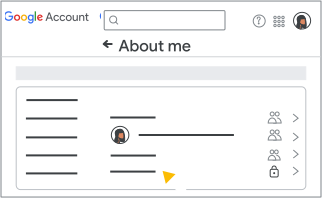
للسماح للمستخدمين أو الضيوف بتعديل المعلومات الشخصية الأخرى، ضَع علامة في المربّع المعلومات الشخصية الأخرى. تتضمن "المعلومات الشخصية" ما يلي:
- البريد الإلكتروني الشخصي
- أرقام الهواتف
- العنوان
- اسم مستخدم المحادثة
- الأماكن
- المواقع الإلكترونية / الروابط
- الوظيفة
- الخبرة المهنية
- السجلّ التعليمي
إذا أزلت العلامة من المربّع المعلومات الشخصية الأخرى، ستُحذف جميع المعلومات الشخصية الأخرى التي ضبطها المستخدمون والضيوف والتي لا تندرج ضمن إعدادات تعديل الملف الشخصي الأخرى في غضون 24 ساعة. لمزيد من المعلومات، يُرجى الانتقال إلى مقالة التحكّم في معلوماتك التي تظهر للآخرين على خدمات Google.
اكتشاف الملف الشخصي
لا تتوفّر هذه الميزة في Google Workspace for Education.
للسماح للمستخدمين أو الضيوف بتعديل تفاصيل اكتشاف الملف الشخصي، ضَع علامة في مربّع اكتشاف الملف الشخصي. بهذه الطريقة، يمكن لكل مستخدم وضيف اختيار طريقة ظهوره في خدمات Google أمام الأشخاص الذين لديهم عنوان البريد الإلكتروني أو رقم الهاتف الخاص به ولكن لا يمكنهم الاطّلاع على ملفه الشخصي في "دليل Google Workspace".
يمكن للمستخدمين والضيوف اختيار ما يلي:
- عرض نسخة كاملة أو مختصرة من الاسم
- إظهار صورة الملف الشخصي أو إخفاؤها
عندما يتفاعل مستخدم مع الآخرين، سيظهر لهم اسمه الكامل وصورة ملفه الشخصي.