

Deze pagina is bedoeld voor beheerders die profielen beheren voor een organisatie of school. Ga naar De afbeelding, naam en andere informatie in uw Google-account wijzigen voor hulp bij het wijzigen van uw eigen profiel.
Als je een leerling of docent bent die Classroom gebruikt, ga je naar Je profielfoto wijzigen.
Als Directory-beheerder bepaalt u welke profielgegevens gebruikers zelf kunnen aanpassen, zoals hun profielfoto, via Over mij of in hun Google-account. Als u dit toestaat, kunnen gebruikers hun profielnaam, foto, gender, voornaamwoorden, geboortedatum en werklocatie wijzigen.
Alleen een beheerder kan het telefoonnummer en andere contactgegevens van een gebruiker updaten. Ga naar Informatie toevoegen aan het Directory-profiel van een gebruiker voor meer informatie.
Als Workspace-gasten aanstaan voor je organisatie, kun je gasten ook toestaan hun profielgegevens te wijzigen.
Gebruikers wel of niet toestaan hun profiel te bewerken
Voordat u begint: Raadpleeg indien nodig informatie over hoe u de instelling toepast op een afdeling of groep.
-
Ga in de Google Beheerdersconsole naar Menu


 Directory
Gebruikers.
Directory
Gebruikers.Hiervoor is het juiste recht voor User Management vereist. Als u dit recht niet heeft, ziet u niet alle bedieningselementen die u nodig heeft.
- Klik rechtsboven op Meer opties selecteer Gebruikers toestaan hun profiel te bewerken.
-
(Optioneel) Als u wilt dat de instelling alleen geldt voor bepaalde gebruikers, selecteert u een organisatie-eenheid (vaak gebruikt voor afdelingen) of een configuratiegroep (geavanceerd).
Groepsinstellingen overschrijven instellingen voor organisatie-eenheden. Meer informatie
- Vink onder Profiel bewerken de vakjes aan of uit voor de profielgegevens die u door gebruikers wilt laten wijzigen.
Ga naar het gedeelte Profielgegevens verderop op deze pagina voor meer informatie over de keuzes. - Als u instelt dat gebruikers hun naam niet kunnen bewerken, klikt u op Doorgaan.
-
Klik op Opslaan. U kunt ook op Overschrijven klikken voor een organisatie-eenheid.
Als u de overgenomen waarde later wilt herstellen, klikt u op Overnemen (of Niet ingesteld voor een groep).
Gasten wel of niet toestaan hun profiel te bewerken
Ga in de Google Beheerdersconsole naar Menu
Directory Directory-instellingen.Hiervoor is het juiste recht voor User Management vereist. Als u dit recht niet heeft, ziet u niet alle bedieningselementen die u nodig heeft.
- Kies de organisatie-eenheid Workspace-gasten.
Vink onder Profiel bewerken de vakjes aan of uit voor de profielgegevens die u door gebruikers wilt laten wijzigen.
Ga naar het gedeelte Profielgegevens verderop op deze pagina voor meer informatie over de keuzes.
- (Optioneel) Als u bewerking van Naam heeft uitgezet, klikt u op Doorgaan.
- Klik op Opslaan.
Profielgegevens
Kies wat gebruikers en gasten kunnen updaten.
Naam
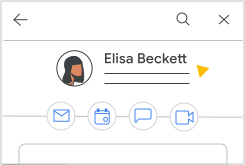
Als u wilt dat gebruikers en gasten hun profielnaam en bijnaam kunnen bewerken, vinkt u het vakje aan voor Naam. De profielnaam en bijnaam worden gebruikt in Google Workspace-apps, waaronder Gmail, Contacten, gedeelde documenten en agenda-uitnodigingen.
Als een gebruiker of gast de profielnaam of bijnaam bewerkt, wordt de naam die door de beheerder is ingesteld overschreven. De door de beheerder ingestelde naam is dan alleen te zien op de pagina Gebruikersgegevens in de Google Beheerdersconsole. Deze naam valt onder het contentbeleid van Google. Ga naar Contentbeleid voor gegevens bij Over mij voor meer informatie.
Als u Naam wist, worden door gebruikers aangepaste namen en bijnamen verwijderd en worden de namen teruggezet op de door de beheerder ingestelde namen.
Uitspraak van naam
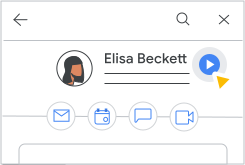
Vink het vakje aan voor Uitspraak van naam als u gebruikers en gasten wilt toestaan de uitspraak van hun naam op te nemen en toe te voegen aan hun profiel.
Als een gebruiker of gast de uitspraak van hun naam toevoegt, kunnen andere gebruikers de uitspraak afspelen. Deze staat naast de naam op de informatiekaart. Gebruikers krijgen de informatiekaart van een andere gebruiker door de cursor op de profielfoto te plaatsen (desktop) of door op de naam van de gebruiker te tikken (Android en iOS).
Profielfoto
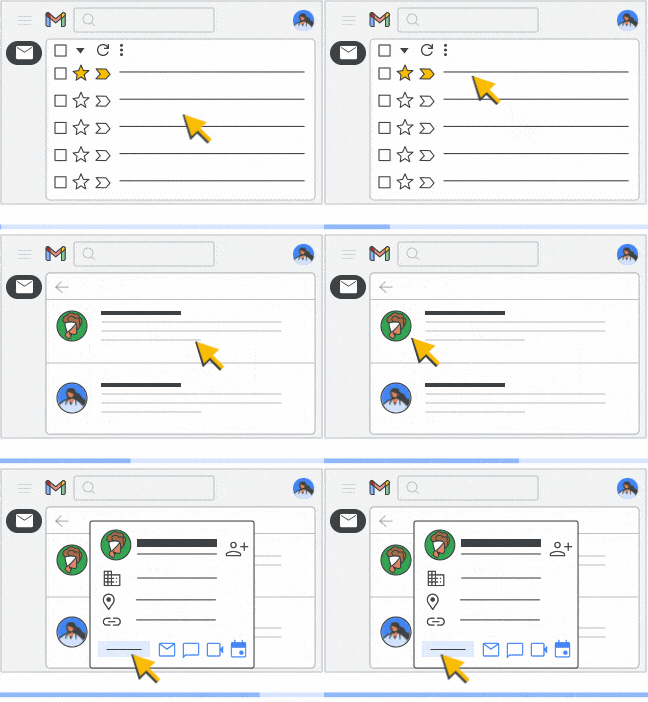
Als u wilt dat gebruikers hun profielfoto's kunnen bewerken, vinkt u het vakje aan voor Foto. Als u een profielfoto voor een gebruiker toevoegt, wordt de door de gebruiker ingestelde foto overschreven.
Als u Foto wist, kan alleen een beheerder de profielfoto van een gebruiker instellen of updaten.
Het kan tot 24 uur duren voordat wijzigingen zijn verwerkt, maar meestal gaat dit sneller. Meer informatieGender
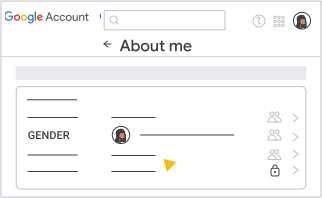
Als u wilt dat gebruikers of gasten hun gender kunnen bewerken, vinkt u het vakje aan voor Gender.
Voornaamwoorden
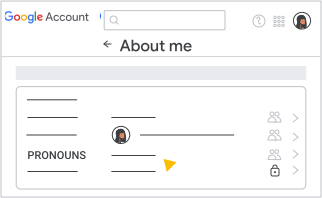
Als u wilt dat gebruikers of gasten hun voornaamwoorden kunnen bewerken, vinkt u het vakje aan voor Voornaamwoorden. Gebruikers en gasten kunnen zichtbaarheidsinstellingen kiezen voor hun voornaamwoorden. Als u deze instelling wist, wordt alle informatie over voornaamwoorden die gebruikers en gasten hebben ingesteld binnen 48 uur verwijderd. Ga naar De voornaamwoorden voor je Google-account wijzigen voor meer informatie.
Verjaardag
Deze functie is niet beschikbaar voor Google Workspace for Education of Nonprofits.
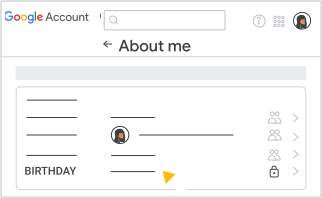
Als u wilt dat gebruikers of gasten hun geboortedatum kunnen bewerken, vinkt u het vakje aan voor Geboortedatum.
Opmerking: Als een gebruiker een geboortedatum invoert die aangeeft dat die te jong is, kan het account worden uitgezet.
Werklocatie
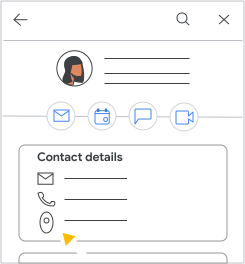
Als u wilt dat gebruikers of gasten hun werklocatie kunnen wijzigen, vinkt u het vakje aan voor Werklocatie. Gebruikers en gasten kunnen hun bureaulocatie bewerken in de Agenda-instellingen. Ga naar Suggesties voor Ruimtes boeken instellen voor meer informatie.
Profieldetectie
Deze functie is niet beschikbaar voor Google Workspace for Education.
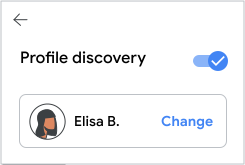
Als u wilt dat gebruikers hun gegevens voor profieldetectie kunnen bewerken, vinkt u het vakje aan voor Profieldetectie. Gebruikers kunnen dan kiezen hoe ze in Google-services worden getoond aan mensen die hun e-mailadres of telefoonnummer hebben, maar die het Directory-profiel van de gebruiker niet kunnen zien.
Gebruikers kunnen kiezen uit de volgende opties:
- Of ze hun volledige naam of een kortere naam willen tonen
- Of hun profielfoto moet worden getoond of verborgen
Nadat gebruikers met iemand hebben gecommuniceerd, worden hun volledige naam en profielfoto zichtbaar voor die persoon.
Introductie
Deze functie is niet beschikbaar voor Google Workspace for Education.
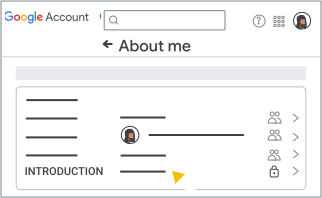
Als u wilt dat gebruikers of gasten hun introductie kunnen bewerken, vinkt u het vakje aan voor Introductie. Als u een introductie voor een gebruiker of gast toevoegt, wordt de door de gebruiker ingestelde introductie overschreven.
Als u Introductie wist, worden openbare introducties die gebruikers of gasten hebben ingesteld privé voor hen en kan alleen een beheerder introducties instellen of updaten.
Het kan tot 24 uur duren voordat wijzigingen zijn verwerkt, maar meestal gaat dit sneller. Meer informatie Ga naar Hoe wijzigingen worden doorgegeven in Google-services voor meer informatie.
Andere persoonlijke informatie
Deze functie is niet beschikbaar voor Google Workspace for Education.
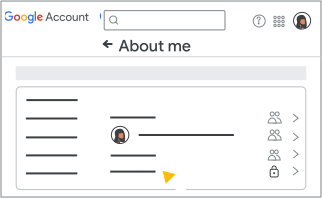
Als u wilt dat gebruikers of gasten andere persoonlijke informatie kunnen bewerken, vinkt u het vakje aan voor Andere persoonlijke informatie. Persoonlijke informatie bevat het volgende:
- Persoonlijk e-mailadres
- Telefoonnummers
- Adres
- Chatnaam
- Plaatsen
- Websites/links
- Beroep
- Werkgeschiedenis
- Opleidingsgeschiedenis
Als u het vakje Andere persoonlijke informatie leegmaakt, wordt alle andere persoonlijke informatie die gebruikers en gasten hebben ingesteld en die niet onder de andere instellingen voor profielbewerking valt, binnen 24 uur verwijderd. Ga naar Beheren wat andere gebruikers over je te zien krijgen in Google-services voor meer informatie.
Profieldetectie
Deze functie is niet beschikbaar voor Google Workspace for Education.
Als u wilt dat gebruikers of gasten hun gegevens voor profieldetectie kunnen bewerken, vinkt u het vakje aan voor Profieldetectie. Gebruikers en gasten kunnen dan kiezen hoe ze in Google-services worden getoond aan mensen die hun e-mailadres of telefoonnummer hebben, maar die hun Directory-profiel niet kunnen zien.
Gebruikers en gasten kunnen kiezen uit de volgende opties:
- Of ze hun volledige naam of een kortere naam willen tonen
- Of hun profielfoto moet worden getoond of verborgen
Nadat gebruikers met iemand hebben gecommuniceerd, worden hun volledige naam en profielfoto zichtbaar voor die persoon.