

Эта статья предназначена для администраторов, которые управляют профилями организации или учебного заведения. Если вам нужно изменить фотографию профиля, имя или другую информацию в своем аккаунте Google, ознакомьтесь с этой статьей.
Если вы учащийся или преподаватель, использующий Класс, ознакомьтесь со сведениями о том, как изменить фото профиля.
Как администратор каталога, вы можете разрешить или запретить пользователям изменять в профиле следующие данные: фото профиля и такие сведения на странице О себе и в аккаунте Google, как имя, пол, местоимения, дата рождения и рабочий адрес.
Только администратор может изменить номер телефона и другую контактную информацию пользователя. Подробнее о том, как добавить данные в профиль пользователя в каталоге…
Если в вашей организации включены гостевые аккаунты Workspace, вы также можете разрешить гостям изменять информацию в профиле.
Как разрешить или запретить пользователям редактировать профиль
Подготовка. При необходимости узнайте, как применить параметр к отделу или группе.
-
В консоли администратора Google нажмите на значок меню


 Каталог
Пользователи.
Каталог
Пользователи.Вам потребуются права на управление пользователями. В противном случае некоторые элементы управления будут недоступны.
- В правом верхнем углу нажмите Ещё выберите Разрешить пользователям редактировать профиль.
-
Если вы хотите применить параметр только к части пользователей, сбоку выберите организационное подразделение (часто используется для отделов) или группу конфигурации (более сложный вариант).
Настройки группы переопределяют значения для организационных подразделений. Подробнее…
- В разделе Редактирование профиля установите или снимите флажки рядом с данными профиля, которые вы разрешаете изменять.
Подробнее о вариантах выбора можно узнать в разделе Информация профиля ниже. - Если вы отключили возможность изменять имя, нажмите Продолжить.
-
Нажмите Сохранить. Вы также можете нажать Переопределить для организационного подразделения.
Чтобы восстановить унаследованное значение, нажмите Наследовать (или Сбросить настройки для группы).
Как разрешить или запретить гостям редактировать профиль
В консоли администратора Google нажмите на значок меню
Каталог Настройки каталога.Вам потребуются права на управление пользователями. В противном случае некоторые элементы управления будут недоступны.
- Выберите организационное подразделение Гости Workspace.
В разделе Редактирование профиля установите или снимите флажки рядом с данными профиля, которые вы разрешаете изменять.
Подробнее о выборе информации в профиле…
- Если вы отключили возможность изменять имя, нажмите Продолжить.
- Нажмите Сохранить.
Данные профиля
Выберите, что могут обновлять пользователи и гости.
Название
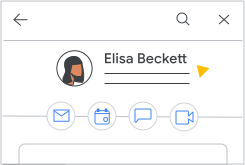
Установите флажок Имя, чтобы разрешить пользователям и гостям изменять в профиле имя и псевдоним. Они видны в разных приложениях Google Workspace, например в Gmail и Контактах, а также в общих документах и приглашениях в Календаре.
Если пользователь или гость изменил имя или псевдоним в профиле, эти данные используются вместо тех, которые настроил администратор. В таком случае настроенные администратором имена видны только на странице Сведения о пользователе в консоли администратора Google. На имена распространяются правила Google в отношении контента. Более подробная информация представлена в статье Правила в отношении контента для раздела "О себе".
Если вы снимете флажок Имя, указанные пользователями имена и псевдонимы будут удалены и заменены именами, которые задал администратор.
Произношение имени
Чтобы разрешить пользователям и гостям записать и добавить произношение имени в профиль, установите флажок Произношение имени.
Если пользователь или гость добавит произношение своего имени, другие смогут воспроизвести его. Соответствующий элемент интерфейса появится рядом с именем пользователя на карточке с данными. Чтобы открыть карточку с данными, нужно навести указатель на фото профиля (на компьютере) или нажать на имя пользователя (на устройстве Android или iOS).
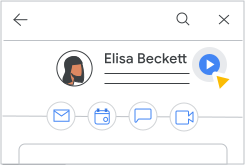
Фото профиля
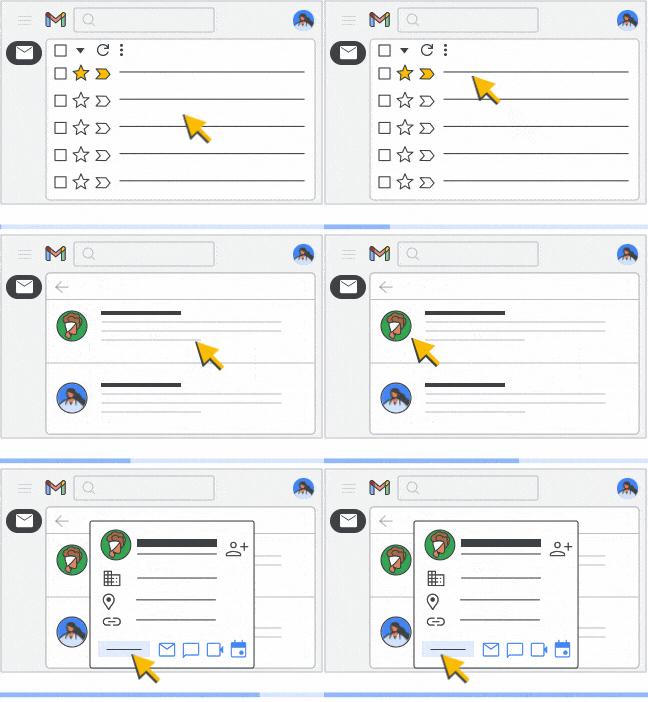
Установите флажок Фото, чтобы разрешить пользователям менять фото профиля. Фото пользователя, добавленное администратором, имеет приоритет над изображением, установленным самим пользователем.
Если вы снимете флажок Фото, менять фото профиля сможет только администратор.
Изменения вступают в силу в течение 24 часов (обычно быстрее). Подробнее…Пол
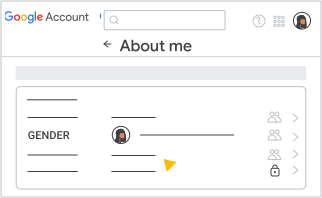
Установите флажок Пол, чтобы пользователи и гости могли сами указывать свой пол.
Местоимения
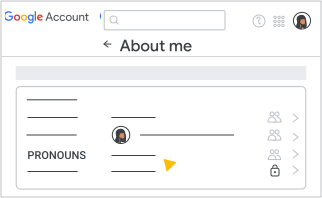
Установите флажок Местоимения, чтобы пользователи и гости могли сами указывать местоимения. Пользователи и гости смогут задавать и выбирать настройки видимости для своих местоимений. Если вы снимите этот флажок, все сведения о местоимениях, указанные пользователями и гостями, будут удалены в течение 48 часов. Подробнее о том, как изменить личные местоимения в аккаунте Google…
День рождения
Эта функция недоступна для Google Workspace for Education и Nonprofits.
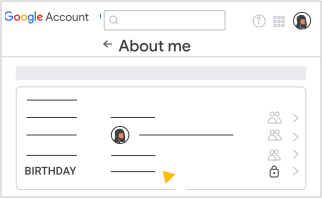
Установите флажок День рождения, чтобы пользователи и гости могли сами указывать свой день рождения.
Примечание. Если пользователь укажет дату рождения, которая не отвечает возрастным требованиям, его аккаунт может быть заблокирован.
Рабочий адрес
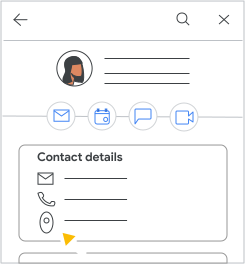
Установите флажок Рабочий адрес, чтобы разрешить сотрудникам и гостям указывать свой рабочий адрес. Пользователи и гости могут изменить расположение своего рабочего места в настройках Календаря. Подробнее о том, как настроить выдачу рекомендуемых вариантов при бронировании переговорных комнат в Google Календаре…
Обнаружение профиля
Эта функция недоступна в версии Google Workspace for Education.
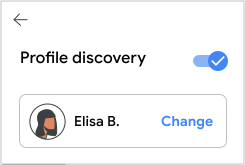
Чтобы разрешить пользователям настраивать видимость профиля, установите флажок Видимость профиля. Тогда пользователь сможет выбрать, каким образом информация о нем показывается в сервисах Google тем, кто знает его адрес электронной почты или номер телефона, но не имеет доступа к профилю в каталоге.
У пользователей есть возможность:
- показывать полное или сокращенное имя;
- показывать или скрывать изображение профиля.
После взаимодействия с пользователем ему становится видно его полное имя и фото профиля.
Введение
Эта функция недоступна в версии Google Workspace for Education.
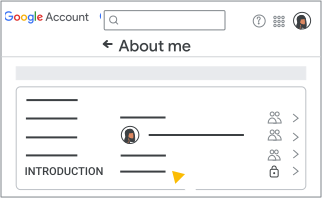
Установите флажок Краткая информация, чтобы пользователи и гости могли редактировать краткую информацию. Если вы добавляете для пользователя или гостя краткую информацию, она переопределяет сведения, указанные пользователем.
Если снять флажок Краткая информация, вся общедоступная краткая информация, указанная пользователями или гостями, станет частной для них и только администратор сможет указывать или изменять краткую информацию.
Изменения вступают в силу в течение 24 часов (обычно быстрее). Подробнее… как вступают в силу изменения в сервисах Google.
Другая личная информация
Эта функция недоступна в версии Google Workspace for Education.
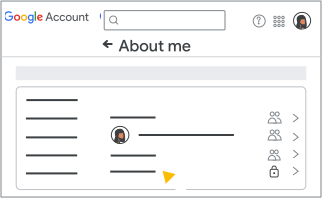
Установите флажок Другая личная информация, чтобы пользователи и гости могли редактировать другую личную информацию. К личной информации относится:
- "Личный адрес электронной почты";
- "Номера телефонов";
- "Адрес";
- "Имя пользователя в чате";
- "Адреса";
- сайты и ссылки;
- "Род занятий";
- "Карьера";
- "Образование".
Если снять флажок Другая личная информация, вся другая личная информация, указанная пользователями и гостями и не затронутая другими настройками редактирования профиля, будет удалена в течение 24 часов. Подробнее о том, какие данные о вас доступны другим пользователям…
Обнаружение профиля
Эта функция недоступна в версии Google Workspace for Education.
Чтобы разрешить пользователям или гостям настраивать видимость профиля, установите флажок Видимость профиля. Тогда пользователь или гость сможет выбрать, каким образом информация о нем показывается в сервисах Google тем, кто знает его адрес электронной почты или номер телефона, но не имеет доступа к профилю в каталоге.
Пользователи и гости могут выбрать:
- показывать полное или сокращенное имя;
- показывать или скрывать изображение профиля.
После взаимодействия с пользователем ему становится видно его полное имя и фото профиля.