

Администратор каталога может добавлять в профили пользователей различные данные, например номера телефона, дополнительные адреса электронной почты и сведения об отделе. Профили пользователей можно редактировать по отдельности в консоли администратора. Вы также можете изменять сведения о нескольких пользователях одновременно, используя Google Workspace Admin SDK Directory API или Google Cloud Directory Sync.
Если в вашей организации включены гостевые аккаунты Workspace, вы можете добавлять информацию в профили гостей в каталоге. Вы также можете изменять сведения о нескольких гостях одновременно, используя Directory API из Google Workspace Admin SDK.
Дополнительная информация в профиле облегчает взаимодействие пользователей
Добавленная в профили сотрудников информация используется во многих сервисах Google:
- Адреса отдельных пользователей и групп автоматически подставляются при их вводе в таких сервисах Google, как Gmail, Google Документы и Диск.
- Благодаря интеллектуальным функциям Календарь предлагает переговорные комнаты с учетом местоположения и количества гостей (для этого необходимо настроить Календарь).
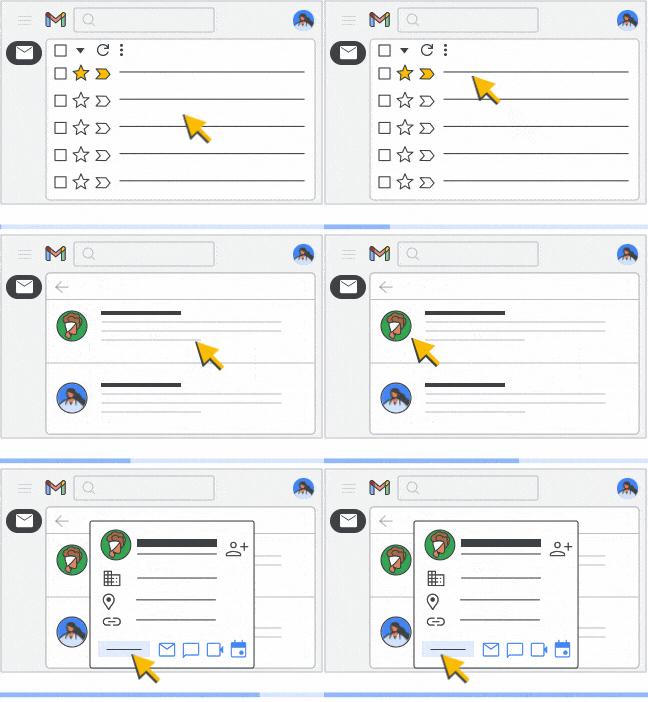
Пользователи могут видеть данные профиля в сервисах Google. Например, если навести указатель на чье-то фото профиля или нажать на него, открывается карточка с личными данными сотрудника.
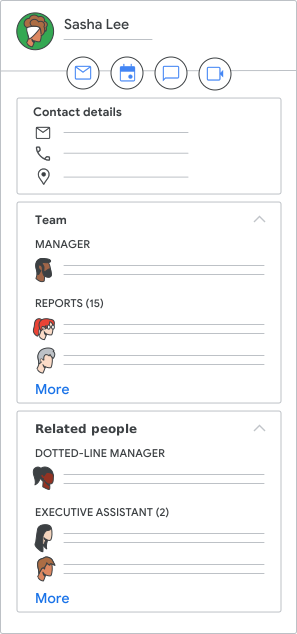
Пользователи видят служебную иерархию. После добавления адреса в профили иерархия отчетности создается автоматически. и видна в сервисах Google на устройствах Android и iOS, а также в Cloud Search на всех устройствах.
Какие данные можно менять
Вы можете добавлять, изменять и удалять следующие данные:
- дополнительный адрес электронной почты – адрес вне вашего домена;
- номера телефонов и почтовые адреса;
- местоположение рабочего места (если в Календаре настроены здания);
- должность, адрес электронной почты руководителя, а также название отдела и центра затрат;
- идентификатор и тип сотрудника;
- настраиваемые атрибуты, используемые в организации;
- основной адрес электронной почты, а также отображаемое имя пользователя.
- карточка "Связанные контакты", которую можно обновить с помощью Google Workspace Admin SDK Directory API.
Вы также можете разрешить пользователям и гостям изменять некоторые настройки профиля, в том числе имя, фото и рабочий адрес. Примечание. Пользователи Gmail могут самостоятельно изменять отображаемое имя.
В каком виде информация профиля представлена в каталоге
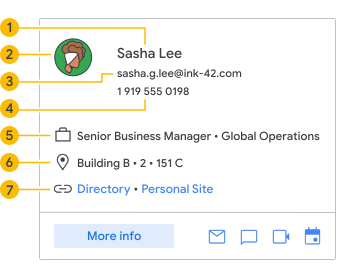
Карточка с личными данными
 |
 |
Название |
 |
Фото профиля | |
 |
Электронная почта | |
 |
Номер телефона | |
 |
Должность или отдел | |
 |
Местоположение рабочего места: здание, этаж, секция этажа | |
 |
Ссылки |
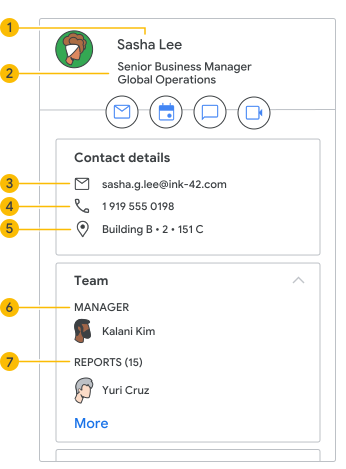
Боковая панель контактов в Gmail
 |
|
Название |
|
Должность или отдел | |
|
Электронная почта | |
|
Номер телефона | |
|
Местоположение рабочего места: здание, этаж, секция этажа | |
|
Адрес электронной почты руководителя | |
|
Отчеты: на основе адреса электронной почты менеджера отчетов. | |
Как изменить профиль пользователя
Этот способ лучше всего подходит, когда требуется изменить лишь несколько профилей пользователей. Если вам нужно обновить много профилей, воспользуйтесь одним из способов массового обновления, описанных в разделах ниже.
-
В консоли администратора Google нажмите на значок меню


 Каталог
Пользователи.
Каталог
Пользователи.Вам потребуются права на управление пользователями. В противном случае некоторые элементы управления будут недоступны.
Примечание. Чтобы перейти к гостям, нажмите на значок меню Каталог Гости. Откройте страницу аккаунта пользователя и нажмите на имя пользователя. Или же вверху страницы в окне поиска введите имя пользователя и откройте страницу его аккаунта. Подробнее о том, как найти аккаунт пользователя…
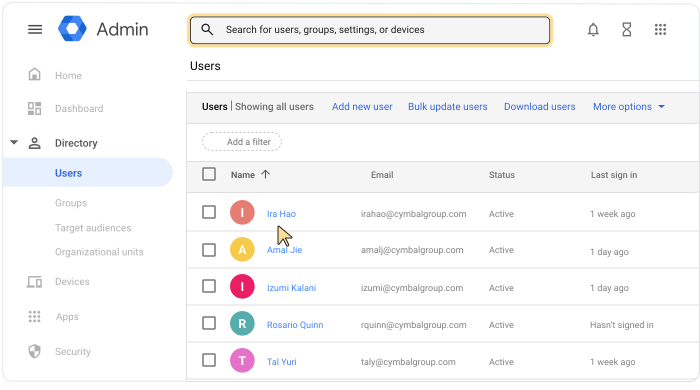
На странице аккаунта пользователя нажмите Информация о пользователе.
Чтобы изменить сведения о пользователе, выберите нужные разделы из приведенных ниже.
- Контактная информация: дополнительные адреса электронной почты, номера телефонов и почтовые адреса.
- Псевдонимы электронной почты: дополнительные адреса электронной почты домена.
- Сведения о трудоустройстве: идентификатор, должность, тип сотрудника, адрес электронной почты руководителя, название отдела и центра затрат, а также идентификатор здания, название и секция этажа.
Поля настраиваемых атрибутов: если вы или другой администратор создали для профилей пользователей настраиваемые атрибуты, здесь вы можете вводить и изменять их значения.
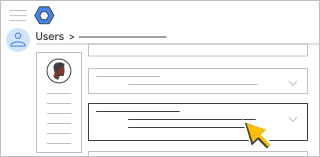
Совет. После добавления данных в одно поле появляется следующее, в которое можно добавить ещё одну запись. Чтобы указать дополнительную информацию о записи, например Домашний или Рабочий, нажмите на меню справа от нее. Чтобы удалить запись, нажмите на значок "Удалить"
 справа.
В правом нижнем углу нажмите Сохранить.
Чтобы вернуться на страницу аккаунта пользователя, в правом верхнем углу нажмите на стрелку вверх
 .
.
Как изменять профили пользователей с помощью электронной таблицы
Этот способ позволяет изменить сразу много профилей без необходимости писать код или использовать Google Cloud Directory Sync.
-
В консоли администратора Google нажмите на значок меню
Каталог
Пользователи.Вам потребуются права на управление пользователями. В противном случае некоторые элементы управления будут недоступны.
- Вверху страницы нажмите Массовое обновление аккаунтов.
- Скачайте данные пользователей в виде CSV-файла (со значениями, разделенными запятыми).
Откройте CSV-файл в редакторе таблиц, например в Google Таблицах или Microsoft Excel.
Файл содержит столбцы для каждого атрибута профиля пользователя.
Добавьте или измените данные пользователей. Столбцы, которые в профиль включать не нужно, оставьте пустыми.
Совет. Чтобы задать несколько номеров телефонов или адресов для одного пользователя, укажите значения в соответствующих столбцов через запятую.
Сохраните файл в формате CSV.
Нажмите Загрузить, чтобы добавить файл.
Подробнее о том, как добавить сразу несколько пользователей…
Статьи по теме
Дополнительные сведения о том, как ещё можно изменять профили пользователей, приведены в следующих статьях:
- Обзор: как изменить имя или адрес электронной почты пользователя в каталоге
- Как предоставить пользователю псевдоним электронной почты
- Создание настраиваемых атрибутов для профилей пользователей
- Как массово обновить профили пользователей с помощью каталога LDAP или API
Google, Google Workspace и связанные наименования и логотипы являются товарными знаками компании Google LLC. Все другие названия компаний и продуктов являются товарными знаками соответствующих компаний.