

หน้านี้มีไว้สำหรับผู้ดูแลระบบที่จัดการโปรไฟล์ให้กับองค์กรหรือโรงเรียน หากต้องการความช่วยเหลือในการเปลี่ยนโปรไฟล์ของคุณเอง โปรดไปที่หัวข้อ เปลี่ยนภาพ ชื่อ และข้อมูลอื่นๆ ในบัญชี Google
หากคุณเป็นนักเรียนหรือครูที่ใช้ Classroom โปรดไปที่หัวข้อ เปลี่ยนรูปโปรไฟล์
ในฐานะผู้ดูแลระบบไดเรกทอรี คุณสามารถกำหนดข้อมูลโปรไฟล์ที่ผู้ใช้เปลี่ยนแปลงในส่วน เกี่ยวกับฉันหรือในบัญชี Googleของตนเองได้ เช่น รูปโปรไฟล์ โดยหากเลือกอนุญาต ผู้ใช้จะเปลี่ยนชื่อโปรไฟล์ รูปภาพ เพศ คำสรรพนาม วันเกิด หรือสถานที่ทำงานได้
มีเพียงผู้ดูแลระบบเท่านั้นที่อัปเดตหมายเลขโทรศัพท์และข้อมูลติดต่ออื่นๆ ของผู้ใช้ได้ โปรดดูรายละเอียดที่หัวข้อ เพิ่มข้อมูลไปยังโปรไฟล์ไดเรกทอรีของผู้ใช้
หากองค์กรของคุณเปิดใช้ผู้เข้าร่วม Workspace คุณยังอนุญาตให้ผู้เข้าร่วมเปลี่ยนข้อมูลโปรไฟล์ได้ด้วย
อนุญาตหรือไม่อนุญาตให้ผู้ใช้แก้ไขข้อมูลโปรไฟล์
ก่อนเริ่มต้น: หากจำเป็น โปรดดูวิธีใช้การตั้งค่ากับแผนกหรือกลุ่ม
-
ในคอนโซลผู้ดูแลระบบของ Google ให้ไปที่เมนู


 ไดเรกทอรี
ผู้ใช้
ไดเรกทอรี
ผู้ใช้ต้องมีสิทธิ์การจัดการผู้ใช้ที่เหมาะสม หากไม่มีสิทธิ์ที่เหมาะสม คุณจะไม่เห็นการควบคุมที่จำเป็นทั้งหมดในการทำขั้นตอนเหล่านี้ให้เสร็จ
- ที่มุมขวาบน ให้คลิกตัวเลือกเพิ่มเติม เลือก
อนุญาตให้ผู้ใช้แก้ไขโปรไฟล์
-
(ไม่บังคับ) หากต้องการใช้การตั้งค่ากับผู้ใช้บางรายเท่านั้น ให้เลือกหน่วยขององค์กร (มักใช้กับแผนกต่างๆ) หรือกลุ่ม การกำหนดค่า (ขั้นสูง) ที่ด้านข้าง
การตั้งค่ากลุ่มจะลบล้างหน่วยขององค์กร ดูข้อมูลเพิ่มเติม
- ในส่วนการแก้ไขโปรไฟล์ ให้เลือกหรือยกเลิกการเลือกช่องข้อมูลโปรไฟล์
ที่ต้องการอนุญาตให้ผู้ใช้เปลี่ยนได้
ดูข้อมูลเพิ่มเติมเกี่ยวกับ ตัวเลือกได้ในส่วนข้อมูลโปรไฟล์ในภายหลัง ของหน้านี้ - หากปิดใช้การแก้ไขชื่อไว้ ให้คลิกต่อไป
-
คลิกบันทึก หรือคลิกลบล้างสำหรับหน่วยขององค์กร
หากต้องการกู้คืนค่าที่รับช่วงมาในภายหลัง ให้คลิกรับค่า (หรือยกเลิกการตั้งค่า สำหรับกลุ่ม)
อนุญาตหรือไม่อนุญาตให้ผู้เข้าร่วมแก้ไขข้อมูลโปรไฟล์
ในคอนโซลผู้ดูแลระบบของ Google ให้ไปที่เมนู
ไดเรกทอรี การตั้งค่าไดเรกทอรีต้องมีสิทธิ์การจัดการผู้ใช้ที่เหมาะสม หากไม่มีสิทธิ์ที่เหมาะสม คุณจะไม่เห็นการควบคุมที่จำเป็นทั้งหมดในการทำขั้นตอนเหล่านี้ให้เสร็จ
- เลือกหน่วยขององค์กรผู้เข้าร่วม Workspace
ในส่วนการแก้ไขโปรไฟล์ ให้เลือกหรือยกเลิกการเลือกช่องข้อมูลโปรไฟล์ที่ต้องการอนุญาตให้ผู้ใช้เปลี่ยนได้
ดูข้อมูลเพิ่มเติมเกี่ยวกับตัวเลือกได้ในส่วนข้อมูลโปรไฟล์ในภายหลังของหน้านี้
- (ไม่บังคับ) หากปิดใช้การแก้ไขชื่อ ไว้ ให้คลิกต่อไป
- คลิกบันทึก
ข้อมูลโปรไฟล์
เลือกสิ่งที่ผู้ใช้และผู้เข้าร่วมอัปเดตได้
ชื่อ
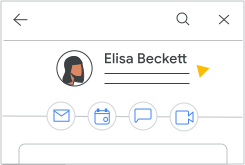
หากต้องการอนุญาตให้ผู้ใช้และผู้เข้าร่วมแก้ไขชื่อโปรไฟล์และชื่อเล่นของตนเอง ให้เลือกช่องชื่อ ชื่อและชื่อเล่นในโปรไฟล์จะใช้กับ แอปทั้งหมดของ Google Workspace, ซึ่งรวมทั้ง Gmail, Contacts, เอกสารที่แชร์ และคำเชิญของปฏิทิน
เมื่อผู้ใช้หรือผู้เข้าร่วมแก้ไขชื่อโปรไฟล์หรือชื่อเล่น ชื่อใหม่นี้จะแสดงแทนชื่อที่ผู้ดูแลระบบตั้งไว้ โดยชื่อที่ผู้ดูแลระบบตั้งไว้จะแสดงอยู่ที่หน้ารายละเอียดผู้ใช้ ในคอนโซลผู้ดูแลระบบของ Google เท่านั้น ชื่อนี้อยู่ภายใต้นโยบายเนื้อหาของ Google โปรดดูรายละเอียดที่หัวข้อนโยบายเนื้อหาสำหรับข้อมูล "เกี่ยวกับฉัน"
หากคุณยกเลิกการเลือกชื่อ ระบบจะลบชื่อและชื่อเล่นที่ผู้ใช้แก้ไขและ เปลี่ยนกลับไปเป็นชื่อที่ผู้ดูแลระบบตั้งไว้
การออกเสียงชื่อ
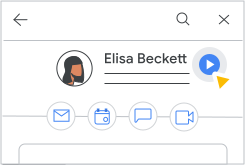
หากต้องการอนุญาตให้ผู้ใช้และผู้เข้าร่วมบันทึกและเพิ่มการออกเสียงชื่อลงในโปรไฟล์ ให้เลือกช่องการออกเสียงชื่อ
หากผู้ใช้หรือผู้เข้าร่วมเพิ่มการออกเสียงชื่อ ผู้ใช้คนอื่นๆ จะเล่นการออกเสียงชื่อซึ่งแสดงข้างชื่อบนการ์ดข้อมูลได้ หากต้องการดูการ์ดข้อมูล ให้ผู้ใช้ชี้ไปที่รูปโปรไฟล์ (เดสก์ท็อป) หรือแตะชื่อผู้ใช้ (Android และ iOS)
รูปโปรไฟล์
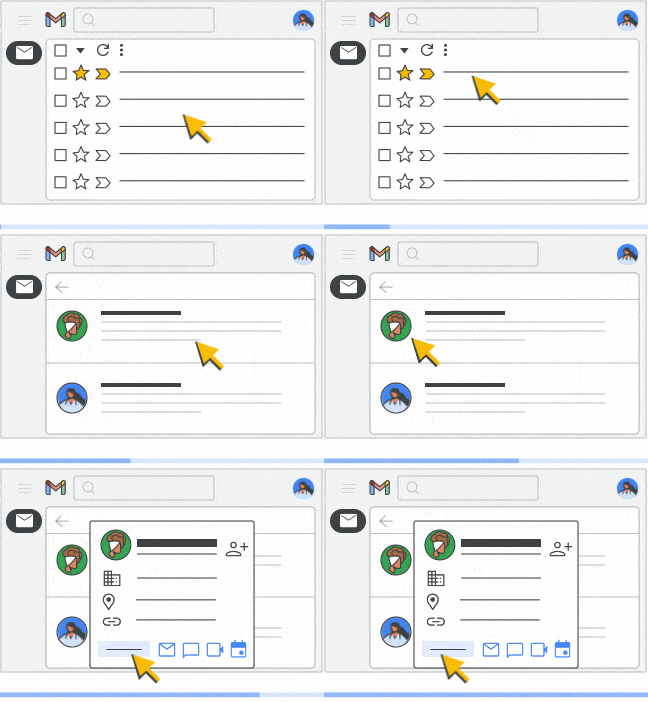
หากต้องการอนุญาตให้ผู้ใช้แก้ไขรูปโปรไฟล์ของตนเอง ให้เลือกช่องรูปภาพ หากคุณ เพิ่มรูปโปรไฟล์ของผู้ใช้ รูปภาพดังกล่าวจะแสดงแทนรูปภาพที่ผู้ใช้เลือกไว้
หากคุณยกเลิกการเลือกรูปภาพ จะมีเพียงผู้ดูแลระบบเท่านั้นที่ตั้งค่าหรืออัปเดตรูปโปรไฟล์ของผู้ใช้ได้
การเปลี่ยนแปลงอาจใช้เวลาถึง 24 ชั่วโมง แต่โดยปกติจะใช้เวลาเร็วกว่านั้น ดูข้อมูลเพิ่มเติมเพศ
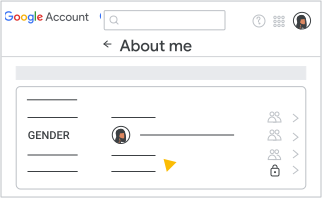
หากต้องการอนุญาตให้ผู้ใช้หรือผู้เข้าร่วมแก้ไขเพศของตนเอง ให้เลือกช่องเพศ
คำสรรพนาม
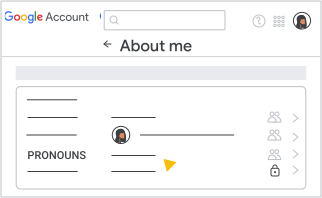
หากต้องการอนุญาตให้ผู้ใช้หรือผู้เข้าร่วมแก้ไขคำสรรพนามของตนเอง ให้เลือกช่องคำสรรพนาม ซึ่งผู้ใช้และผู้เข้าร่วมก็จะสามารถกำหนดและเลือกการตั้งค่าระดับการมองเห็นสำหรับคำสรรพนามได้ หากคุณยกเลิกการเลือกการตั้งค่านี้ ระบบจะลบข้อมูลคำสรรพนามทั้งหมดที่ผู้ใช้และผู้เข้าร่วมกำหนดไว้ภายใน 48 ชั่วโมง โปรดดูข้อมูลเพิ่มเติมที่หัวข้อ เปลี่ยนข้อมูลคำสรรพนามในบัญชี Google
วันเกิด
ฟีเจอร์นี้ไม่มีให้บริการใน Google Workspace for Education หรือ Nonprofits
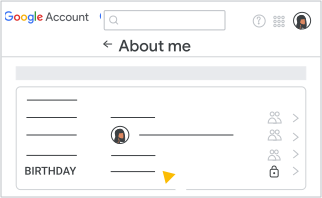
หากต้องการอนุญาตให้ผู้ใช้หรือผู้เข้าร่วมแก้ไขวันเกิดของตนเอง ให้เลือกช่องวันเกิด
หมายเหตุ: ระบบอาจปิดใช้บัญชีหากพบว่าผู้ใช้ป้อนวันเกิดที่ส่งผลให้อายุไม่ถึงเกณฑ์ที่กำหนด
สถานที่ทำงาน
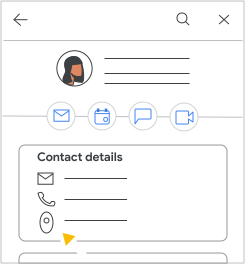
หากต้องการอนุญาตให้ผู้ใช้หรือผู้เข้าร่วมเปลี่ยนสถานที่ทำงานของตนเอง ให้เลือกช่องสถานที่ทำงาน โดยผู้ใช้และผู้เข้าร่วมจะแก้ไขสถานที่ตั้งของโต๊ะทำงานตนเองได้ในการตั้งค่าปฏิทิน โปรดดูข้อมูลเพิ่มเติมที่หัวข้อ ตั้งค่าคำแนะนำการจองห้อง
การค้นพบโปรไฟล์
ฟีเจอร์นี้ไม่มีให้บริการใน Google Workspace for Education
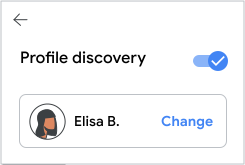
หากต้องการให้ผู้ใช้แก้ไขรายละเอียดการค้นพบโปรไฟล์ ให้เลือกช่องการค้นพบโปรไฟล์ จากนั้นผู้ใช้ก็สามารถเลือกวิธีแสดงโปรไฟล์ตนเองในบริการของ Google ของบุคคลที่มีอีเมลหรือหมายเลขโทรศัพท์ของผู้ใช้ดังกล่าวได้ ซึ่งบุคคลเหล่านี้เป็นผู้ที่ดูโปรไฟล์ไดเรกทอรีของผู้ใช้ไม่ได้
ผู้ใช้เลือกได้ดังนี้
- จะแสดงชื่อเต็มหรือแบบย่อ
- จะแสดงหรือซ่อนรูปโปรไฟล์
หลังจากที่ผู้ใช้กล่าวโต้ตอบกับบุคคลหนึ่ง ชื่อเต็มและรูปโปรไฟล์ของผู้ใช้ก็จะปรากฏแก่บุคคลที่โต้ตอบด้วย
บทนำ
ฟีเจอร์นี้ไม่มีให้บริการใน Google Workspace for Education
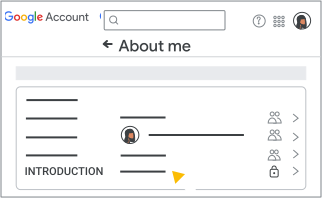
หากต้องการอนุญาตให้ผู้ใช้หรือผู้เข้าร่วมแก้ไขการแนะนำตัวของตนเอง ให้เลือกช่องการแนะนำตัว หากคุณเพิ่มการแนะนำตัวให้กับผู้ใช้หรือผู้เข้าร่วม ข้อมูลดังกล่าวจะแสดงแทนข้อมูลการแนะนำตัวที่ผู้ใช้เลือกไว้
หากคุณยกเลิกการเลือกการแนะนำตัว การแนะนำแบบสาธารณะที่ผู้ใช้หรือผู้เข้าร่วมตั้งค่าไว้ จะกลายเป็นแบบส่วนตัว และมีเพียงผู้ดูแลระบบเท่านั้นที่ตั้งค่าหรืออัปเดตการแนะนำตัวได้
การเปลี่ยนแปลงอาจใช้เวลาถึง 24 ชั่วโมง แต่โดยปกติจะใช้เวลาเร็วกว่านั้น ดูข้อมูลเพิ่มเติม โปรดดูรายละเอียดที่หัวข้อ การเปลี่ยนแปลง มีผลกับบริการของ Google อย่างไร
ข้อมูลส่วนบุคคลอื่นๆ
ฟีเจอร์นี้ไม่มีให้บริการใน Google Workspace for Education
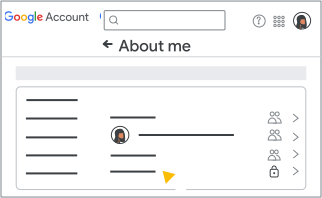
หากต้องการอนุญาตให้ผู้ใช้หรือผู้เข้าร่วมแก้ไขข้อมูลส่วนบุคคลอื่นๆ ให้เลือกช่องข้อมูลส่วนบุคคลอื่นๆ ข้อมูลส่วนบุคคล ได้แก่
- อีเมลส่วนตัว
- หมายเลขโทรศัพท์
- ที่อยู่
- ชื่อผู้ใช้สำหรับแชท
- สถานที่
- เว็บไซต์ / ลิงก์
- อาชีพ
- ประวัติการทำงาน
- ประวัติการศึกษา
หากยกเลิกการเลือกช่องข้อมูลส่วนบุคคลอื่นๆ ระบบจะลบข้อมูลส่วนบุคคลอื่นๆ ทั้งหมดที่ผู้ใช้และผู้เข้าร่วมกำหนดไว้ซึ่งไม่ได้อยู่ภายใต้การตั้งค่าการแก้ไขโปรไฟล์ อื่นภายใน 24 ชั่วโมง ดูข้อมูลเพิ่มเติมได้ที่หัวข้อควบคุม สิ่งที่ผู้อื่นเห็นเกี่ยวกับคุณในบริการต่างๆ ของ Google
การค้นพบโปรไฟล์
ฟีเจอร์นี้ไม่มีให้บริการใน Google Workspace for Education
หากต้องการให้ผู้ใช้หรือผู้เข้าร่วมแก้ไขรายละเอียดการค้นพบโปรไฟล์ ให้เลือกช่องการค้นพบโปรไฟล์ จากนั้นผู้ใช้และผู้เข้าร่วมก็สามารถเลือกวิธีแสดงโปรไฟล์ตนเองในบริการของ Google ของบุคคลที่มีอีเมลหรือหมายเลขโทรศัพท์ของผู้ใช้ดังกล่าวได้ ซึ่งบุคคลเหล่านี้เป็นผู้ที่ดูโปรไฟล์ไดเรกทอรีของผู้ใช้ไม่ได้
ผู้ใช้และผู้เข้าร่วมเลือกได้ดังนี้
- จะแสดงชื่อเต็มหรือแบบย่อ
- จะแสดงหรือซ่อนรูปโปรไฟล์
หลังจากที่ผู้ใช้กล่าวโต้ตอบกับบุคคลหนึ่ง ชื่อเต็มและรูปโปรไฟล์ของผู้ใช้ก็จะปรากฏแก่บุคคลที่โต้ตอบด้วย