

Questa pagina è rivolta agli amministratori che gestiscono i profili di un'organizzazione o di una scuola. Per assistenza su come modificare il tuo profilo, vai a Cambiare l'immagine, il nome e altri dati dell'Account Google.
Se sei uno studente o un insegnante che utilizza Classroom, vai a Cambiare la foto del profilo.
In qualità di amministratore della directory, puoi specificare le informazioni del profilo che gli utenti possono modificare autonomamente, inclusa la foto del profilo, nella sezione Informazioni personali o nel loro Account Google. Se lo consenti, gli utenti possono cambiare il proprio nome, la foto, il genere, i pronomi, la data di nascita o il luogo di lavoro.
Solo un amministratore può aggiornare il numero di telefono e altri dati di contatto di un utente. Per maggiori dettagli, vedi Aggiungere informazioni al profilo della directory di un utente.
Se la tua organizzazione ha attivato gli ospiti Workspace, puoi anche consentire agli ospiti di modificare le informazioni del proprio profilo.
Consentire o impedire agli utenti di modificare il proprio profilo
Prima di iniziare: se necessario, scopri come applicare l'impostazione a un reparto o a un gruppo.
-
Nella Console di amministrazione Google, vai a Menu


 Directory
Utenti.
Directory
Utenti.È necessario disporre del privilegio Gestione utenti appropriato. Senza il privilegio corretto, non vedrai tutti i controlli necessari per completare questi passaggi.
- Nell'angolo in alto a destra, fai clic su Altre opzioni seleziona
Consenti agli utenti di modificare il profilo.
-
(Facoltativo) Per applicare l'impostazione solo per alcuni utenti, seleziona a lato un'unità organizzativa (spesso utilizzata per i reparti) o un gruppo di configurazione (avanzata).
Viene eseguito l'override delle impostazioni del gruppo sulle unità organizzative. Scopri di più
- In Modifica profilo, seleziona o deseleziona le caselle corrispondenti ai dati del profilo che vuoi rendere modificabili dagli utenti.
Per saperne di più sulle scelte, vai alla sezione Informazioni del profilo più avanti in questa pagina. - Se disabiliti la modifica dei nomi, fai clic su Continua.
-
Fai clic su Salva. In alternativa, puoi fare clic su Sostituisci per un'unità organizzativa.
Per ripristinare in un secondo momento il valore ereditato, fai clic su Eredita (o Annulla impostazioni per un gruppo).
Consentire o impedire agli ospiti di modificare il proprio profilo
Nella Console di amministrazione Google, vai a Menu
Directory Impostazioni directory.È necessario disporre del privilegio Gestione utenti appropriato. Senza il privilegio corretto, non vedrai tutti i controlli necessari per completare questi passaggi.
- Scegli l'unità organizzativa Ospiti di Workspace.
In Modifica profilo, seleziona o deseleziona le caselle corrispondenti ai dati del profilo che vuoi rendere modificabili dagli utenti.
Per saperne di più sulle scelte, vai alla sezione Informazioni del profilo più avanti in questa pagina.
- (Facoltativo) Se hai disattivato la modifica del nome, fai clic su Continua.
- Fai clic su Salva.
Dati profilo
Scegli cosa possono aggiornare utenti e ospiti.
Nome
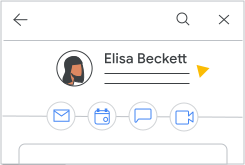
Per consentire agli utenti e agli ospiti di modificare il nome e il nickname del profilo, seleziona la casella Nome. Il nome e il nickname del profilo sono utilizzati in tutte le app Google Workspace, tra cui Gmail e Contatti, nonché nei documenti condivisi e negli inviti di calendario.
Quando un utente o un ospite modifica il proprio nome o nickname sul profilo, la modifica sostituisce il nome impostato dall'amministratore. che sarà visualizzato soltanto nella pagina Dettagli utente della Console di amministrazione Google. Questo nome è soggetto alle norme relative ai contenuti di Google. Per maggiori dettagli, consulta le norme relative ai contenuti della sezione "I miei dati".
Se deselezioni Nome, i nomi e i nickname modificati dagli utenti vengono eliminati e vengono ripristinati i nomi impostati dall'amministratore.
Pronuncia del nome
Per consentire agli utenti e agli ospiti di registrare come viene pronunciato il proprio nome e aggiungere la registrazione al profilo, seleziona la casella Pronuncia del nome.
Se un utente o un ospite aggiunge la registrazione di come viene pronunciato il proprio nome, gli altri utenti possono riprodurla (si trova accanto al nome nella scheda informativa). Per trovare la scheda informativa, gli utenti possono posizionare il puntatore sulla foto del profilo (computer) o toccare il nome dell'utente (Android e iOS).
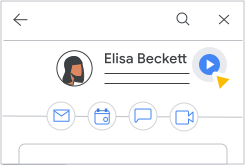
Immagine profilo
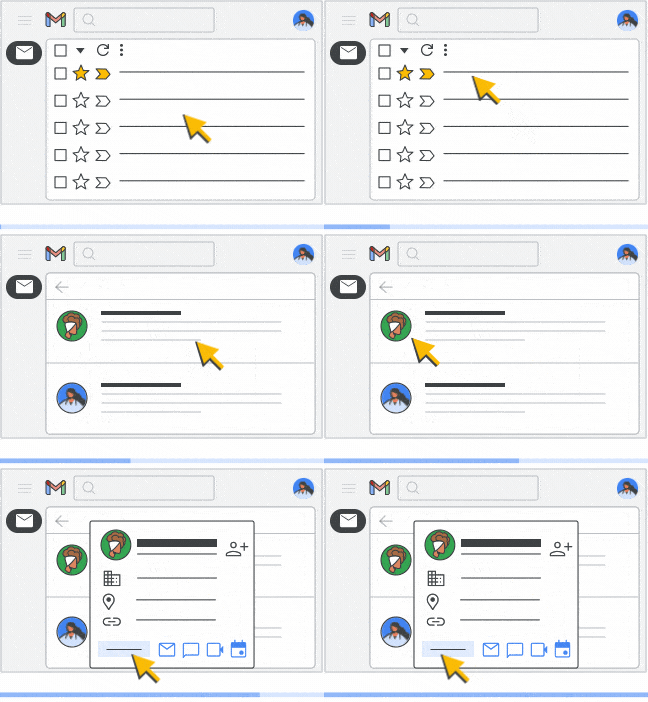
Per consentire agli utenti di modificare le foto del profilo, seleziona la casella Foto. Se aggiungi una foto del profilo per un utente, questa esegue l'override della foto impostata dall'utente.
Se deselezioni Foto, solo un amministratore può impostare o aggiornare la foto del profilo di un utente.
Le modifiche possono richiedere fino a 24 ore, ma in genere sono più rapide. Scopri di piùGenere
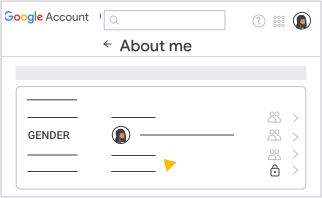
Per consentire agli utenti o agli ospiti di modificare il proprio genere, seleziona la casella Genere.
Pronomi
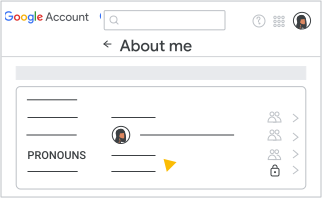
Per consentire agli utenti o agli ospiti di modificare i pronomi, seleziona la casella Pronomi. Gli utenti e gli ospiti potranno configurare e scegliere le impostazioni di visibilità per i propri pronomi. Se cancelli questa impostazione, tutte le informazioni relative ai pronomi impostate dagli utenti e dagli ospiti verranno eliminate entro 48 ore. Per ulteriori informazioni, vedi Cambiare le informazioni relative al pronome dell'Account Google.
Compleanno
Questa funzionalità non è disponibile per Google Workspace for Education o Nonprofits.
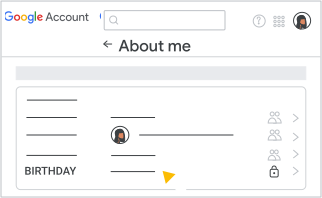
Per consentire agli utenti o agli ospiti di modificare la propria data di nascita, seleziona la casella Data di nascita.
Nota:se un utente inserisce una data di nascita che indica che è troppo giovane, il suo account potrebbe essere disattivato.
Luogo di lavoro
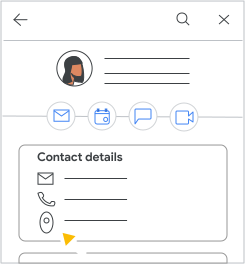
Per consentire agli utenti o agli ospiti di modificare la propria sede di lavoro, seleziona la casella Sede di lavoro. Gli utenti e gli ospiti possono modificare la posizione della propria scrivania nelle impostazioni di Calendar. Per saperne di più, vai a Configurare i suggerimenti per la prenotazione della stanza.
Rilevamento del profilo
Questa funzionalità non è disponibile per Google Workspace for Education.
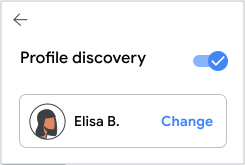
Per consentire agli utenti di modificare i dettagli della visibilità del profilo, seleziona la casella Visibilità del profilo. Gli utenti possono scegliere come vengono visualizzati nei servizi Google dalle persone che hanno il loro indirizzo email o numero di telefono, ma che non possono vedere il loro profilo della directory.
Gli utenti possono scegliere:
- Se mostrare una versione completa o abbreviata del proprio nome
- Se mostrare o nascondere l'immagine del loro profilo
Dopo aver interagito con una persona, il nome completo dell'utente e l'immagine del suo profilo diventano visibili a quella persona.
Introduzione
Questa funzionalità non è disponibile per Google Workspace for Education.
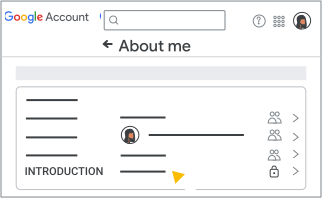
Per consentire agli utenti o agli ospiti di modificare la propria introduzione, seleziona la casella Introduzione. Se aggiungi un'introduzione per un utente o un ospite, questa eseguirà l'override di quella impostata dall'utente.
Se deselezioni Introduzione, le eventuali introduzioni pubbliche impostate dagli utenti o dagli ospiti diventeranno private e solo un amministratore potrà impostare o aggiornare le introduzioni.
Le modifiche possono richiedere fino a 24 ore, ma in genere sono più rapide. Scopri di più. Per i dettagli, vai a Come si propagano le modifiche ai servizi Google.
Altre informazioni personali
Questa funzionalità non è disponibile per Google Workspace for Education.
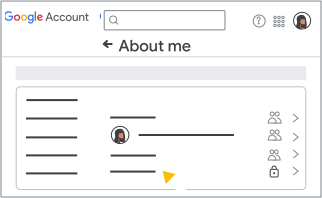
Per consentire agli utenti o agli ospiti di modificare altre informazioni personali, seleziona la casella Altre informazioni personali. Le informazioni personali includono:
- Email personale
- Numeri di telefono
- Indirizzo
- Nome utente di Chat
- Luoghi
- Siti web/link
- Professione
- Esperienza lavorativa
- Istruzione
Se deselezioni la casella Altre informazioni personali, tutte le altre informazioni personali impostate da utenti e ospiti che non sono coperte dalle altre impostazioni di Modifica profilo verranno eliminate entro 24 ore. Per maggiori informazioni, vai a Scegliere quali informazioni personali rendere visibili ad altri utenti sui servizi Google.
Rilevamento del profilo
Questa funzionalità non è disponibile per Google Workspace for Education.
Per consentire agli utenti o agli ospiti di modificare i dettagli della visibilità del profilo, seleziona la casella Visibilità del profilo. Gli utenti e gli ospiti possono quindi scegliere come vengono visualizzati nei servizi Google dalle persone che hanno il loro indirizzo email o numero di telefono, ma che non possono vedere il loro profilo della directory.
Gli utenti e gli ospiti possono scegliere:
- Se mostrare una versione completa o abbreviata del proprio nome
- Se mostrare o nascondere l'immagine del loro profilo
Dopo aver interagito con una persona, il nome completo dell'utente e l'immagine del suo profilo diventano visibili a quella persona.