

Als superbeheerder van uw organisatie kunt u kiezen hoe superbeheerders weer toegang krijgen tot hun account als ze hun wachtwoord vergeten zijn:
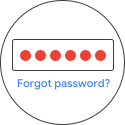
- Accountherstel inschakelen — Superbeheerders die herstelopties aan hun accounts hebben toegevoegd, kunnen op de link ' Wachtwoord vergeten?' klikken op de aanmeldpagina. Ze ontvangen een verificatiecode via sms, telefoon of e-mail en kunnen de instructies volgen om hun eigen wachtwoord opnieuw in te stellen. Zie 'Herstelopties toevoegen aan uw beheerdersaccount' voor meer informatie.
- Schakel automatisch accountherstel uit — Superbeheerders die hun wachtwoord vergeten zijn, moeten contact opnemen met een andere superbeheerder of Google Support om hun wachtwoord opnieuw in te stellen. We raden deze instelling aan als uw organisatie meerdere superbeheerders heeft die elkaar kunnen helpen om weer toegang tot hun accounts te krijgen.
Uw standaardinstelling is afhankelijk van de editie.
De instelling voor automatisch accountherstel is standaard uitgeschakeld voor: Frontline Standard; Business Plus; Education Standard en Education Plus; Enterprise Essentials Plus; G Suite Basic; Cloud Identity Premium. Voor alle andere edities is de standaardinstelling ingeschakeld.
Als u de instelling bijwerkt, is deze van toepassing op alle gebruikers in de organisatie-eenheid, ongeacht welke editie ze hebben.
Als uw organisatie gebruikers heeft met verschillende Google Workspace-edities en u de instelling in de Google Admin-console niet hebt bijgewerkt, wordt de standaardinstelling bepaald door de editie van uw superbeheerders. Als uw superbeheerders verschillende edities hebben, controleer dan uw Admin-console om de standaardinstelling te verifiëren.
Schakel het zelfherstel van het superbeheerdersaccount in of uit.
Ga in de Google Admin-console naar Menu.


 Beveiliging Authenticatie Accountherstel .
Voor deze taak moet u zijn aangemeld als superbeheerder .
- Klik op 'Superbeheerderaccount herstellen' .
- Om de instelling op al uw superbeheerders toe te passen, laat u de bovenliggende organisatie-eenheid geselecteerd. Selecteer anders een onderliggende organisatie-eenheid of een configuratiegroep .
- Klik op 'Superbeheerders toestaan hun account te herstellen' .
- Vink het vakje 'Superbeheerders toestaan hun account te herstellen' aan of uit.
- Klik op Opslaan .
- Vraag uw superbeheerders om een hersteltelefoonnummer of -e-mailadres in te stellen voor het ontvangen van instructies voor wachtwoordherstel.
Voorkom ongeautoriseerde toegang tot het account van een superbeheerder.
Verwijder onmiddellijk de herstelgegevens van een superbeheerder als...
- De superbeheerder wordt ontslagen of verlaat uw organisatie. Op die manier kan hij of zij het wachtwoord niet meer herstellen om toegang te krijgen tot het oude account.
- Je vermoedt dat het account is gehackt en dat de herstelgegevens van de superbeheerder niet langer geldig zijn.
Om de herstelgegevens van een superbeheerder te verwijderen of te controleren of het account is gehackt, meldt u zich aan bij het account als de superbeheerder. Volg daarna de stappen in Een hersteltelefoonnummer of -e-mailadres instellen .
Wanneer het herstellen van het superbeheerdersaccount is uitgeschakeld
Als een superbeheerder op 'Wachtwoord vergeten?' klikt op de aanmeldpagina en u hebt wachtwoordherstel voor superbeheerders niet ingeschakeld, dan krijgt hij of zij een bericht te zien waarin wordt gevraagd contact op te nemen met de beheerder. Zorg ervoor dat u een manier hebt geboden waarmee superbeheerders contact kunnen opnemen met een andere superbeheerder als ze niet kunnen inloggen op hun account.