

Как главный администратор вашей организации, вы можете выбрать, как главные администраторы смогут восстановить доступ к своим учетным записям, если забудут пароль:
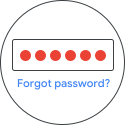
- Включите функцию самостоятельного восстановления учетной записи — суперадминистраторы, добавившие параметры восстановления к своим учетным записям, могут нажать ссылку « Забыли пароль?» на странице входа в систему. Они получат код подтверждения по SMS, телефону или электронной почте и смогут следовать инструкциям для самостоятельного сброса паролей. Подробнее см. раздел «Добавление параметров восстановления к учетной записи администратора» .
- Отключите функцию самостоятельного восстановления учетной записи — суперадминистраторы, забывшие свои пароли, должны связаться с другим суперадминистратором или службой поддержки Google для сброса пароля. Мы рекомендуем эту настройку, если в вашей организации несколько суперадминистраторов, которые могут помочь друг другу восстановить доступ к своим учетным записям.
Настройки по умолчанию зависят от версии.
Параметр самовосстановления учетной записи по умолчанию отключен для следующих версий: Frontline Standard; Business Plus; Education Standard и Education Plus; Enterprise Essentials Plus; G Suite Basic; Cloud Identity Premium. Для всех остальных версий этот параметр по умолчанию включен.
Если вы обновите этот параметр, он будет применен ко всем пользователям в организационном подразделении, независимо от того, какая у них версия программного обеспечения.
Если в вашей организации есть пользователи с разными версиями Google Workspace, и вы не обновили настройку в консоли администратора Google, значение по умолчанию определяется версией, доступной вашим суперадминистраторам. Если у ваших суперадминистраторов разные версии, проверьте консоль администратора, чтобы убедиться в значении по умолчанию.
Включение или отключение функции самовосстановления учетной записи суперадминистратора
В консоли администратора Google перейдите в меню.


 Безопасность Аутентификация Восстановление аккаунта .
Для выполнения этой задачи необходимо войти в систему как суперадминистратор .
- Нажмите « Восстановление учетной записи суперадминистратора» .
- Чтобы применить настройку ко всем суперадминистраторам, оставьте выбранным верхнее организационное подразделение. В противном случае выберите дочернее организационное подразделение или группу конфигурации .
- Нажмите «Разрешить суперадминистраторам восстановить свою учетную запись» .
- Установите или снимите флажок « Разрешить суперадминистраторам восстанавливать свои учетные записи» .
- Нажмите « Сохранить ».
- Попросите своих суперадминистраторов настроить номер телефона или адрес электронной почты для получения инструкций по восстановлению пароля.
Предотвратите несанкционированный доступ к учетной записи суперадминистратора.
Немедленно удалите информацию для восстановления учетной записи суперадминистратора, если...
- Супер-администратор уволен или покидает вашу организацию. В этом случае он не сможет восстановить свой пароль для доступа к старой учетной записи.
- Вы подозреваете, что учетная запись была взломана, и данные для восстановления, предоставленные суперадминистратором, больше не являются действительными.
Чтобы удалить данные для восстановления учетной записи суперадминистратора или проверить, не была ли она взломана, войдите в учетную запись как суперадминистратор. Затем выполните действия, описанные в разделе «Настройка номера телефона или адреса электронной почты для восстановления» .
Когда функция восстановления учетной записи суперадминистратора отключена.
Если суперадминистратор нажимает кнопку «Забыли пароль?» на странице входа в систему, и вы не включили функцию восстановления пароля для суперадминистраторов, он увидит сообщение с просьбой связаться со своим администратором. Убедитесь, что вы предусмотрели способ связи суперадминистраторов с другим суперадминистратором, если они не могут войти в свою учетную запись.