

如果您不想授予使用者完整的 Google 管理控制台存取權,可以指派管理員角色,讓他們僅執行部分的管理工作。您可以將多個管理員角色指派給使用者。
此外,您也可以將管理員角色指派給群組或服務帳戶,而非指派給使用者。舉例來說,您可以讓服務帳戶管理員使用 Cloud Identity Groups API,透過管理控制台以外的應用程式建立及更新群組和群組成員。
管理員角色如何發揮作用
在管理控制台中,管理員可以查看的資訊和執行的工作,只限於角色權限內。舉例來說,假設您指派了預先建立的「使用者管理」管理員角色給使用者,對方就只能查看及修改管理員以外使用者的某些設定。
角色指派限制的運作方式
您可以設定任何角色來套用至所有機構單位。無論角色的數量為何,您最多可以設定 1,000 個指派作業。舉例來說,您可以將一個角色指派給 300 位使用者,並將另一個角色指派給 700 位使用者。
您也可以改為將部分角色套用至機構單位。無論角色的數量為何,您最多可以為每個組織單位設定 1,000 個指派作業。如要查看是否能對機構單位套用角色,請前往使用者的角色指派頁面,然後在「所有機構單位」旁邊找出「編輯」圖示  。例如,使用者管理員預先建立的角色,或至少擁有一項「使用者」權限的自訂角色。
如果仍然需要指派超過 1,000 個角色,則可以為群組新增多位成員,並將角色指派給群組。無論群組成員人數為何,對群組的角色指派作業都只會計為一次指派。
必須經過多方核准才能指派角色
您可以為角色管理功能啟用多方核准機制,要求多位管理員審查及核准貴機構的角色指派變更。
角色指派的多方核准機制運作方式
- 管理員為使用者指派角色。
- 貴機構的超級管理員會收到電子郵件,通知他們有其他管理員要求指派角色。
- 超級管理員會在管理控制台中審查要求。如果核准要求,系統就會為使用者指派角色。如果對方拒絕要求,要求就會遭到刪除,而要求指派角色的管理員會收到電子郵件通知。
如果您變更現有角色指派的組織單位範圍 (例如從 OrgUnit1 變更為 OrgUnit2),系統會建立 2 項多方核准要求。兩項要求都必須獲得核准,變更才會生效。
事前準備
步驟 1:查看使用中的預先建立/自訂角色
-
在 Google 管理控制台中,依序點選「選單」圖示

 「帳戶」
「帳戶」 「管理員角色」。
您必須以超級管理員的身分登入,才能執行這項工作。
- 將滑鼠游標移至要查看的角色,然後按一下「查看權限」即可檢視角色的權限;點選「查看管理員」則可瀏覽已獲得該角色的管理員。
步驟 2:決定角色類型
決定您要採取的做法:
- 指派預先建立的系統角色來處理一般工作。查看預先建立的管理員角色。
- 建立及指派具備不同存取層級的自訂角色。如要採取這種做法,您必須先建立角色。請參閱「建立自訂角色」。
步驟 3:(選用) 設定角色指派作業的多方核准功能
必須以超級管理員身分登入,才能執行這項工作。請按照下列步驟操作,要求多位管理員在管理控制台或透過 API 審查及核准角色指派變更。
-
在 Google 管理控制台中,依序點選「選單」圖示
「安全性」 「驗證」「多方核准設定」。
您必須以超級管理員的身分登入,才能執行這項工作。
- 點按「多方核准設定」部分。
- 勾選「必須經過多方核准才能執行敏感的管理員動作」方塊。
- 按一下「儲存」。
如要規定管理員必須審查並核准管理控制台中的角色指派變更,請按照下列步驟操作:
- 按一下「角色管理的多方核准措施 (管理控制台)」
- 勾選「透過管理控制台 UI 指派角色及更新權限」方塊。
- 按一下「儲存」。
(選用) 如要規定必須由多位管理員審查並核准透過 API 進行的角色指派變更,請按照下列步驟操作:
- 按一下「角色管理的多方核准措施 (API)」。
- 勾選「透過 API 指派角色及更新權限」方塊。
- 按一下「儲存」。
指派角色
您可以按照將角色指派給多位使用者或群組的程序操作,同時指派角色給使用者和群組。
指派角色給單一使用者
-
在 Google 管理控制台中,依序點選「選單」圖示
「目錄」按鈕  「使用者」。
必須具備適當的使用者管理權限,否則看不到執行步驟所需的完整控制選項。
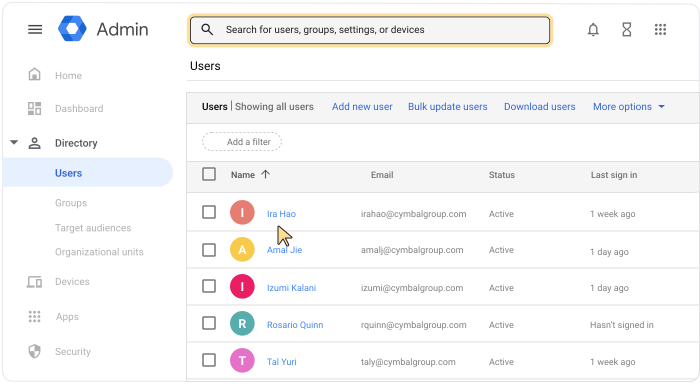
開啟使用者的帳戶頁面:按一下使用者的名稱。或者,在頂端的搜尋框輸入使用者名稱,然後開啟使用者的帳戶頁面。如要瞭解其他方式,請參閱「尋找使用者帳戶」。
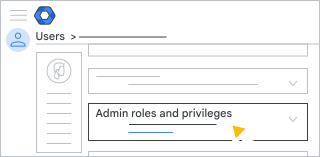
向下捲動,然後按一下「管理員角色與權限」。
在自訂或預先建立的角色旁邊,按一下「已指派」圖示
 。
。如果找不到「已指派」圖示
,請點選「角色」下方任一處,即可看到切換鈕。(選用) 針對「網路論壇檢視者」或「網路論壇編輯者」角色,您可以限制哪些群組可透過這個角色檢視或編輯。舉例來說,您可以限制安全性群組的存取權、將存取權擴展至所有群組,或是排除安全性群組或已鎖定群組的存取權。
(選用) 如要將管理員的角色限制在特定組織單位,請點擊「所有組織單位」旁邊的「編輯」圖示
,然後選取組織單位,並點擊「完成」。如果沒有看到「編輯」圖示
,表示該角色無法套用至機構單位。按一下「儲存」。
如果角色管理的多方核准措施 (管理控制台)已啟用,您會收到訊息,指出必須由其他管理員核准更新。如要將要求傳送給其他管理員,請輸入訊息 (選用),然後按一下「傳送要求」。要求的有效期限為 3 天。詳情請參閱「敏感操作的多方核准」。
提示:
- 「權限」專區會根據使用者獲派的所有管理員角色將相關權限全數列出。
- 如要返回使用者的帳戶頁面,請按一下右上方的向上箭頭
 。
。
一次將角色指派給多位使用者
-
在 Google 管理控制台中,依序點選「選單」圖示
「帳戶」「管理員角色」。您必須以超級管理員的身分登入,才能執行這項工作。
將滑鼠游標移至要指派的角色,然後按一下右側的「指派管理員」。
提示:您可以切換檢視要指派角色的管理員及相關權限,做法是點選頂端的 [管理員] 或 [權限]。
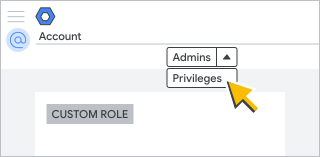
按一下「指派成員」。
輸入使用者電子郵件地址 (非使用者名稱) 的前幾個字母,然後從隨即顯示的選項中選取該使用者的地址。
您一次最多可將角色指派給 20 個使用者和群組。
(選用) 針對「網路論壇檢視者」或「網路論壇編輯者」角色,您可以限制哪些群組可透過這個角色檢視或編輯。舉例來說,您可以限制安全性群組的存取權、將存取權擴展至所有群組,或是排除安全性群組或已鎖定群組的存取權。
按一下 [指派角色]。
(選用) 如要將管理員的角色限制在特定組織單位,請點擊「所有組織單位」旁邊的「編輯」圖示
,然後選取組織單位,並點擊「完成」。如果沒有看到「編輯」圖示
,表示該角色無法套用至機構單位。如果角色管理的多方核准措施 (管理控制台)已啟用,您會收到訊息,指出必須由其他管理員核准更新。如要將要求傳送給其他管理員,請輸入訊息 (選用),然後按一下「傳送要求」。要求的有效期限為 3 天。詳情請參閱「敏感操作的多方核准」。
注意:如果同時為不同組織單位的多位使用者指派角色,每個單位都會收到各自的多方核准要求。
將角色指派給群組
將角色指派給群組可讓您將角色權限授予大量使用者。
您可以藉由指派角色,以相同方式管理多個群組。詳情請參閱「群組」。
指派角色
-
在 Google 管理控制台中,依序點選「選單」圖示
「帳戶」「管理員角色」。您必須以超級管理員的身分登入,才能執行這項工作。
將滑鼠游標移至要指派的角色,然後按一下右側的「指派管理員」。
提示:您可以切換檢視要指派角色的管理員及相關權限,做法是點選頂端的 [管理員] 或 [權限]。
按一下「指派成員」。
輸入群組電子郵件地址或名稱的前幾個字母,然後從選項中選取地址。
您一次最多可以將角色指派給 20 個群組和使用者。
(選用,僅限「群組檢視者」或「群組編輯者」角色) 您可以限制管理員存取安全性群組、將存取權擴展至所有群組,或排除安全性群組或已鎖定群組。
按一下 [指派角色]。
(選用) 如要將管理員的角色限制在特定組織單位,請點擊「所有組織單位」旁邊的「編輯」圖示
,然後選取組織單位,並點擊「完成」。如果沒有看到「編輯」圖示
,表示該角色無法套用至機構單位。如果角色管理的多方核准措施 (管理控制台)已啟用,您會收到訊息,指出必須由其他管理員核准更新。如要將要求傳送給其他管理員,請輸入訊息 (選用),然後按一下「傳送要求」。要求的有效期限為 3 天。詳情請參閱「敏感操作的多方核准」。
將角色指派給群組的限制
- 您可以指派任何角色 (超級管理員或經銷商管理員除外)。
- 群組必須是貴機構內的安全性群組,且並非動態群組。如要瞭解安全性群組,請參閱「使用安全性群組控管機密資料存取權」。
如要查看群組是否為動態群組,請在管理控制台中依序按一下「群組」 群組名稱。前往「成員」頁面,如果您看到「動態成員」或「編輯成員資格查詢」,表示該群組為動態群組。 - 將角色指派給群組,只會計入一次角色指派上限。
- 您可以在整個機構以及每個組織單位中,設定最多 250 個角色指派作業。
- 如要將某個角色指派給多個群組,並且不超過限制,請選取一個需要該角色的群組做為上層群組,然後將其他需要該角色的群組新增為上層群組的成員。接著,將角色指派給上層群組。 系統會將這個指派作業計為 1 次角色指派作業,且所有下層群組都會取得該角色。詳情請參閱「將群組新增到其他群組中」。
- 如果您將經銷商管理員角色指派給群組,則群組成員只會取得經銷商機構中角色的權限,不會取得任何經銷商客戶的權限。
- 建議您限制只有貴機構中的群組成員才能加入群組。 您可以新增貴機構外部人士或一般使用者,但他們可能無法取得角色權限。詳情請參閱「限制群組成員資格」。
- 適用標準群組成員資格限制。詳情請參閱「成員資格」。
將角色指派給服務帳戶
您可以指派任何預先建立的角色或自訂角色,並將超級管理員以外的角色指派給服務帳戶。指派給服務帳戶的角色會計入角色指派限制中。
事前準備:在 Google Cloud 中設定服務帳戶。請參閱建立及管理服務帳戶。
-
在 Google 管理控制台中,依序點選「選單」圖示
「帳戶」「管理員角色」。您必須以超級管理員的身分登入,才能執行這項工作。
- 將滑鼠游標移至要指派的角色 按一下「指派管理員」。
- 按一下「指派服務帳戶」。
- (選用) 針對「網路論壇檢視者」或「網路論壇編輯者」角色,您可以限制哪些群組可透過這個角色檢視或編輯。舉例來說,您可以限制安全性群組的存取權、將存取權擴展至所有群組,或是排除安全性群組或已鎖定群組的存取權。
輸入服務帳戶的電子郵件地址。
如要查看電子郵件地址,請開啟 Google Cloud 控制台,然後依序點選「選單」圖示
「IAM 與管理」「服務帳戶」。依序點選「新增」
「指派角色」。如果角色管理的多方核准措施 (管理控制台)已啟用,您會收到訊息,指出必須由其他管理員核准更新。如要將要求傳送給其他管理員,請輸入訊息 (選用),然後按一下「傳送要求」。要求的有效期限為 3 天。詳情請參閱「敏感操作的多方核准」。
接下來會發生什麼事?
在管理員稽核記錄中,您可以查看管理員角色何時套用至服務帳戶,以及服務帳戶管理員執行動作的相關記錄。詳情請參閱「管理員記錄事件」。
如果您為服務帳戶套用了預先建立的「群組管理員」角色,也可以查看 Groups Enterprise 稽核記錄中的動作。服務帳戶管理員可能會顯示在「事件說明」或「使用者」下方。詳情請參閱「Group Enterprise 記錄事件」。
相關主題
指派角色後,獲派角色的使用者會在下次登入時直接進入管理控制台首頁。變更最多需要 24 小時才會生效,但通常不會這麼久。瞭解詳情
在特定時間範圍內指派角色
這項功能全面推出後,部分企業使用者才能在管理控制台中看到有效期限選項。
您可以指派特定時間範圍內的角色,最長為一年。時間一到,系統就會自動撤銷角色授予的存取權。這有助於盡量降低安全風險,並減少管理角色指派作業所花的時間。
如要為角色設定特定時間長度,請按照下列步驟操作:
-
在 Google 管理控制台中,依序點選「選單」圖示
「帳戶」「管理員角色」。您必須以超級管理員的身分登入,才能執行這項工作。
- 在「指派管理員」頁面中,按一下表格上方的「指派成員」或「指派服務帳戶」。
如要新增成員,請按一下「尋找」並選取使用者或安全性群組, 輸入使用者和群組電子郵件地址 (非使用者名稱) 的前幾個字母, 從選項中選取地址,或輸入服務帳戶的完整電子郵件地址。
您一次最多可將角色指派給 20 個使用者和群組。
(選用) 針對「網路論壇檢視者」或「網路論壇編輯者」角色,您可以只授予安全性群組/非安全性群組,或已鎖定/未鎖定群組的管理員權限。如要限制權限:
選取選項,僅將管理員權限授予以下項目:
- 安全性群組:選取「標籤包含『安全性』」。
- 非安全性群組:選取「標籤不含『安全性』」。
- 未鎖定的群組:選取「標籤不含『已鎖定』」。
按一下「新增」。
勾選使用者、群組或服務帳戶的方塊
按一下「變更到期日」。在「設定有效期限」方塊中,選擇下列其中一個時間長度:
- 選取預先定義的時間長度 (例如 30 天)。
- 選取「自訂」,然後輸入日期和時間 (最多一年)。
依序按一下「儲存」
「指派角色」。(選用) 如要將管理員的角色限制在特定組織單位,請按照下列步驟操作:
- 勾選使用者、群組或服務帳戶的方塊。
- 按一下「變更組織單位」,然後選取組織單位。
按一下 [完成]。
如果沒有看到「變更組織單位」,表示該角色無法套用至組織單位。
您也可以在「指派管理員」頁面設定角色期限:
- 在管理員清單中,將游標指向管理員的資料列。
- 按一下右側的「動作」。
- 選取「設定到期日」。
- 重複上述步驟 6 到 7。
如要為 2 位以上管理員設定角色期限,請按照下列步驟操作:
- 在「指派管理員」頁面上,找出要設定時長的管理員,然後勾選對應的方塊。
- 按一下表格上方的「設定到期日」。
- 重複上述步驟 6 到 7。
指派角色後,獲派角色的使用者會在下次登入時直接進入管理控制台首頁。
設有到期時間的角色限制
- 即使到期時間不同,您也無法將多個角色指派給同一位使用者、群組或服務帳戶。
- 如果點按已設有有效期限的角色指派「設定有效期限」,則必須先選取新的有效期限,才能儲存。
- 如果超級管理員角色的到期時間已過,就無法指定為主要管理員。
- 您無法將到期日設為過去的日期或時間。
取消指派角色
您無法自行取消指派角色。
取消指派使用者的角色
如要取消指派使用者的角色,請按照上方「指派角色給單一使用者」一節的步驟操作。在步驟 6 中,請按「關閉」圖示  ,而非開啟角色。
取消指派多個角色或服務帳戶角色
在「管理員角色」頁面中,從多位使用者或服務帳戶中取消指派角色。
-
在 Google 管理控制台中,依序點選「選單」圖示
「帳戶」「管理員角色」。您必須以超級管理員的身分登入,才能執行這項工作。
- 將滑鼠游標移至要取消指派的角色,然後按一下右側的「指派管理員」。
- 選擇下列其中一種做法:
- 找到您要取消指派的每個使用者或服務帳戶,然後勾選旁邊的方塊。
- 如要取消指派所有使用者和服務帳戶的角色,請勾選「管理員」欄位標題旁邊的方塊。
- 依序按一下「取消指派角色」「取消指派角色」加以確認。
如果角色管理的多方核准措施 (管理控制台)已啟用,您會收到訊息,指出必須由其他管理員核准更新。如要將要求傳送給其他管理員,請輸入訊息 (選用),然後按一下「傳送要求」。要求的有效期限為 3 天。詳情請參閱「敏感操作的多方核准」。
附註:如果同時取消指派多個不同組織單位的使用者角色,每個組織單位都會收到各自的多方核准要求。
後續步驟
管理員可以在自己的帳戶中新增救援選項。