

Google 管理コンソールへのフルアクセスを許可することに不安がある場合は、管理タスクの一部のみを許可することができます。これを行うには管理者ロールを割り当てます。1 人のユーザーに複数の管理者ロールを割り当てることができます。
ユーザーではなく、グループやサービス アカウントに管理者ロールを割り当てることもできます。たとえば、管理者のサービス アカウントで Cloud Identity Groups API を使用して、管理コンソールに含まれないアプリケーションでグループとグループ メンバーシップを作成、更新できます。
管理者ロールの仕組み
管理コンソールでは、管理者はロールの権限で許可されている範囲に限り、情報の表示とタスクの実行が可能です。たとえば、あるユーザーにユーザー管理者の既定のロールを割り当てると、そのユーザーは管理者以外のユーザーの個別の設定のみを表示、変更できます。
ロールの割り当て上限の仕組み
いずれのロールも、組織部門を問わず適用するように設定できます。これらのロールは、ロールの数に関係なく、合計 1000 人に割り当てられます。たとえば、あるロールを 300 人のユーザーに割り当て、別のロールを 700 人のユーザーに割り当てることができます。
一部のロールは組織部門を対象に適用することもできます。これらのロールは、ロールの数に関係なく、組織部門ごとに最大 1000 件の割り当てを行うことができます。組織部門にロールを適用できることを確認するには、ユーザーの [ロールの割り当て] ページに移動し、[すべての組織部門] の横に編集アイコン  が表示されていることをチェックします。組織部門に適用できるロールには、ユーザー管理者の既定のロールや、1 つ以上のユーザー権限があるカスタムロールなどがあります。
1, 000 を超えるロールを割り当てる必要がある場合は、複数のメンバーをグループに追加してロールをグループに割り当てます。グループに割り当てられたロールは、メンバーの数に関わらず 1 つの割り当てとしてカウントされます。
始める前に
手順 1: 使用中の既定のロールまたはカスタムロールを確認する
-
Google 管理コンソールで、メニュー アイコン


 [アカウント] [管理者ロール] に移動します。
この操作を実施するには、特権管理者としてログインする必要があります。
- ロールにカーソルをあわせて [権限を表示] をクリックするか、[管理者を表示] をクリックしてロールを割り当てられている管理者を確認します。
手順 2: ロールの種類を決定する
次のいずれかを選びます。
- 一般的なタスクを実施するための既定のシステムロールを割り当てます。詳しくは、既定の管理者のロールをご覧ください。
- アクセスレベルの異なるカスタムロールを作成して割り当てる。その場合は、まずロールを作成する必要があります。カスタムロールを作成するをご覧ください。
役割の割り当て
1 つのロールを複数のユーザーに割り当てる手順、または 1 つのロールを 1 つのグループに割り当てる手順のいずれかを行って、1 つのロールをユーザーとグループに同時に割り当てることができます。
1 人のユーザーに役割を割り当てる
1 人のユーザーに、セキュリティ グループ、セキュリティ グループ以外、ロックされたグループ、またはロック解除されたグループのみに対する権限を付与されたグループ閲覧者のロールまたはグループ編集者のロールを割り当てるには、一度に複数のユーザーにロールを割り当てるをご覧ください。
-
Google 管理コンソールで、メニュー アイコン
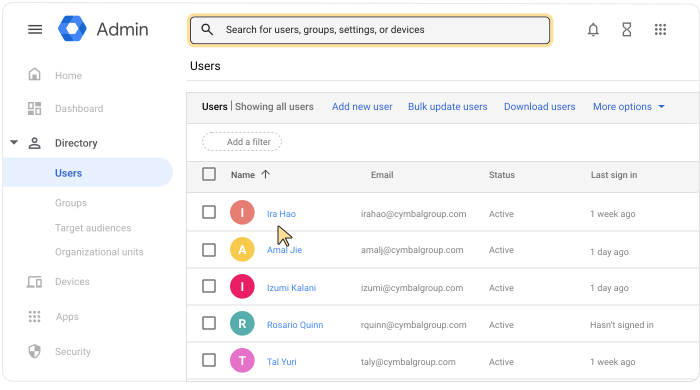
 [ディレクトリ] [ユーザー] に移動します。
アクセスするには、適切なユーザー管理権限が必要です。適切な権限がない場合は、これらの手順を完了するのに必要な設定が一部表示されません。
ユーザーのアカウント ページを開いて、そのユーザーの名前をクリックします。または、上部の検索ボックスにユーザーの名前を入力して、そのユーザーのアカウント ページを開きます。その他のオプションについては、ユーザー アカウントの検索をご覧ください。
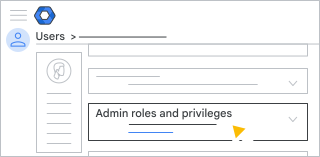
下にスクロールして、[管理者ロールと権限] をクリックします。
既定のロールまたはカスタムロールの横にある [割り当て済み]
 をクリックします。
割り当てられた
が表示されていない場合は、[ロール] の下の任意の場所をクリックしてスイッチを表示します。(省略可)管理者のロールを特定の組織部門に限定するには、[すべての組織部門] の横にある編集アイコン
をクリックし、組織部門を選択して [完了] をクリックします。編集アイコン
が表示されない場合、そのロールは組織部門に適用できません。[保存] をクリックします。
ヒント:
- [権限] では、ユーザーに割り当てられたすべての管理者ロールに含まれる権限をすべて確認できます。
- ユーザーのアカウント ページに戻るには、右上の上矢印アイコン
 をクリックします。
一度に複数のユーザーにロールを割り当てる
-
Google 管理コンソールで、メニュー アイコン
[アカウント] [管理者ロール] に移動します。この操作を実施するには、特権管理者としてログインする必要があります。
割り当てるロールにカーソルを合わせ、右側にある [管理者を割り当て] をクリックします。
ヒント: ロールを割り当てる管理者と権限を切り替えることができます。上部にある [管理者] または [権限] をクリックします。
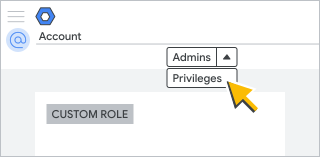
[メンバーを割り当て] をクリックします。
ユーザーのメールアドレス(ユーザー名ではなく)の最初の数文字を入力し、表示された候補からユーザーのメールアドレスを選択します。
ロールは一度に最大 20 のユーザーとグループに割り当てることができます。
[ロールを割り当て] をクリックします。
(省略可)管理者のロールを特定の組織部門に限定するには、[すべての組織部門] の横にある編集アイコン
をクリックし、組織部門を選択して [完了] をクリックします。編集アイコン
が表示されない場合、そのロールは組織部門に適用できません。
グループにロールを割り当てる
グループにロールを割り当てると、多くのユーザーにロールの権限を付与できます。
ロールが割り当てられているグループは、他のグループと同様に管理できます。詳しくは、グループをご覧ください。
ロールを割り当てる
-
Google 管理コンソールで、メニュー アイコン
[アカウント] [管理者ロール] に移動します。この操作を実施するには、特権管理者としてログインする必要があります。
割り当てるロールにカーソルを合わせ、右側にある [管理者を割り当て] をクリックします。
ヒント: ロールを割り当てる管理者と権限を切り替えることができます。上部にある [管理者] または [権限] をクリックします。
[メンバーを割り当て] をクリックします。
グループのメールアドレスまたは名前の最初の数文字を入力し、表示された候補からアドレスを選択します。
ロールは一度に最大 20 のグループとユーザーに割り当てることができます。
(省略可、グループ閲覧者またはグループ編集者のロールのみ)管理者アクセスをセキュリティ グループに制限したり、すべてのグループにアクセスを拡張したり、セキュリティ グループまたはロックされたグループへのアクセスを除外したりできます。
[ロールを割り当て] をクリックします。
(省略可)管理者のロールを特定の組織部門に限定するには、[すべての組織部門] の横にある編集アイコン
をクリックし、組織部門を選択して [完了] をクリックします。編集アイコン
が表示されない場合、そのロールは組織部門に適用できません。
グループのロール割り当てに関する制限事項
- 特権管理者または販売パートナー管理者を除くすべてのロールを割り当てることができます。
- このグループは、組織内のセキュリティ グループであり、また、動的グループではない必要があります。セキュリティ グループについて詳しくは、セキュリティ グループでセンシティブ データへのアクセスを制御するをご覧ください。
グループが動的グループかどうかを確認するには、管理コンソールで [グループ] グループ名をクリックします。[メンバー] に移動して、[動的メンバー] または [メンバーシップ クエリを編集] が表示されている場合、グループが動的グループであることがわかります。 - グループにロールを割り当てると、1 つの割り当てとしてロールの割り当ての上限にカウントされます。
- 組織全体および各組織部門内で最大 250 個のロールをグループに割り当てることができます。
- 多数のグループにロールを割り当てて制限を超えないようにするには、ロールが必要な 1 つのグループを親グループとして選択し、ロールが必要な他のグループを親のメンバーとして追加します。次に、親グループにロールを割り当てます。この割り当ては 1 つのロール割り当てとしてカウントされますが、すべての子グループがそのロールを使用できます。詳しくは、グループを別のグループに追加するをご覧ください。
- グループに販売パートナー管理者ロールを割り当てると、グループ メンバーには販売パートナーの組織のみに対するロールの権限が付与されます。販売パートナーのお客様に対するロールの権限は付与されません。
- グループ メンバーを組織内のユーザーに限定することをおすすめします。組織外のユーザーや一般ユーザーを追加することもできますが、そのユーザーにロールの権限が付与されない可能性があります。詳しくは、グループ メンバーを制限するをご覧ください。
- 標準のグループ メンバーの制限が適用されます。詳しくは、メンバーをご覧ください。
サービス アカウントにロールを割り当てる
サービス アカウントには、特権管理者以外の規定のロールやカスタムロールを割り当てることができます。サービス アカウントにロールを割り当てると、ロールの割り当て上限にカウントされます。
始める前に: Google Cloud でサービス アカウントを設定します。サービス アカウントの作成と管理をご覧ください。
-
Google 管理コンソールで、メニュー アイコン
[アカウント] [管理者ロール] に移動します。この操作を実施するには、特権管理者としてログインする必要があります。
- 割り当てるロールにカーソルを合わせる [管理者を割り当て] をクリックします。
- [サービス アカウントへの割り当て] をクリックします。
- (省略可)グループ閲覧者またはグループ編集者のロールの場合は、セキュリティ グループ、セキュリティ以外のグループ、ロックされたグループ、またはロック解除されたグループにのみ管理者権限を付与できます。権限を制限するには:
- [条件を設定] をクリックします。
- 以下にのみ管理者権限を付与するためのオプションを選択します。
- セキュリティ グループ - [セキュリティ] が含まれているラベルを選択します。
- セキュリティ以外のグループ - [セキュリティ] が含まれていないラベルを選択します。
- ロック解除されたグループ - [ロック中] が含まれていないラベルを選択します。
- [保存] をクリックします。
サービス アカウントのメールアドレスを入力します。
メールアドレスを確認するには、Google Cloud コンソールを開き、メニュー アイコン
[IAM と管理] [サービス アカウント] をクリックします。[追加]
[ロールを割り当て] をクリックします。
この後の流れ
管理者の監査ログで、サービス アカウントに管理者ロールを適用した日時と、サービス アカウント管理者が行った操作の記録を確認できます。詳しくは、管理ログイベントをご覧ください。
サービス アカウントにグループ管理者の既定のロールを適用した場合は、Enterprise のグループの監査ログでも操作を確認できます。サービス アカウント管理者が [イベントの説明] または [ユーザー] の下に表示されます。詳しくは、Enterprise のログイベントをグループ化するをご覧ください。
関連トピック
ロールを割り当てられたユーザーが次回ログインすると、管理コンソールのホームページが表示されます。 変更が反映されるまでに最長で 24 時間ほどかかることがありますが、通常はこれより短い時間で完了します。詳細
役割の割り当て解除
自分に割り当てられたロールの割り当てを自分で解除することはできません。
ユーザーのロールの割り当てを解除する
ユーザーのロールの割り当てを解除するには、1 人のユーザーにロールを割り当てるの手順を行います。ただし、手順 6 で、ロールをオンにする代わりに、オフにするアイコン  をクリックします。
複数のロールまたはサービス アカウント ロールの割り当てを解除する
[管理者ロール] のページで、複数のユーザーまたはサービス アカウントからロールの割り当てを解除します。
-
Google 管理コンソールで、メニュー アイコン
[アカウント] [管理者ロール] に移動します。この操作を実施するには、特権管理者としてログインする必要があります。
- 割り当てを解除するロールにカーソルを合わせ、右側にある [管理者を割り当て] をクリックします。
- 次のいずれかを選択します。
- 目的のユーザーまたはサービス アカウントの横にあるチェックボックスをすべてオンにします。
- すべてのユーザーとサービス アカウントのロールの割り当てを解除するには、[管理者] 列の見出しの横にあるチェックボックスをオンにします。
- [ロールの割り当て解除] [ロールの割り当て解除] をクリックして確定します。
次のステップ
管理者は、自分のアカウントに再設定オプションを追加できます。