

إذا كنت لا تريد منح مستخدم حق الدخول الكامل إلى وحدة تحكّم المشرف في Google، يمكنك السماح له بتنفيذ مجموعة فرعية فقط من المهام الإدارية من خلال تخصيص دور مشرف له. ويمكنك إسناد أكثر من دور مشرف واحد إلى المستخدم.
يمكنك أيضًا إسناد دور مشرف إلى مجموعة أو حساب خدمة بدلاً من المستخدم. مثلاً، يمكنك استخدام مشرف حساب الخدمة لإنشاء المجموعات واشتراكات المجموعات وتعديلها بواسطة تطبيقات خارج وحدة تحكُّم المشرف باستخدام واجهة برمجة تطبيقات مجموعات Cloud Identity.
آلية عمل أدوار المشرف
في "وحدة تحكُّم المشرف"، يمكن للمشرفين الاطِّلاع على المعلومات فقط وتنفيذ المهام التي تسمح بها امتيازات أدوارهم. مثلاً، في حال إسناد دور مشرف إدارة المستخدمين سابق التحديد لمستخدم، يصبح بإمكان هذا المستخدم الاطِّلاع فقط على إعدادات مستخدمين مُعيَّنة وتعديلها لغير المشرفين.
آلية عمل حدود إسناد الأدوار
يمكنك إعداد أي دور لتطبيقه في جميع وحداتك التنظيمية. بالنسبة إلى هذه الأدوار، يمكنك إجراء ما يصل إلى 1,000 مهمة إجمالاً، بغض النظر عن عدد الأدوار. على سبيل المثال، يمكنك إسناد دور إلى 300 مستخدم ودور آخر إلى 700 مستخدم.
يمكنك تطبيق بعض الأدوار على الوحدات التنظيمية بدلاً من ذلك. بالنسبة إلى هذه الأدوار، يمكنك إجراء 1,000 عملية إسناد إجمالاً لكل وحدة تنظيمية، بغض النظر عن عدد الأدوار. لمعرفة ما إذا كان يمكنك تطبيق دور على الوحدات التنظيمية، انتقِل إلى صفحة إسناد دور المستخدم وبجانب "جميع الوحدات التنظيمية"، ابحث عن رمز التعديل  . وتشمل الأمثلة الدور المُعَد سابقًا لمشرف إدارة المستخدمين أو دور مخصَّص له امتياز مستخدم واحد على الأقل.
إذا كنت لا تزال بحاجة إلى إسناد أكثر من 1,000 دور، يمكنك إضافة عدة أعضاء إلى مجموعة وتحديد دور لها. يتم احتساب إسناد الدور إلى مجموعة كمهمة واحدة، بغض النظر عن عدد الأعضاء.
طلب موافقة جهات متعددة على عمليات تعيين الأدوار
يمكنك طلب أن يراجع أكثر من مشرف واحد التغييرات التي يتم إجراؤها على مهام الأدوار في مؤسستك ويوافق عليها من خلال تفعيل ميزة "موافقة جهات متعددة" لإدارة الأدوار.
طريقة عمل موافقة جهات متعددة على إسناد الأدوار
- يُسند المشرف دورًا إلى مستخدم.
- يتلقّى المشرفون المتميّزون في مؤسستك رسالة إلكترونية لإعلامهم بأنّ مشرفًا آخر قد طلب تعيين دور.
- يراجع المشرف المتميّز الطلب في "وحدة تحكّم المشرف". في حال الموافقة على الطلب، يتم منح المستخدم الدور. إذا رفضوا الطلب، سيتم حذف الطلب، وسيتلقّى المشرف الذي طلب تعيين الدور إشعارًا عبر البريد الإلكتروني.
في حال تغيير نطاق الوحدة التنظيمية لإسناد دور حالي، مثلاً من OrgUnit1 إلى OrgUnit2، سيتم إنشاء طلبَي موافقة جهات متعددة. يجب الموافقة على كلا الطلبين لتطبيق التغيير.
قبل البدء
الخطوة 1: مراجعة أي أدوار سابقة التحديد أو مُخصَّصة تم استخدامها من قبل
-
في "وحدة تحكّم المشرف في Google"، انتقِل إلى "القائمة"


 الحساب
أدوار المشرف.
الحساب
أدوار المشرف.عليك تسجيل الدخول بصفتك مشرفًا متميزًا لهذه المَهمة.
- أشِر إلى الدور ثم عرض الامتيازات أو عرض المشرفين للاطِّلاع على المشرفين الذين تم تخصيص الدور لهم.
الخطوة 2: اختيار نوع الدور
اختر ما إذا كنت تريد:
- إسناد دور نظام سابق التحديد لتنفيذ المهام الشائعة. راجِع أدوار المشرف سابقة التحديد.
- إنشاء دور مُخصَّص له مستويات وصول مختلفة وإسناده. إذا كان الأمر كذلك، عليك إنشاء الدور أولاً. انتقِل إلى إنشاء دور مخصّص.
الخطوة 3: (اختيارية) إعداد ميزة "موافقة جهات متعددة" لعمليات تعيين الأدوار
عليك تسجيل الدخول بصفتك مشرفًا متميزًا لهذه المَهمة.اتّبِع الخطوات التالية لطلب أن يراجع أكثر من مشرف واحد التغييرات ويوافق عليها في ما يتعلّق بتعيينات الأدوار في "وحدة تحكّم المشرف" أو من خلال واجهة برمجة التطبيقات.
-
في "وحدة تحكّم المشرف في Google"، انتقِل إلى "القائمة"
 الأمان
المصادقة
إعدادات موافقة الجهات المتعددة.
الأمان
المصادقة
إعدادات موافقة الجهات المتعددة.عليك تسجيل الدخول بصفتك مشرفًا متميزًا لهذه المَهمة.
- انقر على قسم إعدادات موافقة الجهات المتعددة.
- ضَع علامة في المربّع طلب موافقة جهات متعددة على الإجراءات الحسّاسة.
- انقر على حفظ.
لطلب أن يراجع أكثر من مشرف واحد التغييرات في عمليات تعيين الأدوار ويوافق عليها في "وحدة تحكّم المشرف"، اتّبِع الخطوات التالية:
- انقر على موافقة جهات متعددة على إدارة الأدوار (وحدة تحكّم المشرف).
- ضَع علامة في المربّع إسناد الأدوار وتعديل امتيازاتها في واجهة مستخدم "وحدة تحكّم المشرف".
- انقر على حفظ.
(اختياري) لطلب أن يراجع أكثر من مشرف واحد التغييرات التي يتم إجراؤها على عمليات تعيين الأدوار باستخدام واجهة برمجة التطبيقات ويوافق عليها، اتّبِع الخطوات التالية:
- انقر على موافقة جهات متعددة على إدارة الأدوار (واجهة برمجة التطبيقات).
- ضَع علامة في المربّع إسناد الأدوار وتعديل امتيازاتها في واجهة برمجة التطبيقات.
- انقر على حفظ.
تعيين الأدوار
يمكنك إسناد دور إلى المستخدمين والمجموعات في الوقت نفسه من خلال اتباع أي من الإجراءين لإسناد دور لعدة مستخدمين أو إلى مجموعة.
تعيين الأدوار لمستخدم واحد
-
في "وحدة تحكّم المشرف في Google"، انتقِل إلى "القائمة"
 الدليل
المستخدمون.
الدليل
المستخدمون.يتطلب ذلك الحصول على امتياز إدارة المستخدمين المناسب. بدون الامتياز الصحيح، لن تتمكّن من رؤية كل عناصر التحكّم اللازمة لإكمال هذه الخطوات.
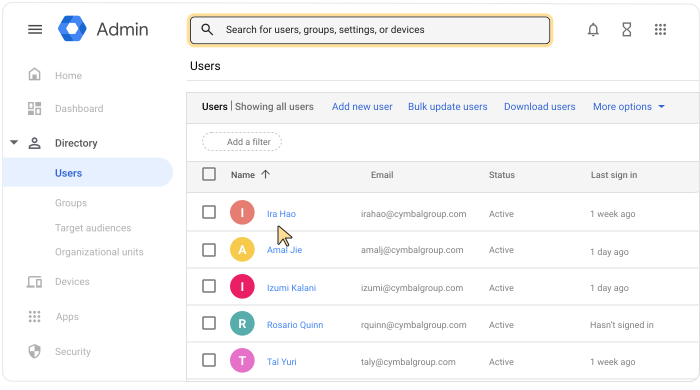
يُرجى فتح صفحة حساب المستخدم: بالنقر على اسم المستخدم. أو في أعلى الصفحة، يمكنك إدخال اسم المستخدم في مربّع البحث وفتح صفحة حسابه. لمزيد من الخيارات، يُرجى الانتقال إلى العثور على حساب مستخدم.
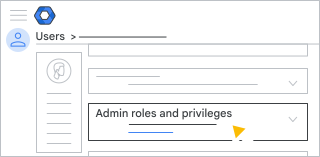
مرِّر للأسفل وانقر على أدوار المشرف وامتيازاته.
بجانب الدور المخصّص أو المُعدّ مسبقًا، انقر على "الأدوار الممنوحة"
 .
.في حال لم يظهر لك رمز "الأدوار الممنوحة"
، انقر على أي مكان ضمن "الأدوار" لإظهار مفاتيح التبديل.(اختياري) بالنسبة إلى دورَي "قارئ المجموعات" أو "محرِّر المجموعات"، يمكنك حصر المجموعات التي يمكن عرضها أو تعديلها باستخدام هذا الدور. على سبيل المثال، يمكنك حصر إمكانية الوصول على مجموعات الأمان أو توسيع نطاقها ليشمل جميع المجموعات أو استبعاد إمكانية الوصول إلى مجموعات الأمان أو المجموعات المقفَلة.
(اختياري) لقصر دور المشرف على وحدة تنظيمية معيَّنة، بجانب جميع الوحدات التنظيمية، انقر على رمز التعديل
،
واختَر الوحدات التنظيمية، ثم انقر على تم.إذا لم يظهر رمز التعديل
، لن تتمكن من تطبيق الدور على الوحدات التنظيمية.انقر على حفظ.
في حال تفعيل موافقة جهات متعددة على إدارة الأدوار (وحدة تحكّم المشرف)، ستتلقّى رسالة تفيد بأنّه على مشرف آخر الموافقة على التعديل. لإرسال طلبك إلى مشرف آخر، أدخِل رسالة (اختياري) وانقر على إرسال الطلب. تنتهي صلاحية طلبك بعد 3 أيام. لمعرفة التفاصيل، يُرجى الانتقال إلى موافقة جهات متعددة على الإجراءات الحسّاسة.
ملاحظات:
- في قسم الامتيازات، يمكنك الاطّلاع على جميع امتيازات المستخدم في كل أدوار المشرف الممنوحة له.
- للرجوع إلى صفحة حساب المستخدم، انقر على رمز السهم المتجه للأعلى
 في أعلى يسار الصفحة .
إسناد دور إلى عدة مستخدمين في آنٍ واحد
-
في "وحدة تحكّم المشرف في Google"، انتقِل إلى "القائمة"
الحساب
أدوار المشرف.عليك تسجيل الدخول بصفتك مشرفًا متميزًا لهذه المَهمة.
أشِر إلى الدور الذي تريد إسناده، وعلى يسار الصفحة، انقر على إسناد دور مشرف.
ملاحظة: يمكنك التبديل بين المشرفين الذين تسند لهم الدور والامتيازات. في أعلى الصفحة، انقر على المشرفون أو الامتيازات.
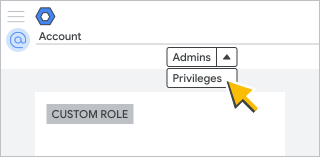
انقر على تحديد مهام الأعضاء.
أدخِل الأحرف القليلة الأولى من عنوان البريد الإلكتروني للمستخدم (وليس اسم المستخدم) واختَر عنوان المستخدم من الخيارات.
يمكنك تعيين دور لـ 20 مستخدمًا ومجموعة كحد أقصى في المرة الواحدة.
(اختياري) بالنسبة إلى دورَي "قارئ المجموعات" أو "محرِّر المجموعات"، يمكنك حصر المجموعات التي يمكن عرضها أو تعديلها باستخدام هذا الدور. على سبيل المثال، يمكنك حصر إمكانية الوصول على مجموعات الأمان أو توسيع نطاقها ليشمل جميع المجموعات أو استبعاد إمكانية الوصول إلى مجموعات الأمان أو المجموعات المقفَلة.
انقر على إسناد الدور.
(اختياري) لقصر دور المشرف على وحدة تنظيمية معيَّنة، بجانب جميع الوحدات التنظيمية، انقر على رمز التعديل
،
واختَر الوحدات التنظيمية، ثم انقر على تم.إذا لم يظهر رمز التعديل
، لن تتمكن من تطبيق الدور على الوحدات التنظيمية.في حال تفعيل موافقة جهات متعددة على إدارة الأدوار (وحدة تحكّم المشرف)، ستتلقّى رسالة تفيد بأنّه على مشرف آخر الموافقة على التعديل. لإرسال طلبك إلى مشرف آخر، أدخِل رسالة (اختياري) وانقر على إرسال الطلب. تنتهي صلاحية طلبك بعد 3 أيام. لمعرفة التفاصيل، يُرجى الانتقال إلى موافقة جهات متعددة على الإجراءات الحسّاسة.
ملاحظة: إذا عيّنت دورًا لعدة مستخدمين في وحدات تنظيمية مختلفة في الوقت نفسه، ستتلقّى كل وحدة طلب موافقة جهات متعددة خاصًا بها.
إسناد دور إلى مجموعة
يتيح لك إسناد الأدوار إلى المجموعات منح امتيازات الدور إلى عدد كبير من المستخدمين.
يمكنك إدارة المجموعات التي تم إسناد أدوار إليها بالطريقة نفسها التي يتم بها إدارة المجموعات الأخرى. لمزيد من المعلومات، يُرجى الاطّلاع على المجموعات.
تحديد دور
-
في "وحدة تحكّم المشرف في Google"، انتقِل إلى "القائمة"
الحساب
أدوار المشرف.عليك تسجيل الدخول بصفتك مشرفًا متميزًا لهذه المَهمة.
أشِر إلى الدور الذي تريد إسناده، وعلى يسار الصفحة، انقر على إسناد دور مشرف.
ملاحظة: يمكنك التبديل بين المشرفين الذين تسند لهم الدور والامتيازات. في أعلى الصفحة، انقر على المشرفون أو الامتيازات.
انقر على تحديد مهام الأعضاء.
أدخِل الأحرف القليلة الأولى من عنوان البريد الإلكتروني للمجموعة أو اسمها، ثم حدد العنوان من الخيارات.
يمكنك إسناد دور لما يصل إلى 20 مجموعة ومستخدم في آنٍ واحد.
(اختياري، أدوار "قارئ المجموعات" أو "محرِّر المجموعات" فقط) يمكنك حصر وصول المشرف إلى مجموعات الأمان أو توسيع نطاق الوصول ليشمل جميع المجموعات أو استبعاد إمكانية الوصول إلى مجموعات الأمان أو المجموعات المقفَلة.
انقر على إسناد الدور.
(اختياري) لقصر دور المشرف على وحدة تنظيمية معيَّنة، بجانب جميع الوحدات التنظيمية، انقر على رمز التعديل
،
واختَر الوحدات التنظيمية، ثم انقر على تم.إذا لم يظهر رمز التعديل
، لن تتمكن من تطبيق الدور على الوحدات التنظيمية.في حال تفعيل موافقة جهات متعددة على إدارة الأدوار (وحدة تحكّم المشرف)، ستتلقّى رسالة تفيد بأنّه على مشرف آخر الموافقة على التعديل. لإرسال طلبك إلى مشرف آخر، أدخِل رسالة (اختياري) وانقر على إرسال الطلب. تنتهي صلاحية طلبك بعد 3 أيام. لمعرفة التفاصيل، يُرجى الانتقال إلى موافقة جهات متعددة على الإجراءات الحسّاسة.
القيود المفروضة على إسناد دور المجموعة
- يمكنك إسناد أي دور باستثناء دور "المشرف المتميّز" أو "المشرف المورِّد".
- يجب أن تكون المجموعة مجموعة أمان في مؤسستك وليست أيضًا مجموعة ديناميكية. للتعرُّف على مجموعات الأمان، انتقِل إلى مقالة التحكّم في الوصول إلى البيانات الحسّاسة باستخدام مجموعات الأمان.
لمعرفة ما إذا كانت المجموعة مجموعة ديناميكية، انقر في "وحدة تحكُّم المشرف" على المجموعات اسم المجموعة. انتقِل إلى الأعضاء وإذا ظهر لك الأعضاء الديناميكيون أو تعديل شروط العضوية، تكون المجموعة ديناميكية. - يتم احتساب إسناد دور إلى مجموعة كمهمة واحدة ضمن الحد الأقصى لإسناد الأدوار.
- يمكنك إجراء ما يصل إلى 250 عملية إسناد الأدوار إلى المجموعات إجمالاً على مستوى المؤسسة ككل وداخل كل وحدة تنظيمية.
- لإسناد دور إلى العديد من المجموعات والمحافظة على الحد الأقصى المسموح به، اختَر مجموعة تحتاج إلى الدور لتكون المجموعة الرئيسية وأضِف المجموعات الأخرى التي تحتاج إلى الدور كأعضاء تابعة للمجموعة الرئيسية. بعد ذلك، يمكنك إسناد دور إلى المجموعة الرئيسية. ويحتسَب هذا الإسناد على أنّه إسناد واحد للدور مع السماح لجميع المجموعات الفرعية بتلقّي الدور. لمعرفة التفاصيل، يُرجى الاطّلاع على إضافة مجموعة إلى مجموعة أخرى.
- إذا أسندت دور "مشرف المورِّد" إلى مجموعة، سيحصل أعضاء المجموعة على امتيازات الدور في مؤسسة المورِّد فقط. ولا يحصلون على امتيازات على أي من عملاء المورّد.
- ننصح بقصر عضوية المجموعة على المستخدمين في مؤسستك. يمكنك إضافة مستخدمين من خارج مؤسستك أو من مستهلكين، ولكن قد لا يحصلون على امتيازات الدور. لمعرفة التفاصيل، يُرجى الاطّلاع على تقييد عضوية المجموعة.
- تنطبق حدود عضوية المجموعة العادية. لمعرفة التفاصيل، يُرجى الاطّلاع على العضوية.
إسناد دور لحساب خدمة
يمكنك تخصيص أي دور محدد مسبقًا أو مخصَّص باستثناء "المشرف المتميّز" لحساب الخدمة. يتم احتساب الدور المخصّص لحساب خدمة ضمن الحدّ الأقصى لتخصيص الأدوار.
قبل البدء: يجب إعداد حساب خدمة في Google Cloud. انتقِل إلى إنشاء حسابات الخدمة وإدارتها.
-
في "وحدة تحكّم المشرف في Google"، انتقِل إلى "القائمة"
الحساب
أدوار المشرف.عليك تسجيل الدخول بصفتك مشرفًا متميزًا لهذه المَهمة.
- أشِر إلى الدور الذي تريد تخصيصه انقر على تخصيص دور مشرف.
- انقر على تخصيص حسابات الخدمة.
- (اختياري) بالنسبة إلى دورَي "قارئ المجموعات" أو "محرِّر المجموعات"، يمكنك حصر المجموعات التي يمكن عرضها أو تعديلها باستخدام هذا الدور. على سبيل المثال، يمكنك حصر إمكانية الوصول على مجموعات الأمان أو توسيع نطاقها ليشمل جميع المجموعات أو استبعاد إمكانية الوصول إلى مجموعات الأمان أو المجموعات المقفَلة.
أدخِل عنوان البريد الإلكتروني لحساب الخدمة.
للعثور على عنوان البريد الإلكتروني، افتح وحدة تحكّم Google Cloud وانقر على رمز القائمة
إدارة الهوية وإمكانية الوصول والمشرف
حسابات الخدمة.انقر على إضافة
إسناد الدور.في حال تفعيل موافقة جهات متعددة على إدارة الأدوار (وحدة تحكّم المشرف)، ستتلقّى رسالة تفيد بأنّه على مشرف آخر الموافقة على التعديل. لإرسال طلبك إلى مشرف آخر، أدخِل رسالة (اختياري) وانقر على إرسال الطلب. تنتهي صلاحية طلبك بعد 3 أيام. لمعرفة التفاصيل، يُرجى الانتقال إلى موافقة جهات متعددة على الإجراءات الحسّاسة.
ما هي الخطوات التالية؟
في سجلّ تدقيق المشرف، يمكنك معرفة وقت تطبيق دور المشرف على حساب الخدمة والاطِّلاع على سجلّ الإجراءات التي اتخذها مشرفو حساب الخدمة. للاطّلاع على التفاصيل، يُرجى الانتقال إلى أحداث سجلّ المشرف.
إذا طبَّقت الدور سابق التحديد لمشرف "مجموعات Google" على حساب خدمة، يمكنك أيضًا الاطِّلاع على الإجراءات في سجلّ تدقيق مجموعات Enterprise. يمكن إدراج مشرف حساب الخدمة ضمن وصف الحدث أو المستخدم. للاطّلاع على التفاصيل، يُرجى الانتقال إلى أحداث سجلّ "مجموعة Google".
موضوع ذو صلة
بعد إسناد دور، عندما يسجّل المستخدم الدخول في المرة التالية، سيصل إلى الصفحة الرئيسية لوحدة تحكّم المشرف. قد يستغرق تطبيق التغييرات مدة تصل إلى 24 ساعة، ولكن يتم عادةً تطبيقها بسرعة أكبر. مزيد من المعلومات
إسناد دور لمدة معيّنة
قد لا تظهر خيارات انتهاء الصلاحية لبعض مستخدمي المؤسسات في "وحدة تحكّم المشرف" إلى أن يتم إطلاق هذه الميزة بالكامل.
يمكنك تعيين أدوار لفترة زمنية محدّدة تختارها. بعد انتهاء وقت انتهاء الصلاحية، يتم تلقائيًا إلغاء إذن الوصول الذي يمنحه الدور. يساعدك ذلك في الحدّ من المخاطر الأمنية وتقليل الوقت الذي تستغرقه في إدارة عمليات تعيين الأدوار.
لضبط مدة معيّنة لدور ما، اتّبِع الخطوات التالية:
-
في "وحدة تحكّم المشرف في Google"، انتقِل إلى "القائمة"
الحساب
أدوار المشرف.عليك تسجيل الدخول بصفتك مشرفًا متميزًا لهذه المَهمة.
- في صفحة تعيين مشرف، انقر على تعيين أعضاء أو تعيين حسابات خدمة أعلى الجدول.
بالنسبة إلى إضافة أعضاء، انقر على بحث واختَر مستخدمًا أو مجموعة أمان، أدخِل الأحرف القليلة الأولى من عنوان البريد الإلكتروني للمستخدم والمجموعة (وليس اسم المستخدم)، اختَر العنوان من الخيارات أو أدخِل عنوان البريد الإلكتروني الكامل لحساب الخدمة.
يمكنك تعيين دور لـ 20 مستخدمًا ومجموعة كحد أقصى في المرة الواحدة.
(اختياري) بالنسبة إلى دور "قارئ المجموعات" أو "محرِّر المجموعات"، يمكنك منح امتيازات المشرف إلى مجموعات الأمان أو المجموعات غير الأمنية فقط، أو إلى المجموعات المقفَلة أو غير المقفَلة فقط. لفرض قيود على الامتيازات:
حدِّد خيارًا من أجل منح امتيازات المشرف لإجراء ما يلي فقط:
- مجموعات الأمان: اختَر يحتوي التصنيف على كلمة "أمان" أو "Security".
- المجموعات غير الأمنية: اختَر لا يحتوي التصنيف على كلمة "أمان" أو "Security".
- المجموعات غير المُقفَلة: اختَر لا يحتوي التصنيف على كلمة "مُقفَلة".
انقر على إضافة.
ضَع علامة في المربّع بجانب المستخدم أو المجموعة أو حساب الخدمة
انقر على تغيير تاريخ انتهاء الصلاحية.في مربّع تحديد تاريخ انتهاء الصلاحية، اختَر إحدى المدد التالية:
- اختَر مدة محدّدة مسبقًا (على سبيل المثال، 30 يومًا).
- اختَر مخصّص، ثم أدخِل تاريخًا ووقتًا (بحد أقصى عام واحد).
انقر على حفظ
منح الدور.(اختياري) لقصر دور المشرف على وحدة تنظيمية معيَّنة:
- ضَع علامة في المربّع الخاص بالمستخدم أو المجموعة أو حساب الخدمة.
- انقر على تغيير الوحدة التنظيمية، ثم اختَر الوحدات التنظيمية.
انقر على تم.
إذا لم يظهر لك خيار تغيير الوحدة التنظيمية، لن تتمكّن من تطبيق الدور على الوحدات التنظيمية.
يمكنك أيضًا ضبط مدة الدور في صفحة تخصيص دور مشرف:
- في قائمة المشرفين، أشر إلى صف المشرف.
- على يسار الصفحة، انقر على الإجراءات.
- انقر على ضبط تاريخ انتهاء الصلاحية.
- كرِّر الخطوتين 6 و7 أعلاه.
لضبط مدة الدور لمشرفَين أو أكثر، اتّبِع الخطوات التالية:
- في صفحة تعيين مشرف، ضَع علامة في المربّعات بجانب المشرفين الذين تريد ضبط مدة لهم.
- في أعلى الجدول، انقر على تحديد تاريخ انتهاء الصلاحية.
- كرِّر الخطوتين 6 و7 أعلاه.
بعد إسناد دور، عندما يسجّل المستخدم الدخول في المرة التالية، سيصل إلى الصفحة الرئيسية لوحدة تحكّم المشرف.
القيود المفروضة على الأدوار التي تتضمّن وقت انتهاء صلاحية
- لا يمكن ضبط تواريخ انتهاء الصلاحية على تاريخ أو وقت في الماضي، ولا يمكن أن تتجاوز سنة واحدة.
- لا يمكن للمستخدم أو المجموعة أو حساب الخدمة أن يحصل على مهام متعددة متزامنة للدور نفسه والنطاق نفسه، حتى إذا كانت لها أوقات انتهاء صلاحية مختلفة.
- عند تعديل مهمة دور حالية، عدِّل تفاصيل انتهاء صلاحيتها أو إعداداتها الأخرى. يؤدي حفظ مهمة بدون إجراء أي تغييرات إلى ظهور خطأ بشأن تكرار المهمة لأنّ هناك مهمة مماثلة نشطة.
- لا يمكن منح أدوار المشرف المتميّز التي تتضمّن وقت انتهاء صلاحية إلى المشرف الأساسي في مؤسستك لأنّ المشرف الأساسي يحتاج إلى امتيازات مشرف متميّز دائمة. لا يمكن تعيين المستخدمين الذين لديهم دور مشرف متميّز يتضمّن وقت انتهاء صلاحية كمشرف أساسي.
إلغاء تعيين الأدوار
لا يمكنك إلغاء إسناد دور لنفسك.
إلغاء تعيين دور مستخدم
لإلغاء إسناد دور من أحد المستخدمين، اتبع جميع الخطوات الواردة أعلاه في إسناد الأدوار إلى مستخدم واحد. في الخطوة 6، بدلاً من تفعيل الدور، انقر على رمز الإيقاف  .
.
إلغاء إسناد أدوار متعددة أو أدوار حساب خدمة
إلغاء إسناد دور لعدة مستخدمين أو حساب خدمة على صفحة أدوار المشرف.
-
في "وحدة تحكّم المشرف في Google"، انتقِل إلى "القائمة"
الحساب
أدوار المشرف.عليك تسجيل الدخول بصفتك مشرفًا متميزًا لهذه المَهمة.
- أشِر إلى الدور الذي تريد إلغاء إسناده، وعلى يسار الصفحة، انقر على إسناد دور مشرف.
- حدِّد خيارًا:
- ضع علامة في المربّع بجانب كل حساب مستخدم أو خدمة تريده.
- لإلغاء إسناد الدور لحسابات جميع المستخدمين والخدمات، ضَع علامة في المربّع بجانب رأس العمود المشرف.
- انقر على إلغاء تخصيص الدور إلغاء تخصيص الدور للتأكيد.
في حال تفعيل موافقة جهات متعددة على إدارة الأدوار (وحدة تحكّم المشرف)، ستتلقّى رسالة تفيد بأنّه على مشرف آخر الموافقة على التعديل. لإرسال طلبك إلى مشرف آخر، أدخِل رسالة (اختياري) وانقر على إرسال الطلب. تنتهي صلاحية طلبك بعد 3 أيام. لمعرفة التفاصيل، يُرجى الانتقال إلى موافقة جهات متعددة على الإجراءات الحسّاسة.
ملاحظة: إذا ألغيت منح دور لعدة مستخدمين في وحدات تنظيمية مختلفة في الوقت نفسه، ستتلقّى كل وحدة طلب موافقة جهات متعددة خاصًا بها.
الخطوات التالية
يمكن للمشرفين إضافة خيارات استرداد الحساب إلى حسابهم.