

Cette page s'adresse aux administrateurs qui gèrent les comptes d'autres utilisateurs. Si vous n'êtes pas administrateur et que vous devez apporter ces modifications à votre compte, vous devez contacter un administrateur. Qui est mon administrateur ?
En tant qu'administrateur, vous pouvez modifier l'adresse e-mail d'un utilisateur dans la console d'administration Google. Une fois la modification effectuée, l'utilisateur doit se connecter à son compte Google à l'aide de sa nouvelle adresse e-mail.
Vous disposez de deux options pour modifier une adresse e-mail :
- Option 1 : Modifier le nom d'utilisateur (première partie de l'adresse, utilisateur@)
- Option 2 : Modifier le nom de domaine (deuxième partie de l'adresse, @votreentreprise)
Option 1 : Modifier le nom d'utilisateur (première partie de l'adresse, utilisateur@)
L'utilisateur :
- commence à recevoir les e-mails envoyés à sa nouvelle adresse ;
- se connecte à son compte à l'aide de la nouvelle adresse (l'ancienne adresse ne fonctionne plus) ;
- continue à recevoir les messages envoyés à son ancienne adresse, qui devient un alias d'adresse e-mail ;
- peut toujours accéder aux e-mails, fichiers et données associés à l'ancienne adresse ;
- constate que les messages envoyés à la nouvelle adresse e-mail et à l'ancienne adresse (alias) sont livrés dans la même boîte de réception.
Important : Pour attribuer une adresse supplémentaire à un utilisateur, ajoutez plutôt un alias d'adresse e-mail.
Procédez comme suit :
-
Dans la console d'administration Google, accédez à Menu


 Annuaire
Utilisateurs.
Annuaire
Utilisateurs.Vous devez disposer du droit de gestion des utilisateurs approprié. Sans quoi, vous n'aurez pas accès à toutes les commandes requises.
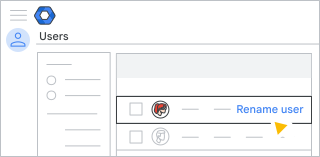
Dans la liste Utilisateurs, pointez sur l'utilisateur, puis cliquez sur Renommer l'utilisateur à droite, comme illustré ci-dessous.
Si la liste est longue, tapez du texte dans la barre de recherche tout en haut de la page pour trouver la page du compte de l'utilisateur. À gauche de la page de son compte, cliquez sur Mettre à jour le compte utilisateur. Voir la marche à suivre
Sous Adresse e-mail principale, saisissez le nouveau nom d'utilisateur.
Cliquez sur Mettre à jour le compte utilisateur.
Option 2 : Modifier le nom de domaine (deuxième partie de l'adresse @votreentreprise)
L'utilisateur :
- commence à recevoir les e-mails envoyés à sa nouvelle adresse ;
- se connecte à son compte à l'aide de la nouvelle adresse (l'ancienne adresse ne fonctionne plus) ;
- continue à recevoir les messages envoyés à son ancienne adresse, qui devient un alias d'adresse e-mail ;
- peut toujours accéder aux e-mails, fichiers et données associés à l'ancienne adresse ;
- constate que les messages envoyés à la nouvelle adresse e-mail et à l'ancienne adresse (alias) sont livrés dans la même boîte de réception.
Important : Pour savoir comment attribuer une adresse associée au nouveau domaine à tous vos utilisateurs, consultez ces options.
Procédez comme suit :
Avant de commencer : ajoutez un domaine dont vous êtes propriétaire à votre compte Google Workspace.
-
Dans la console d'administration Google, accédez à Menu
Annuaire
Utilisateurs.Vous devez disposer du droit de gestion des utilisateurs approprié. Sans quoi, vous n'aurez pas accès à toutes les commandes requises.
Dans la liste Utilisateurs, pointez sur l'utilisateur, puis cliquez sur Renommer l'utilisateur à droite, comme illustré ci-dessous.
Si la liste est longue, tapez du texte dans la barre de recherche tout en haut de la page pour trouver la page du compte de l'utilisateur. À gauche de la page de son compte, cliquez sur Mettre à jour le compte utilisateur. Voir la marche à suivre
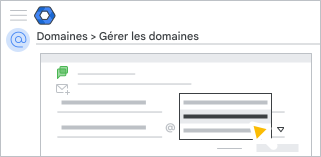
Sélectionnez le domaine de messagerie vers lequel vous souhaitez déplacer le compte utilisateur. À côté de @, cliquez sur la flèche vers le bas
 , puis sélectionnez un autre domaine.
Remarque : Seuls le domaine principal et les domaines supplémentaires (secondaires) que vous avez ajoutés à Google Workspace peuvent être utilisés pour les adresses e-mail. Vous ne pouvez pas utiliser un autre domaine, tel que gmail.com.
Cliquez sur Mettre à jour le compte utilisateur.
Remarque : Si la nouvelle adresse e-mail de l'utilisateur correspond à un compte Google déjà existant, vous serez peut-être invité à résoudre le conflit avant de pouvoir renommer l'utilisateur. En savoir plus sur les comptes en conflit
Gérer l'ancienne adresse e-mail
Les autres utilisateurs peuvent toujours envoyer des messages à l'ancienne adresse e-mail ou partager des fichiers avec celle-ci. Voici quelques façons de gérer l'ancienne adresse e-mail :
- Conservez temporairement l'ancienne adresse en tant qu'alias. Lorsque vous modifiez l'adresse e-mail d'un utilisateur, son ancienne adresse devient automatiquement un alias. Lorsque d'autres personnes envoient un e-mail, elles peuvent utiliser l'une des deux adresses. L'utilisateur peut configurer un filtre Gmail pour ajouter un tag aux messages envoyés à son ancienne adresse, puis configurer une réponse automatique indiquant sa nouvelle adresse.
- Créez un compte temporaire. Cette option permet à l'utilisateur de gérer les e-mails envoyés à l'ancienne adresse.Créez un compte utilisateur temporaire pour l'ancienne adresse e-mail qui transfère les messages vers la nouvelle adresse.
- Supprimez l'ancienne adresse e-mail. Avec cette option, les e-mails et les invitations envoyés à l'ancienne adresse sont renvoyés à l'expéditeur, avec une alerte indiquant que l'utilisateur n'existe pas.
Après avoir modifié une adresse e-mail
- L'utilisateur doit maintenant se connecter à son compte Google avec la nouvelle adresse e-mail.
Il continue de recevoir les messages envoyés à l'ancienne adresse, celle-ci devenant un alias d'adresse e-mail.
Remarque : Si un utilisateur a atteint le nombre maximal d'alias (soit 30), vous ne pouvez pas modifier son adresse. Pour cela, vous devez supprimer un alias d'adresse e-mail.