

Den här sidan är till för administratörer som hanterar andras konton. Om du inte är administratör och behöver göra dessa ändringar för ditt konto måste du be en administratör. Vem är min administratör?
Som administratör kan du ändra en användares e-postadress i Googles administratörskonsol. När du har gjort uppdateringen måste användaren använda den nya e-postadressen för att logga in på sitt Google-konto.
Du kan uppdatera en e-postadress på två sätt:
- Alternativ 1: Ändra användarnamnet (första delen av adressen, användare@)
- Alternativ 2: Ändra domännamnet (andra delen av adressen, @dittföretag)
Alternativ 1: Ändra användarnamnet (första delen av adressen, användare@)
Användaren kommer att ...
- Börja ta emot e-post på den nya e-postadressen
- logga in på kontot med den nya adressen (den gamla e-postadressen fungerar inte)
- fortsätta att få e-post som skickas till den gamla adressen, som blir ett e-postalias
- Fortsätta att få åtkomst till e-post, filer och data som är kopplade till den gamla adressen
- E-post som skickas till den nya e-postadressen och den gamla (alias) adressen levereras till användarens inkorg.
Viktigt! Om du vill ge en användare en ytterligare adress lägger du till ett e-postalias istället.
Gör så här:
-
I Googles administratörskonsol går du till menyn


 Katalog Användare.
Kräver lämplig behörighet för användarhantering. Utan rätt behörighet ser du inte alla de kontroller som behövs för att slutföra de här stegen.
Peka på användaren i listan Användare och klicka på Byt namn på användare till höger enligt nedan.
Om listan är lång kan du skriva i sökfältet högst upp för att hitta användarens kontosida. Klicka sedan på Uppdatera användare till vänster på kontosidan. Visa hur
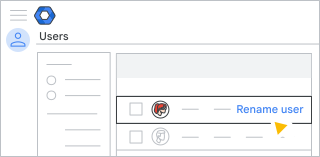
Ange det nya användarnamnet under Primär e-postadress.
Klicka på Uppdatera användare.
Alternativ 2: Ändra domännamnet (andra delen av adressen, @dittföretag)
Användaren kommer att ...
- Börja ta emot e-post på den nya e-postadressen
- logga in på kontot med den nya adressen (den gamla e-postadressen fungerar inte)
- fortsätta att få e-post som skickas till den gamla adressen, som blir ett e-postalias
- Fortsätta att få åtkomst till e-post, filer och data som är kopplade till den gamla adressen
- E-post som skickas till den nya e-postadressen och den gamla (alias) adressen levereras till användarens inkorg.
Viktigt! Om du vill ge alla användarna en adress på den nya domänen läser du om dessa alternativ istället.
Gör så här:
Innan du börjar: Lägg till en domän som du äger på ditt Google Workspace-konto.
-
I Googles administratörskonsol går du till menyn
Katalog Användare.Kräver lämplig behörighet för användarhantering. Utan rätt behörighet ser du inte alla de kontroller som behövs för att slutföra de här stegen.
Peka på användaren i listan Användare och klicka på Byt namn på användare till höger enligt nedan.
Om listan är lång kan du skriva i sökfältet högst upp för att hitta användarens kontosida. Klicka sedan på Uppdatera användare till vänster på kontosidan. Visa hur
Välj den domän du vill flytta användaren till. Bredvid @ klickar du på nedåtpilen
 och väljer en annan domän.
Obs! Det är endast den primära domänen eller eventuella ytterligare (sekundära) domäner som du har lagt till i Google Workspace som är tillgängliga för e-postadressen. Du kan inte använda en annan domän, till exempel gmail.com.
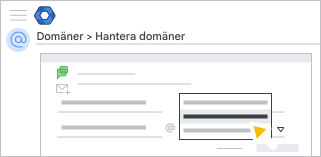
Klicka på Uppdatera användare.
Obs! Om användarens nya e-postadress matchar ett befintligt Google-konto kanske du uppmanas att lösa konflikten innan du kan byta namn på användaren. Läs mer om kontokonflikter.
Så här hanterar du den gamla e-postadressen
Andra användare kan fortfarande skicka meddelanden till eller dela filer med den gamla e-postadressen. Så här hanterar du den gamla e-postadressen:
- Spara den gamla adressen som ett e-postalias. När du ändrar en användares e-postadress blir den gamla adressen automatiskt ett e-postalias. När andra skickar ett e-postmeddelande kan de använda båda adresserna. Användaren kan ställa in ett Gmail-filter för att tagga meddelanden som skickas till deras gamla adress och sedan konfigurera ett autosvar som meddelar användarna om deras nya adress.
- Skapa ett tillfälligt konto. Med det här alternativet kan användaren hantera e-postmeddelanden som skickas till den gamla adressen.Skapa ett tillfälligt användarkonto för den gamla e-postadressen som vidarebefordrar meddelanden till den nya adressen.
- Radera den gamla e-postadressen. Med det här alternativet skickas e-post och inbjudningar som skickas till den gamla adressen tillbaka till avsändaren och visas med en varning om att användaren inte finns.
När du har ändrat en e-postadress...
- Användaren måste nu logga in på sitt Google-konto med den nya e-postadressen.
Användaren fortsätter att ta emot e-post som skickas till den gamla e-postadressen (den blir ett e-postalias).
Obs! Om en användare har maximalt antal alias (30) kan du inte byta namn på den. Om du vill byta namn på användaren måste du ta bort ett e-postalias.