

هذه الصفحة مُخصَّصة للمشرفين الذين يديرون حسابات مستخدمين آخرين. إذا لم تكن مشرفًا وتحتاج إلى إجراء هذه التغييرات على حسابك، عليك طلب المساعدة من أحد المشرفين. مَن هو مشرفي؟
بصفتك مشرفًا، يمكنك تغيير عنوان البريد الإلكتروني لمستخدم ضمن "وحدة تحكُّم المشرف في Google". بعد إجراء التعديل، على المستخدم استخدام عنوان البريد الإلكتروني الجديد لتسجيل الدخول إلى حساب Google.
لتعديل عنوان بريد إلكتروني، يتوفر أمامك خياران:
- الخيار الأول: تغيير اسم المستخدم (الجزء الأول من العنوان، user@)
- الخيار الثاني: تغيير اسم النطاق (الجزء الثاني من العنوان، @yourcompany)
الخيار الأول: تغيير اسم المستخدم (الجزء الأول من العنوان، user@)
سيمكن للمستخدم...
- بدء تلقّي الرسائل الإلكترونية المُرسَلة إلى عنوان البريد الإلكتروني الجديد
- تسجيل الدخول إلى حساباتهم باستخدام العنوان الجديد (لن يعمل عنوان البريد الإلكتروني القديم)
- مواصلة تلقّي الرسائل الإلكترونية المُرسَلة إلى عنوانهم القديم، والذي يصبح عنوانًا بديلاً للبريد الإلكتروني
- مواصلة الوصول إلى الرسائل الإلكترونية والملفات والبيانات المرتبطة بالعنوان القديم
- يتم تسليم الرسائل الإلكترونية المُرسَلة إلى عنوان البريد الإلكتروني الجديد والعنوان القديم (العنوان البديل) إلى صندوق البريد الوارد نفسه للمستخدم
ملاحظة مهمة: لمنح أحد المستخدمين عنوان إضافي، أضِف عنوان بديل للبريد الإلكتروني بدلاً من ذلك.
اتبِع الخطوات التالية:
-
في "وحدة تحكّم المشرف في Google"، انتقِل إلى "القائمة"


 مستخدمو
الدليل.
مستخدمو
الدليل.يتطلب ذلك الحصول على امتياز إدارة المستخدمين المناسب. بدون الامتياز الصحيح، لن تتمكّن من رؤية كل عناصر التحكّم اللازمة لإكمال هذه الخطوات.
في قائمة المستخدمون، أشِر إلى المستخدم وانقر على إعادة تسمية المستخدم على اليسار، كما هو موضَّح أدناه.
أو إذا كانت القائمة طويلة، يمكنك الكتابة في شريط البحث في أعلى الصفحة للعثور على صفحة حساب المستخدم. بعد ذلك، انقر على تعديل المستخدم في يمين صفحة الحساب. التعرّف على كيفية إجراء ذلك
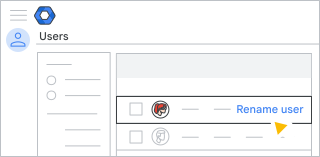
ضِمن البريد الإلكتروني الأساسي، أدخِل اسم المستخدم الجديد.
انقر على تعديل بيانات المستخدم.
الخيار الثاني: تغيير اسم النطاق (الجزء الثاني من العنوان، @yourcompany)
سيمكن للمستخدم...
- بدء تلقّي الرسائل الإلكترونية المُرسَلة إلى عنوان البريد الإلكتروني الجديد
- تسجيل الدخول إلى حساباتهم باستخدام العنوان الجديد (لن يعمل عنوان البريد الإلكتروني القديم)
- مواصلة تلقّي الرسائل الإلكترونية المُرسَلة إلى عنوانهم القديم، والذي يصبح عنوانًا بديلاً للبريد الإلكتروني
- مواصلة الوصول إلى الرسائل الإلكترونية والملفات والبيانات المرتبطة بالعنوان القديم
- يتم تسليم الرسائل الإلكترونية المُرسَلة إلى عنوان البريد الإلكتروني الجديد والعنوان القديم (العنوان البديل) إلى صندوق البريد الوارد نفسه للمستخدم
ملاحظة مهمة:لمنح جميع المستخدمين عنوانًا في النطاق الجديد، يُرجى الاطِّلاع على هذه الخيارات بدلاً من ذلك.
اتبِع الخطوات التالية:
قبل البدء: أضِف نطاقًا تملكه إلى حسابك على Google Workspace.
-
في "وحدة تحكّم المشرف في Google"، انتقِل إلى "القائمة"
مستخدمو
الدليل.يتطلب ذلك الحصول على امتياز إدارة المستخدمين المناسب. بدون الامتياز الصحيح، لن تتمكّن من رؤية كل عناصر التحكّم اللازمة لإكمال هذه الخطوات.
في قائمة المستخدمون، أشِر إلى المستخدم وانقر على إعادة تسمية المستخدم على اليسار، كما هو موضَّح أدناه.
أو إذا كانت القائمة طويلة، يمكنك الكتابة في شريط البحث في أعلى الصفحة للعثور على صفحة حساب المستخدم. بعد ذلك، انقر على تعديل المستخدم على يمين صفحة الحساب. التعرّف على كيفية إجراء ذلك
اختَر نطاق عناوين البريد الإلكتروني الذي تريد نقل المستخدم إليه. بجانب @، انقر على السهم المتّجه للأسفل
 واختَر نطاقًا آخر.
ملاحظة: لا يتوفَّر لعنوان البريد الإلكتروني سوى النطاق الأساسي أو أي نطاقات إضافية (ثانوية) أضفتها إلى Google Workspace. ولا يمكنك استخدام نطاق آخر، مثل gmail.com.
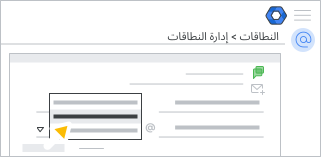
انقر على تعديل بيانات المستخدم.
ملاحظة: في حال تطابق عنوان البريد الإلكتروني الجديد للمستخدم مع حساب Google حالي، قد يُطلب منك حل التضارب قبل أن تتمكّن من إعادة تسمية المستخدم. مزيد من المعلومات عن الحسابات المتضاربة
كيفية إدارة عنوان البريد الإلكتروني القديم
قد يستمر المستخدمون الآخرون في إرسال رسائل إلى عنوان البريد الإلكتروني القديم أو مشاركة الملفات معه. في ما يلي بعض الطرق لإدارة عنوان البريد الإلكتروني القديم:
- الاحتفاظ بالعنوان القديم مؤقتًا كعنوان بديل للبريد الإلكتروني. عند تغيير عنوان البريد الإلكتروني لمستخدم، يصبح العنوان القديم تلقائيًا عنوانًا بديلاً للبريد الإلكتروني. عندما يرسل المستخدمون الآخرون رسالة إلكترونية، يمكنهم استخدام أي من العنوانين. يمكن للمستخدم إعداد فلتر Gmail لوضع علامة على الرسائل المرسَلة إلى عنوانه القديم، ثم إعداد رد تلقائي لإعلام الأشخاص بعنوانه الجديد.
- إنشاء حساب مؤقت. يتيح هذا الخيار للمستخدم إدارة الرسائل الإلكترونية المُرسَلة إلى العنوان القديم.يمكنك إنشاء حساب مستخدم مؤقت لعنوان البريد الإلكتروني القديم يعيد توجيه الرسائل إلى العنوان الجديد.
- حذف عنوان البريد الإلكتروني القديم. باستخدام هذا الخيار، ترتد الرسائل الإلكترونية والدعوات المرسلة إلى العنوان القديم إلى المُرسِل، مع تنبيه بأن المستخدم غير مُتاح.
بعد تغيير عنوان بريد إلكتروني...
- على المستخدم الآن تسجيل الدخول إلى حساب Google باستخدام عنوان البريد الإلكتروني الجديد.
يستمر المستخدم في تلقي الرسائل المُرسَلة إلى عنوان البريد الإلكتروني القديم، (حيث يصبح العنوان البديل للبريد الإلكتروني).
ملاحظة: في حال وصول مستخدم إلى الحد الأقصى لعدد الأسماء المستعارة (30)، لا يمكنك إعادة تسمية المستخدم. لإعادة تسمية المستخدم، عليك إزالة عنوان بديل للبريد الإلكتروني.