

このページは、他のユーザーのアカウントを管理する管理者を対象としています。管理者以外の方で、ご自身のアカウントに対して変更を行う必要がある場合は、管理者にお問い合わせください。管理者を確認する
管理者は、ユーザーのメールアドレスを Google 管理コンソールで変更することができます。メールアドレスが変更されると、ユーザーは Google アカウントへのログインには新しいメールアドレスを使用する必要があります。
メールアドレスを変更するには、次の 2 つの方法があります。
パターン 1: ユーザー名を変更する(アドレスの前半部分、@ の前のユーザー名)
ユーザーへの影響:
- 新しいメールアドレス宛てに送信されたメールを受信できるようになります
- 新しいアドレスでアカウントにログインします(以前のメールアドレスは使用できません)。
- 以前のアドレス宛てのメールも引き続き受け取ることができます(以前のアドレスはメール エイリアスになります)。
- 以前のアドレスに関連付けられたメール、ファイル、データに引き続きアクセスできます
- 新しいメールアドレスと古い(エイリアス)アドレスに送信されたメールは、ユーザーの同じ受信トレイに配信されます。
重要: ユーザーに追加のアドレスを付与する場合は、下の手順を行うのではなくメール エイリアスを追加してください。
手順は次のとおりです。
-
Google 管理コンソールで、メニュー アイコン


 [ディレクトリ] [ユーザー] に移動します。
アクセスするには、適切なユーザー管理権限が必要です。適切な権限がない場合は、これらの手順を完了するのに必要な設定が一部表示されません。
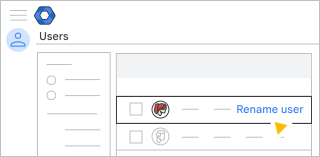
[ユーザー] リストで、ユーザーにカーソルを合わせて、下図のように右側にある [ユーザー名を変更] をクリックします。
リストが長い場合は、上部の検索バーに入力してユーザーのアカウント ページを探します。次に、アカウント ページの左側にある [ユーザーを更新] をクリックします。手順を見る
[メインのメールアドレス] に新しいユーザー名を入力します。
[ユーザーの更新] をクリックします。
パターン 2: ドメイン名を変更する(アドレスの後半部分、@ の後の組織名)
ユーザーへの影響:
- 新しいメールアドレス宛てに送信されたメールを受信できるようになります
- 新しいアドレスでアカウントにログインします(以前のメールアドレスは使用できません)。
- 以前のアドレス宛てのメールも引き続き受け取ることができます(以前のアドレスはメール エイリアスになります)。
- 以前のアドレスに関連付けられたメール、ファイル、データに引き続きアクセスできます
- 新しいメールアドレスと古い(エイリアス)アドレスに送信されたメールは、ユーザーの同じ受信トレイに配信されます。
重要: 新しいドメインのアドレスをすべてのユーザーに付与する場合は、代わりにこちらの方法をご覧ください。
手順は次のとおりです。
始める前に: Google Workspace アカウントに、自分が所有するドメインを追加します。
-
Google 管理コンソールで、メニュー アイコン
[ディレクトリ] [ユーザー] に移動します。アクセスするには、適切なユーザー管理権限が必要です。適切な権限がない場合は、これらの手順を完了するのに必要な設定が一部表示されません。
[ユーザー] リストで、ユーザーにカーソルを合わせて、下図のように右側にある [ユーザー名を変更] をクリックします。
リストが長い場合は、上部の検索バーに入力してユーザーのアカウント ページを探します。次に、アカウント ページの左側にある [ユーザーを更新] をクリックします。手順を見る
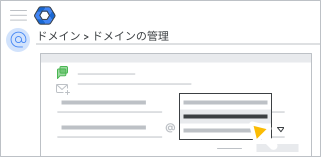
ユーザーの移動先となるドメインを選択します。@ の横にある下矢印アイコン
 をクリックし、別のドメインを選択します。
注: メールアドレスで使用できるのは、Google Workspace に追加したプライマリ ドメインまたは追加の(セカンダリ)ドメインのみです。gmail.com など、別のドメインを使用することはできません。
[ユーザーの更新] をクリックします。
注: ユーザーの新しいメールアドレスと同じ Google アカウントがすでにある場合は、ユーザー名を変更する前に、競合を解決するよう求められることがあります。詳しくは、競合するアカウントとはをご覧ください。
以前のメールアドレスの管理方法
他のユーザーが引き続き以前のメールアドレス宛にメールを送信したり、以前のメールアドレスとファイルを共有したりする場合があります。以前のメールアドレスを管理するには、次の方法があります。
- 以前のメールアドレスをエイリアスとして一定期間保持する。ユーザーのメールアドレスを変更すると、以前のメールアドレスは自動的にメール エイリアスになります。他のユーザーは、どちらのアドレスにもメールを送信できます。ユーザーは、Gmail フィルタを設定して以前のアドレス宛のメールにラベルを付け、自動返信を設定して新しいメールアドレスを通知できます。
- 一時的なアカウントを作成する。このオプションを選択すると、ユーザーは以前のアドレス宛てのメールを管理できます。以前のメールアドレス用に一時的なユーザー アカウントを作成し、そこからメールを新しいアドレスに転送します。
- 以前のメールアドレスを削除する。以前のメールアドレスを削除することで、そのアドレス宛にメールや招待状を送った相手にはバウンスメールが届き、そのユーザーが存在しないことが通知されるようになります。
メールアドレスを変更した後の影響:
- Google アカウントへのログインには新しいメールアドレスを使用する必要があります。
以前のアドレス宛てのメールも引き続き受け取ることができます(以前のアドレスはメール エイリアスになります)。
注: ユーザーのエイリアス数が上限(30 個)に達している場合、ユーザー名を変更することはできません。ユーザー名を変更するには、メール エイリアスを削除する必要があります。