

다른 사용자의 계정을 관리하는 관리자를 위한 페이지입니다. 관리자가 아닌 계정()을 변경해야 하는 경우 에서 관리자에게 문의해야 합니다. 관리자는 누구인가요?
관리자는 Google 관리 콘솔에서 사용자의 이메일 주소를 변경할 수 있습니다. 업데이트한 후 사용자는 새 이메일 주소를 사용하여 Google 계정에 로그인해야 합니다.
이메일 주소를 업데이트하는 방법에는 두 가지가 있습니다.
옵션 1: 사용자 이름 (주소의 앞부분인 user@) 변경하기
변경이 사용자에게 미치는 영향
- 새 이메일 주소로 전송된 이메일을 수신하기 시작합니다.
- 새 주소로 계정에 로그인합니다 (이전 이메일 주소는 작동하지 않음).
- 이전 주소로 전송된 메일을 계속 수신합니다(이전 주소는 이메일 별칭 이 됨).
- 이전 주소와 연결된 이메일, 파일, 데이터에 계속해서 액세스합니다.
- 새 이메일 주소로 전송된 이메일과 이전 (별칭) 주소로 전송된 이메일은 사용자의 동일한 받은편지함으로 전달됩니다.
중요: 사용자에게 추가 주소를 할당하려면 이메일 별칭을 추가하세요.
다음 단계를 따르세요.
-
Google 관리 콘솔에서 메뉴


 디렉터리
사용자로 이동합니다.
디렉터리
사용자로 이동합니다.적합한 사용자 관리 권한이 필요하며, 적합한 권한이 없으면 이러한 단계를 완료하는 데 필요한 관리 기능이 일부 표시되지 않습니다.
사용자 목록에서 사용자를 가리킨 다음 아래와 같이 오른쪽에 있는 사용자 이름 바꾸기를 클릭합니다.
목록이 긴 경우 맨 위의 검색창에 입력하여 사용자의 계정 페이지를 찾습니다. 그런 다음 계정 페이지 왼쪽 에서 사용자 업데이트 를 클릭합니다. 방법 보기
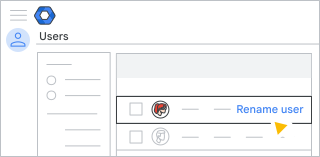
기본 이메일에서 새 사용자 이름을 입력합니다.
사용자 업데이트 를 클릭합니다.
옵션 2: 도메인 이름 (주소의 뒷부분인 @yourcompany) 변경하기
변경이 사용자에게 미치는 영향
- 새 이메일 주소로 전송된 이메일을 수신하기 시작합니다.
- 새 주소로 계정에 로그인합니다 (이전 이메일 주소는 작동하지 않음).
- 이전 주소로 전송된 메일을 계속 수신합니다(이전 주소는 이메일 별칭 이 됨).
- 이전 주소와 연결된 이메일, 파일, 데이터에 계속해서 액세스합니다.
- 새 이메일 주소로 전송된 이메일과 이전 (별칭) 주소로 전송된 이메일은 사용자의 동일한 받은편지함으로 전달됩니다.
중요: 모든 사용자에게 새 도메인의 주소를 할당하려면 해당 옵션을 참고하세요.
다음 단계를 따르세요.
시작하기 전에: Google Workspace 계정에 소유한 도메인을 추가합니다.
-
Google 관리 콘솔에서 메뉴
디렉터리
사용자로 이동합니다.적합한 사용자 관리 권한이 필요하며, 적합한 권한이 없으면 이러한 단계를 완료하는 데 필요한 관리 기능이 일부 표시되지 않습니다.
사용자 목록에서 사용자를 가리킨 다음 아래와 같이 오른쪽에 있는 사용자 이름 바꾸기를 클릭합니다.
목록이 긴 경우 맨 위의 검색창에 입력하여 사용자의 계정 페이지를 찾습니다. 그런 다음 계정 페이지 왼쪽 에서 사용자 업데이트 를 클릭합니다. 방법 보기
사용자를 이동하려는 대상 이메일 도메인을 선택합니다. @ 옆에 있는 아래쪽 화살표
 를 클릭하고 다른 도메인을 선택합니다.
참고: 기본 도메인 또는 Google Workspace에 추가된 추가 (보조) 도메인만 이메일 주소로 사용할 수 있습니다. gmail.com과 같은 다른 도메인은 사용할 수 없습니다.
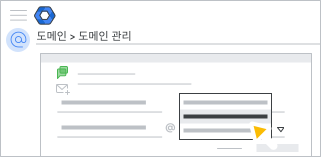
사용자 업데이트 를 클릭합니다.
참고: 사용자의 새 이메일 주소가 이전 Google 계정과 일치하는 경우 사용자 이름을 바꾸기 전에 중복을 해결하라는 메시지가 표시될 수 있습니다. 중복 계정 에 대해 자세히 알아보세요.
이전 이메일 주소를 관리하는 방법
다른 사용자가 이전 이메일 주소로 계속 메일을 보내거나 파일을 공유할 수 있습니다. 이전 이메일 주소를 관리하는 방법은 다음과 같습니다.
- 임시로 기존 주소를 이메일 별칭으로 유지합니다. 사용자의 이메일 주소를 변경하면 기존 주소가 자동으로 이메일 별칭이 됩니다. 다른 사용자가 이메일을 보낼 때는 두 주소 중 하나를 사용할 수 있습니다. 사용자는 기존 주소로 전송되는 메일에 태그를 추가하도록 Gmail 필터를 설정한 후 새 주소를 알리는 자동 응답을 설정할 수 있습니다.
- 임시 계정을 만듭니다. 이 옵션을 사용하면 사용자가 이전 주소로 전송된 이메일을 관리할 수 있습니다.새 이메일 주소로 메시지를 전달하는 이전 이메일 주소의 임시 사용자 계정을 만듭니다.
- 이전 이메일 주소를 삭제합니다. 이 옵션을 사용하면 이전 주소로 전송된 이메일과 초대가 발신자에게 반송되고 사용자가 존재하지 않는다는 알림도 표시됩니다.
이메일 주소를 변경한 후...
- 이제 사용자는 새 이메일 주소로 Google 계정에 로그인해야 합니다.
이전 주소로 보낸 메일도 계속 수신됩니다 (이전 주소는 이메일 별칭 이 됨).
참고: 사용자가 최대 별칭 수 (30개)를 소유한 경우 사용자 이름을 변경할 수 없습니다. 사용자 이름을 변경하려면 이메일 별칭을 삭제해야 합니다.