

Ta strona jest przeznaczona dla administratorów, którzy zarządzają kontami innych osób. Jeśli nie jesteś administratorem i chcesz wprowadzić te zmiany na własnym koncie, musisz skontaktować się z administratorem. Kto jest moim administratorem?
Jako administrator możesz zmienić adres e-mail użytkownika w konsoli administracyjnej Google. Po wprowadzeniu tych zmian użytkownik musi zalogować się na konto Google przy użyciu nowego adresu e-mail.
Adres e-mail możesz zaktualizować na 2 sposoby:
- Opcja 1. Zmiana nazwy użytkownika (pierwsza część adresu, użytkownik@)
- Opcja 2. Zmiana nazwy domeny (druga część adresu, @twoja_firma)
Opcja 1. Zmiana nazwy użytkownika (pierwsza część adresu, użytkownik@)
Co się zmieni:
- zacznie otrzymywać pocztę na swój nowy adres e-mail;
- zalogować się na swoje konto przy użyciu nowego adresu (stary adres e-mail nie będzie działać),
- nadal otrzymywać e-maile wysyłane na stary adres, który stanie się aliasem e-mail;
- będzie nadal miał dostęp do e-maili, plików i danych powiązanych ze starym adresem;
- E-maile wysyłane na nowy adres e-mail i stary adres (alias) są dostarczane do tej samej skrzynki odbiorczej użytkownika.
Ważne: aby przyznać użytkownikowi dodatkowy adres, dodaj alias e-mail.
Wykonaj te czynności:
-
W konsoli administracyjnej Google otwórz Menu


 Katalog Użytkownicy.
Musisz mieć odpowiednie uprawnienie Zarządzanie użytkownikami. Bez odpowiedniego uprawnienia nie zobaczysz wszystkich opcji wymaganych do wykonania tych czynności.
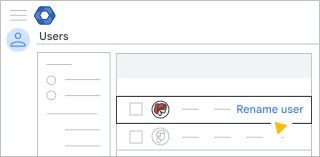
Na liście Użytkownicy najedź kursorem na użytkownika i kliknij Zmień nazwę użytkownika po prawej stronie, jak pokazano poniżej.
Jeśli lista jest długa, wpisz nazwę użytkownika na pasku wyszukiwania u góry, aby znaleźć stronę jego konta. Następnie w lewej części strony konta kliknij Zaktualizuj użytkownika. Pokaż mi, jak to zrobić
W sekcji Podstawowy adres e-mail wpisz nową nazwę użytkownika.
Obok @ kliknij strzałkę w dół i wybierz domenę podstawową (lub inną domenę dodatkową).
Opcja 2. Zmiana nazwy domeny (druga część adresu, @twoja_firma)
Co się zmieni:
- zacznie otrzymywać pocztę na swój nowy adres e-mail;
- zalogować się na swoje konto przy użyciu nowego adresu (stary adres e-mail nie będzie działać),
- nadal otrzymywać e-maile wysyłane na stary adres, który stanie się aliasem e-mail;
- będzie nadal miał dostęp do e-maili, plików i danych powiązanych ze starym adresem;
- E-maile wysyłane na nowy adres e-mail i stary adres (alias) są dostarczane do tej samej skrzynki odbiorczej użytkownika.
Ważne: jeśli chcesz przyznać wszystkim użytkownikom adresy w nowej domenie, przejdź tutaj.
Wykonaj te czynności:
Zanim zaczniesz: dodaj domenę, której jesteś właścicielem, do swojego konta Google Workspace.
-
W konsoli administracyjnej Google otwórz Menu
Katalog Użytkownicy.Musisz mieć odpowiednie uprawnienie Zarządzanie użytkownikami. Bez odpowiedniego uprawnienia nie zobaczysz wszystkich opcji wymaganych do wykonania tych czynności.
Na liście Użytkownicy najedź kursorem na użytkownika i kliknij Zmień nazwę użytkownika po prawej stronie, jak pokazano poniżej.
Jeśli lista jest długa, wpisz nazwę użytkownika na pasku wyszukiwania u góry, aby znaleźć stronę jego konta. Następnie w lewej części strony konta kliknij Zaktualizuj użytkownika. Pokaż mi, jak to zrobić
Wybierz domenę poczty e-mail, do której chcesz przenieść użytkownika. Obok @ kliknij strzałkę w dół
 i wybierz inną domenę.
Uwaga: adres e-mail może znajdować się tylko w domenie podstawowej lub domenach dodatkowych dodanych do konta Google Workspace. Nie możesz użyć innej domeny, np. gmail.com.
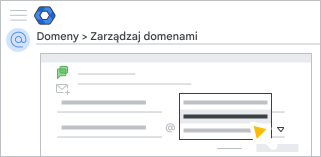
Obok @ kliknij strzałkę w dół i wybierz domenę podstawową (lub inną domenę dodatkową).
Uwaga: jeśli nowy adres e-mail użytkownika pasuje do istniejącego konta Google, to przed zmianą nazwy użytkownika możesz zobaczyć prośbę o rozwiązanie konfliktu. Dowiedz się więcej o kontach będących w konflikcie.
Jak zarządzać starym adresem e-mail
Inni użytkownicy nadal będą mogli wysyłać wiadomości i udostępniać pliki, korzystając ze starego adresu e-mail. Oto kilka sposobów zarządzania starym adresem e-mail:
- Tymczasowo zachowaj stary adres e-mail jako alias. Gdy zmieniasz adres e-mail użytkownika, stary adres automatycznie staje się aliasem. Gdy ktoś wysyła e-maila, może użyć dowolnego z tych adresów. Użytkownik może skonfigurować filtr Gmaila, aby oznaczać tagami wiadomości wysłane na jego stary adres, a następnie skonfigurować automatyczną odpowiedź informującą odbiorców o nowym adresie.
- Utwórz konto tymczasowe. Ta opcja pozwala użytkownikowi zarządzać e-mailami wysłanymi na stary adres.Utwórz tymczasowe konto użytkownika dla starego adresu, aby przekierowywać na nie wiadomości.
- Usuń stary adres e-mail. W przypadku tej opcji e-maile i zaproszenia wysłane na stary adres będą odsyłane do nadawcy z alertem informującym o tym, że użytkownik nie istnieje.
Po zmianie adresu e-mail…
- Użytkownik będzie musiał logować się na konto Google za pomocą nowego adresu e-mail.
Użytkownik będzie nadal otrzymywać e-maile wysłane na stary adres (stanie się on aliasem e-mail).
Uwaga: jeśli użytkownik ma już maksymalną liczbę aliasów (30), nie możesz zmienić jego nazwy. Aby zmienić nazwę użytkownika, trzeba usunąć alias e-mail.