


Informacje dostępne na tej stronie
- Co to jest alias e-mail?
- Kiedy warto używać dodatkowych adresów e-mail (aliasów e-mail)?
- Zanim zaczniesz
- Dodawanie aliasu e-mail użytkownika
- Usuwanie aliasu e-mail użytkownika
- Znajdowanie aliasu e-mail użytkownika w konsoli administracyjnej
- Jak użytkownicy wysyłają e-maile z aliasu
Jako administrator Google Workspace możesz utworzyć dla użytkownika dodatkowy adres e-mail (alias e-mail), aby mógł on wysyłać i odbierać e-maile przy użyciu innego adresu. Dla każdego użytkownika możesz utworzyć do 30 aliasów e-mail – bez dodatkowych kosztów.
Co to jest dodatkowy adres e-mail (alias e-mail)?
Dodatkowy adres e-mail (inaczej alias e-mail) to adres, który administrator może dodać do podstawowego adresu e-mail użytkownika. Wiadomości wysyłane na alias e-mail automatycznie trafiają do skrzynki odbiorczej na podstawowym koncie e-mail użytkownika.
Wskazówka: danego aliasu e-mail może używać tylko jeden użytkownik. Jeśli potrzebujesz adresu e-mail, z którego korzysta wielu użytkowników, zalecamy korzystanie z przekazywania dostępu do Gmaila. Dowiedz się, jak przekazać dostęp do adresu e-mail użytkownika.
Aby przeczytać wiadomości wysłane na alias e-mail, użytkownik loguje się na swoje podstawowe konto Google Workspace. Załóżmy na przykład, że administrator organizacji Solarmora.com przypisał Ewie alias e-mail pomoc@solarmora.com. Aby czytać wiadomości wysyłane na alias i na nie odpowiadać, Ewa loguje się na konto ewa@solarmora.com.
Kiedy warto używać dodatkowych adresów e-mail (aliasów e-mail)?
Aliasy e-mail w Google Workspace są przydatne dla małych firm, w których użytkownicy mają kilka ról. Załóżmy na przykład, że Jan jest właścicielem jednoosobowej firmy i utworzył 3 aliasy: info@solarmora.com do odbierania zapytań klientów, platnosci@solarmora.com do obsługi faktur oraz sprzedaz@solarmora.com do zarządzania sprzedażą. Jan otrzymuje wszystkie wiadomości na swój podstawowy adres e-mail jan@solarmora.com.
Oto kilka innych przykładów:
- Potrzebujesz tymczasowego adresu e-mail – użyj aliasu, aby zarejestrować się w konkretnej usłudze lub uruchomić projekt tymczasowy.
- Pracownik odszedł z organizacji, a jego konto zostało usunięte – aby przekazywać dalej wiadomości wysyłane do starego pracownika, dodaj jego poprzedni adres e-mail jako alias e-mail bieżącego użytkownika. Dowiedz się więcej o przekierowywaniu wiadomości przychodzących.
Zanim zaczniesz
- Z aliasu e-mail może korzystać tylko 1 użytkownik.
- Aliasy e-mail nie są kontami Google, dlatego nie można za ich pomocą uzyskiwać dostępu do usług Google takich jak Dysk Google.
- Nie możesz utworzyć aliasu o tej samej nazwie co istniejące konto Google w organizacji. Jeśli na przykład masz konto Google sprzedaz@solarmora.com, nie możesz utworzyć aliasu sprzedaz@solarmora.com.
- Dla każdego użytkownika możesz utworzyć do 30 aliasów – bez dodatkowych kosztów. Jeśli potrzebujesz więcej aliasów, musisz utworzyć kolejne konto Google i dodać do niego aliasy.
- Aliasy e-mail nie są prywatne. Czasami są one widoczne dla innych użytkowników. Jeśli na przykład odbiorca wyszukuje w Gmailu wiadomości z adresu bartek@solarmora.com, wyniki wyszukiwania mogą również zawierać wiadomości z aliasu Bartka, czyli sprzedaz@solarmora.com.
Dodawanie aliasu e-mail użytkownika
Aby wykonać te czynności, musisz mieć odpowiednie uprawnienie Zarządzanie użytkownikami. Bez odpowiedniego uprawnienia nie zobaczysz wszystkich opcji wymaganych do wykonania tych czynności.-
W konsoli administracyjnej Google otwórz Menu


 Katalog Użytkownicy.
Wymagane jest tu odpowiednie uprawnienie Zarządzanie użytkownikami. Bez odpowiedniego uprawnienia nie zobaczysz wszystkich opcji wymaganych do wykonania tych czynności.
Otwórz stronę konta użytkownika: kliknij nazwę użytkownika. Możesz też wpisać nazwę użytkownika w polu wyszukiwania u góry i otworzyć stronę jego konta. Więcej opcji znajdziesz w artykule Znajdowanie konta użytkownika.
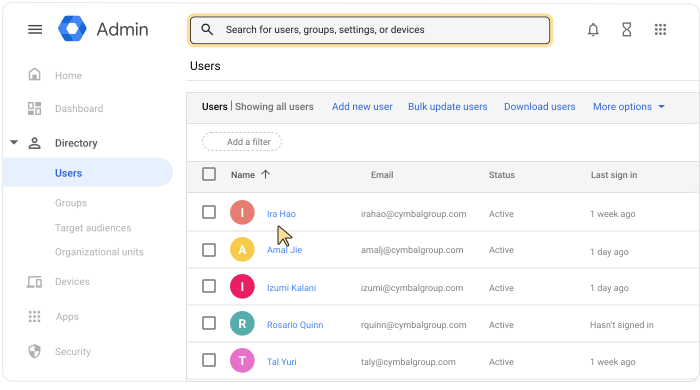
Po lewej stronie pod nazwą użytkownika kliknij Podaj dodatkowe adresy e-mail.
Kliknij Dodatkowy adres e-mail i wpisz nazwę aliasu (część adresu przed znakiem @).
(Opcjonalnie) W razie potrzeby wybierz domenę dodatkową.
Uwaga: domeny aliasów użytkowników nie są widoczne w menu Domena. Dowiedz się więcej o aliasach domen użytkowników i domenach dodatkowych.
(Opcjonalnie) Jeśli chcesz dodać więcej aliasów e-mail, powtórz kroki 4 i 5.
Zapisz.
Usuwanie aliasu e-mail użytkownika
Aby wykonać te czynności, musisz mieć odpowiednie uprawnienie Zarządzanie użytkownikami. Bez odpowiedniego uprawnienia nie zobaczysz wszystkich opcji wymaganych do wykonania tych czynności.-
W konsoli administracyjnej Google otwórz Menu
Katalog Użytkownicy.Wymagane jest tu odpowiednie uprawnienie Zarządzanie użytkownikami. Bez odpowiedniego uprawnienia nie zobaczysz wszystkich opcji wymaganych do wykonania tych czynności.
Otwórz stronę konta użytkownika: kliknij nazwę użytkownika. Możesz też wpisać nazwę użytkownika w polu wyszukiwania u góry i otworzyć stronę jego konta. Więcej opcji znajdziesz w artykule Znajdowanie konta użytkownika.
Po lewej stronie pod nazwą użytkownika kliknij Podaj dodatkowe adresy e-mail.
Obok aliasu e-mail kliknij Usuń
 .
.Uwaga: jeśli nie widzisz opcji Usuń, alias został dodany automatycznie jako alias domeny. Alias domeny jest dostępny dla wszystkich użytkowników, więc nie można go usunąć tylko u 1 użytkownika. Możesz go usunąć tylko w całości. Szczegółowe informacje znajdziesz w artykule Usuwanie domeny z konta Google Workspace.
Kliknij Zapisz.
Znajdowanie aliasów e-mail użytkownika w konsoli administracyjnej
-
W konsoli administracyjnej Google otwórz Menu
Katalog Użytkownicy.Wymagane jest tu odpowiednie uprawnienie Zarządzanie użytkownikami. Bez odpowiedniego uprawnienia nie zobaczysz wszystkich opcji wymaganych do wykonania tych czynności.
Otwórz stronę konta użytkownika: kliknij nazwę użytkownika. Możesz też wpisać nazwę użytkownika w polu wyszukiwania u góry i otworzyć stronę jego konta. Więcej opcji znajdziesz w artykule Znajdowanie konta użytkownika.
Po lewej stronie kliknij Podaj dodatkowe adresy e-mail.
Kliknij Pokaż wszystkie dodatkowe adresy e-mail.
Jak użytkownicy wysyłają e-maile z aliasu
Aby móc wysyłać e-maile z aliasu, użytkownik musi skonfigurować niestandardowy adres Od w Gmailu. Tę czynność wykonuje użytkownik i nie jest ona widoczna dla Ciebie w konsoli administracyjnej. Aby skonfigurować adres Od, poproś użytkowników, aby zapoznali się z artykułem Wysyłanie e-maili z innego adresu lub aliasu.
Mimo że tylko 1 użytkownik może otrzymywać pocztę z aliasu, wielu użytkowników może wysyłać z niego e-maile (jeśli skonfigurowali niestandardowy adres Od). W zależności od użytkownika musi on zaznaczyć lub odznaczyć pole Traktuj jako alias w Gmailu. Poproś użytkowników o zapoznanie się z artykułem Czy mam odznaczyć opcję „Traktuj jako alias” w Gmailu?, gdzie znajdą więcej informacji na ten temat.