

Ta funkcja jest dostępna w tych wersjach: Business Starter, Business Standard i Business Plus. Porównanie wersji

Jako administrator Google Workspace możesz utworzyć skrzynkę pocztową i przyznać do niej dostęp użytkownikom w organizacji. Możesz na przykład dodać użytkowników jako przedstawicieli do adresu sprzedaz@twojadomena.com, aby utworzyć wspólną skrzynkę odbiorczą dla działu sprzedaży. Po skonfigurowaniu wspólnej skrzynki odbiorczej przedstawiciel może odczytywać, wysyłać i usuwać wiadomości. Może też wyświetlać i dodawać kontakty do wspólnej skrzynki odbiorczej.
Informacje dostępne na tej stronie
- Tworzenie nowej wspólnej skrzynki odbiorczej i dodawanie przedstawicieli
- Przekształcanie dotychczasowego konta e-mail na wspólną skrzynkę odbiorczą
- Śledzenie e-maili ze wspólnej skrzynki odbiorczej
- Zarządzanie przedstawicielami i zmienianie ustawień
Tworzenie nowej wspólnej skrzynki odbiorczej i dodawanie przedstawicieli
-
Zaloguj się w konsoli administracyjnej Google na konto administratora.
Jeśli nie używasz konta administratora, nie możesz uzyskać dostępu do konsoli administracyjnej Google.
- Na stronie głównej w sekcji Użytkownicy kliknij Skonfiguruj wspólny adres e-mail.
- Wpisz adres e-mail wspólnej skrzynki odbiorczej, np. zespolsprzedazy@twojaorganizacja.com.
- Kliknij Dodaj nowych użytkowników i dodaj dane każdego nowego użytkownika. Możesz dodać dodatkowy adres e-mail (dodatkowy e-mail lub alias) użytkownika.
- Kliknij Dalej. Instrukcje logowania są automatycznie wysyłane na wszystkie główne konta e-mail użytkowników.
- (Opcjonalnie) Aby wysłać instrukcje logowania na dodatkowe adresy e-mail (jeśli zostały podane), kliknij Wyślij instrukcje logowania.
Kliknij Dalej.
Jeśli nie klikniesz Dalej, użytkownicy zostaną dodani do konta e-mail, ale nie będą mieli dostępu do wspólnej skrzynki odbiorczej.
Sprawdź listę nowo dodanych użytkowników i kliknij Dalej.
Kliknij Gotowe.
Przekształcanie dotychczasowego konta e-mail na wspólną skrzynkę odbiorczą
Możesz przekształcić dowolne dotychczasowe konto e-mail (w tym konta z przekazanym dostępem) w organizacji na wspólną skrzynkę odbiorczą i przypisać przedstawicieli.
-
Zaloguj się w konsoli administracyjnej Google na konto administratora.
Jeśli nie używasz konta administratora, nie możesz uzyskać dostępu do konsoli administracyjnej Google.
- Na stronie głównej w sekcji Użytkownicy kliknij Skonfiguruj wspólny adres e-mail.
- Wpisz adres e-mail, który chcesz przekształcić, np. Alex@twojaorganizacja.com.
- (Opcjonalnie) Aby zmienić nazwę wyświetlaną przed adresem e-mail, kliknij Edytuj.
- Kliknij Dalej.
- Kliknij Szukaj według imienia i nazwiska lub adresu e-mail
- Z listy użytkowników wybierz tych, których chcesz dodać jako przedstawicieli.
Sprawdź listę nowo dodanych użytkowników i kliknij Dalej.
Jeśli nie klikniesz Dalej, użytkownicy zostaną dodani do konta e-mail, ale nie będą mieli dostępu do wspólnej skrzynki odbiorczej.
Kliknij Gotowe.
Śledzenie e-maili ze wspólnej skrzynki odbiorczej
W każdym e-mailu wysłanym ze wspólnej skrzynki odbiorczej możesz sprawdzić adres wspólnej skrzynki odbiorczej (od) oraz przedstawiciela, który wysłał e-maila (wysłano przez). Nadawca i odbiorca mogą też uzyskać dostęp do tych informacji, chyba że ukryjesz informację wysłano przez. Więcej informacji znajdziesz w sekcji Zarządzanie przedstawicielami i zmienianie ustawień.
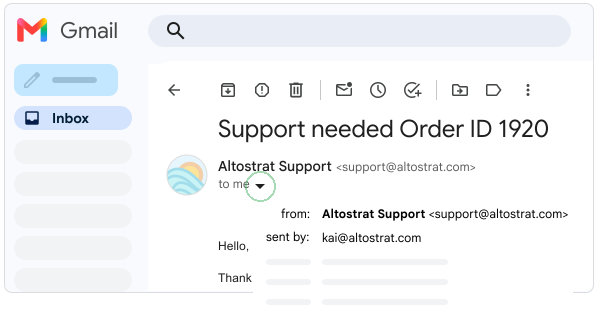
Zarządzanie przedstawicielami i zmienianie ustawień
Wszyscy użytkownicy, którzy mają dostęp do wspólnej skrzynki odbiorczej, mogą dodawać i usuwać przedstawicieli oraz aktualizować opcje.
- Zaloguj się w Gmailu na konto wspólnej skrzynki odbiorczej.
- Kliknij Ustawienia

 Zobacz wszystkie
ustawienia.
Zobacz wszystkie
ustawienia. - U góry kliknij Konta i otwórz sekcję Przyznawanie dostępu do konta.
- Jeśli chcesz usunąć przedstawiciela, obok jego imienia i nazwiska kliknij Usuń.
- Jeśli chcesz dodać przedstawiciela, kliknij Dodaj kolejne konto i wykonaj odpowiednie czynności.
- W przypadku opcji Oznacz jako przeczytane i Informacje o nadawcy wybierz opcje dla wspólnej skrzynki odbiorczej.