

Den här sidan är för administratörer som hanterar andra personers konton. Om du inte är administratör och behöver göra dessa ändringar för ditt konto måste du fråga en administratör. Vem är min administratör?
Som administratör kan du ändra en användares e-postadress i Googles administratörskonsol. När du har gjort uppdateringen måste användaren använda den nya e-postadressen för att logga in på sitt Google-konto.
För att uppdatera en e-postadress har du två alternativ:
- Alternativ 1: Ändra användarnamnet (första delen av adressen, användare@)
- Alternativ 2: Ändra domännamnet (andra delen av adressen, @dittföretag)
Alternativ 1: Ändra användarnamnet (första delen av adressen, användare@)
Användaren kommer att...
- Börja få e-post skickad till deras nya e-postadress
- Logga in på deras konto med den nya adressen (den gamla e-postadressen fungerar inte)
- Fortsätt få e-post skickad till sin gamla adress, som blir ett e-postalias
- Fortsätt åtkomst till e-postmeddelanden, filer och data som är kopplade till den gamla adressen
- E-post som skickas till den nya e-postadressen och den gamla ( alias )adressen levereras till användarens samma inkorg.
Viktigt: För att ge en användare en ytterligare adress, lägg till ett e-postadressalias istället.
Följ dessa steg
I Googles administratörskonsol går du till Meny


 Katalog Användare .
Kräver att du har rätt behörighet för användarhantering . Utan rätt behörighet ser du inte alla kontroller som behövs för att slutföra dessa steg.
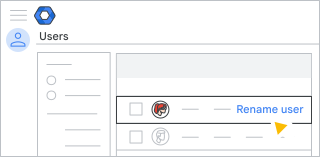
I listan Användare pekar du på användaren och klickar på Byt namn på användare till höger , som visas nedan.
Eller om listan är lång , skriv i sökfältet högst upp för att hitta användarens kontosida. Klicka sedan på Uppdatera användare till vänster om deras kontosida. Visa mig hur
Under Primär e-postadress anger du det nya användarnamnet.
Klicka på Uppdatera användare .
Alternativ 2: Ändra domännamnet (andra delen av adressen, @dittföretag)
Användaren kommer att...
- Börja få e-post skickad till deras nya e-postadress
- Logga in på deras konto med den nya adressen (den gamla e-postadressen fungerar inte)
- Fortsätt få e-post skickad till sin gamla adress, som blir ett e-postalias
- Fortsätt åtkomst till e-postmeddelanden, filer och data som är kopplade till den gamla adressen
- E-post som skickas till den nya e-postadressen och den gamla ( alias )adressen levereras till användarens samma inkorg.
Viktigt: Om du vill ge alla dina användare en adress på den nya domänen kan du se dessa alternativ istället.
Följ dessa steg
Innan du börjar: Lägg till en domän som du äger till ditt Google Workspace-konto.
I Googles administratörskonsol går du till Meny
Katalog Användare .Kräver att du har rätt behörighet för användarhantering . Utan rätt behörighet ser du inte alla kontroller som behövs för att slutföra dessa steg.
I listan Användare pekar du på användaren och klickar på Byt namn på användare till höger , som visas nedan.
Eller om listan är lång , skriv i sökfältet högst upp för att hitta användarens kontosida. Klicka sedan på Uppdatera användare till vänster om deras kontosida. Visa mig hur
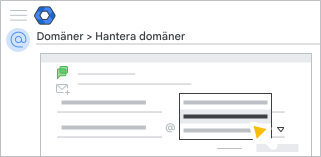
Välj den e-postdomän du vill flytta användaren till. Klicka på nedåtpilen bredvid @ .
 och välj en annan domän.
Obs! Endast den primära domänen eller eventuella ytterligare (sekundära) domäner som du har lagt till i Google Workspace är tillgängliga för e-postadressen. Du kan inte använda en annan domän, till exempel gmail.com.
Klicka på Uppdatera användare .
Obs! Om användarens nya e-postadress matchar ett befintligt Google-konto kan du bli ombedd att lösa konflikten innan du kan byta namn på användaren. Läs mer om kontokonflikter .
Så här hanterar du den gamla e-postadressen
Andra användare kan fortfarande skicka meddelanden till, eller dela filer med, den gamla e-postadressen. Här är några sätt att hantera den gamla e-postadressen:
- Behåll tillfälligt den gamla adressen som ett e-postalias . När du ändrar en användares e-postadress blir den gamla adressen automatiskt ett e-postalias. När andra skickar ett e-postmeddelande kan de använda endera adressen. Användaren kan konfigurera ett Gmail-filter för att tagga meddelanden som skickas till deras gamla adress och sedan konfigurera ett autosvar som meddelar personer om deras nya adress.
- Skapa ett tillfälligt konto . Det här alternativet låter användaren hantera e-postmeddelanden som skickas till den gamla adressen. Skapa ett tillfälligt användarkonto för den gamla e-postadressen som vidarebefordrar meddelanden till den nya adressen.
- Ta bort den gamla e-postadressen . Med det här alternativet skickas e-postmeddelanden och inbjudningar till den gamla adressen tillbaka till avsändaren, med en varning om att användaren inte finns.
Efter att du har ändrat en e-postadress...
- Användaren måste nu logga in på sitt Google-konto med den nya e-postadressen.
Användaren fortsätter att ta emot e-post skickad till den gamla e-postadressen (den blir ett e-postalias ).
Obs ! Om en användare har det maximala antalet alias (30) kan du inte byta namn på användaren. För att byta namn på användaren måste du ta bort ett e-postalias .