

Эта функция доступна в версиях Business Starter, Business Standard и Business Plus. Сравнение версий

Как администратор Google Workspace, вы можете создать почтовый ящик и предоставить к нему доступ пользователям в своей организации. Например, можно добавить пользователей как представителей для sales@example.com, чтобы создать общий почтовый ящик для всего отдела продаж. После настройки общего почтового ящика представитель сможет читать, отправлять и удалять письма, а также сможет просматривать и добавлять контакты в общем почтовом ящике.
Содержание
- Как создать общий почтовый ящик и добавить представителей
- Как преобразовать имеющийся аккаунт электронной почты в общий почтовый ящик
- Как отслеживать отправку почты из общего почтового ящика
- Как управлять представителями и менять настройки
Как создать общий почтовый ящик и добавить представителей
-
Войдите в консоль администратора Google с аккаунтом администратора.
Консоль администратора Google не поддерживает другие аккаунты.
- На главной странице в разделе Пользователи нажмите Настройка общего адреса электронной почты.
- Введите адрес электронной почты для общего почтового ящика, например sales@example.com.
- Нажмите Добавление пользователей и добавьте данные для каждого нового пользователя. Можно добавить для пользователя дополнительный адрес электронной почты (альтернативный адрес или псевдоним).
- Нажмите Продолжить. Инструкции для входа автоматически отправляются на все адреса электронной почты основных пользователей.
- Чтобы отправить инструкции по входу на дополнительные адреса электронной почты (если указаны), выберите Отправка инструкций по входу.
Нажмите Далее.
Если не нажать Далее, пользователи будут добавлены в аккаунт электронной почты, но не получат доступа к общему почтовому ящику.
Посмотрите список добавленных пользователей и нажмите Далее.
Нажмите Готово.
Как преобразовать имеющийся аккаунт электронной почты в общий почтовый ящик
Вы можете преобразовать любой имеющийся аккаунт электронной почты (в том числе делегированный) в организации в общий почтовый ящик и назначить представителей.
-
Войдите в консоль администратора Google с аккаунтом администратора.
Консоль администратора Google не поддерживает другие аккаунты.
- На главной странице в разделе Пользователи нажмите Настройка общего адреса электронной почты.
- Введите адрес электронной почты, который нужно преобразовать, например alex@example.com.
- Чтобы изменить имя, отображаемое в первой части адреса, нажмите Изменить.
- Нажмите Далее.
- Выберите Поиск по имени или адресу электронной почты.
- В списке пользователей выберите тех, кого нужно добавить в качестве представителей.
Посмотрите список добавленных пользователей и нажмите Далее.
Если не нажать Далее, пользователи будут добавлены в аккаунт электронной почты, но не получат доступа к общему почтовому ящику.
Нажмите Готово.
Как отслеживать отправку почты из общего почтового ящика
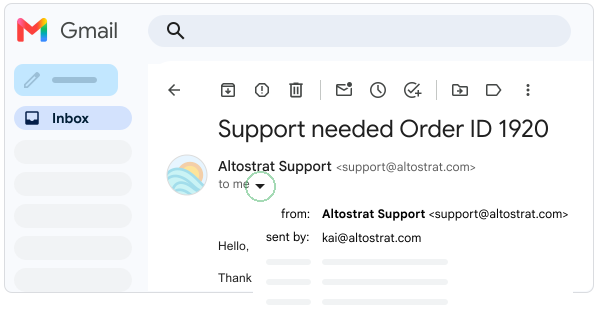
В каждом письме, отправленном из общего почтового ящика, указывается адрес этого ящика (От) и представитель, отправивший письмо (Отправитель). Отправителю и получателю эти сведения тоже доступны, если вы не скрыли информацию в поле Отправитель. Дополнительные сведения приведены в разделе Как управлять представителями и менять настройки.
Как управлять представителями и менять настройки
Все пользователи, которым доступен общий почтовый ящик, могут добавлять и удалять представителей, как и изменять настройки.
- Выполните вход в Gmail, используя аккаунт общего почтового ящика.
- Нажмите "Настройки"

 Все настройки.
 - Вверху окна нажмите Аккаунты и выберите Предоставить доступ к своему аккаунту.
- Если нужно удалить представителя, рядом с его именем нажмите Удалить.
- Чтобы добавить представителя, нажмите Добавить аккаунт и выполните указанные ниже действия.
- Выберите для общего почтового ящика настройки Отметить как прочитанное и Данные отправителя.