

Используйте делегирование доступа к электронной почте, чтобы предоставить одному или нескольким пользователям (представителям) доступ к аккаунту. Например, руководительница отдела может поручить своему секретарю вести переписку от ее имени.
При работе с делегированным аккаунтом можно использовать большинство преимуществ Gmail, в том числе:
- автоматически сортировать письма с помощью фильтров (правил);
- отслеживать переписку, архивируя письма;
- отслеживать статус писем с помощью ярлыков.
Представители могут читать, отправлять и удалять письма в делегированном аккаунте. но не могут общаться в чате и менять пароль.
Примечание. В Gmail делегированные аккаунты и общие почтовые ящики означают одно и то же.
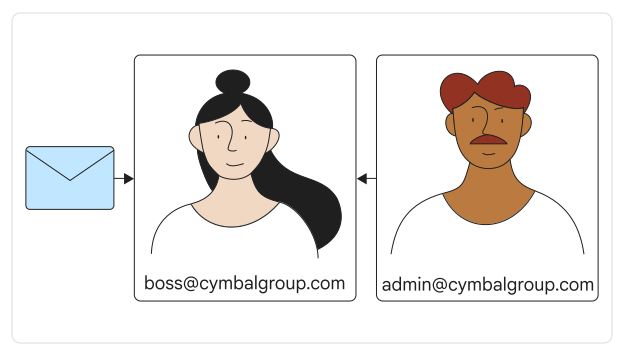
Когда целесообразно использовать делегирование
В вашей организации может возникнуть ситуация, когда нескольким сотрудникам понадобится отвечать на письма, отправленные на определенный адрес. Например, всем сотрудникам отдела продаж может потребоваться доступ к почте, поступающей на адрес sales@solarmora.com. В этом случае рекомендуем назначить представителей аккаунта sales@solarmora.com.
Помимо делегирования, в Google Workspace есть несколько способов совместной работы с использованием электронной почты. Возможно, вашей организации лучше подойдут следующие решения:
- Псевдоним электронной почты. Псевдоним, также называемый дополнительным адресом электронной почты, – это адрес электронной почты, который вы можете добавить к основному адресу электронной почты пользователя. Отправленные на псевдоним письма поступают на основной адрес. Вы можете назначить псевдоним электронной почты только одному пользователю. Подробнее о том, как предоставить пользователю псевдоним электронной почты…
- Переадресация электронной почты. Доставку писем можно настроить таким образом, чтобы их получали и первоначальный адресат, и указанные вами дополнительные пользователи. Подробнее…
Как использовать делегирование электронной почты
- Один аккаунт Google может поддерживать до 1000 представителей, но для оптимальной производительности рекомендуем выбирать не больше 40.
- Администратор Google Workspace может выбрать, будет ли в отправленных представителями письмах указываться только адрес владельца аккаунта или также и адрес представителя.
- В качестве представителей аккаунта можно добавлять группы Google. В таком случае одна группа считается одним представителем.
- Для псевдонима электронной почты нельзя назначать представителей, поскольку псевдоним не может быть аккаунтом Google.
Как разрешить пользователям делегировать электронные адреса
- На главной странице консоли администратора выберите Приложения
 Google Workspace Gmail.
 - Нажмите Пользовательские настройки Делегирование почты.
- Чтобы включить возможность делегирования почты, установите флажок Разрешить пользователям делегировать доступ к своим почтовым ящикам другим пользователям домена.
- Выбрать, какой адрес отправителя увидит получатель – владельца аккаунта или представителя, – можно в разделе Информация об отправителе, доступная получателю.
- Нажмите Сохранить.
- Сообщите пользователям, что они могут назначать представителями пользователей и группы.