

Edisi yang didukung untuk fitur ini: Business Starter, Business Standard, dan Business Plus. Bandingkan edisi Anda

Sebagai administrator Google Workspace, Anda dapat membuat kotak surat dan memberikan akses ke kotak surat tersebut bagi pengguna di organisasi Anda. Misalnya, Anda dapat menambahkan pengguna sebagai penerima delegasi ke sales@example.com untuk membuat kotak masuk bersama bagi departemen penjualan. Setelah kotak masuk bersama disiapkan, penerima delegasi dapat membaca, mengirim, dan menghapus pesan. Dia juga dapat melihat dan menambahkan kontak ke kotak masuk bersama.
Di halaman ini
- Membuat kotak masuk bersama baru & menambahkan penerima delegasi
- Mengonversi akun email yang ada menjadi kotak masuk bersama
- Memantau email dari kotak masuk bersama
- Mengelola penerima delegasi atau mengubah setelan
Membuat kotak masuk bersama baru & menambahkan penerima delegasi
-
Login dengan akun administrator ke konsol Google Admin.
Jika Anda tidak menggunakan akun administrator, Anda tidak dapat mengakses konsol Google Admin.
- Dari bagian Pengguna di Halaman beranda, klik Siapkan alamat email bersama.
- Masukkan alamat email untuk kotak masuk bersama, misalnya, sales@example.com.
- Klik Tambahkan pengguna baru dan tambahkan detail untuk setiap pengguna baru. Anda dapat menambahkan email sekunder (email alternatif atau alias) untuk pengguna.
- Klik Lanjutkan. Petunjuk login akan otomatis dikirim ke semua akun email pengguna utama.
- (Opsional) Untuk mengirim petunjuk login ke alamat email sekunder (jika ditentukan), klik Kirim petunjuk login.
Klik Berikutnya.
Jika Anda tidak mengklik Berikutnya, pengguna akan ditambahkan ke akun email, tetapi tidak akan memiliki akses ke kotak masuk bersama.
Tinjau daftar pengguna yang baru ditambahkan, lalu klik Berikutnya.
Klik Selesai.
Mengonversi akun email yang ada menjadi kotak masuk bersama
Anda dapat mengonversi akun email yang ada (termasuk akun yang didelegasikan) di organisasi Anda menjadi kotak masuk bersama dan menetapkan delegasi.
-
Login dengan akun administrator ke konsol Google Admin.
Jika Anda tidak menggunakan akun administrator, Anda tidak dapat mengakses konsol Google Admin.
- Dari bagian Pengguna di Halaman beranda, klik Siapkan alamat email bersama.
- Masukkan alamat email yang ingin Anda konversi, misalnya, alex@example.com.
- (Opsional) Untuk mengubah nama yang muncul di depan alamat email, klik Edit.
- Klik Berikutnya.
- Klik Telusuri menurut nama atau alamat email.
- Dari daftar pengguna, pilih pengguna yang ingin Anda tambahkan sebagai delegasi.
Tinjau daftar pengguna yang baru ditambahkan, lalu klik Berikutnya.
Jika Anda tidak mengklik Berikutnya, pengguna akan ditambahkan ke akun email, tetapi tidak akan memiliki akses ke kotak masuk bersama.
Klik Selesai.
Memantau email dari kotak masuk bersama
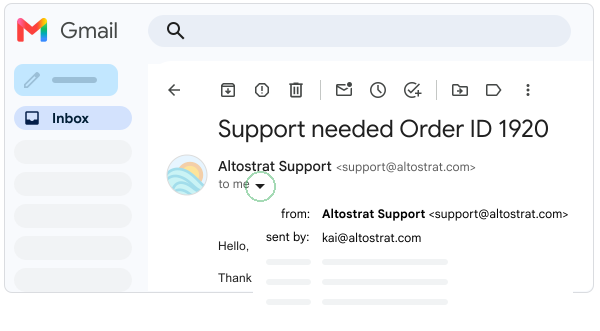
Di setiap email yang dikirim dari kotak masuk bersama, Anda dapat meninjau alamat kotak masuk bersama (Dari) dan penerima delegasi yang mengirim email (Dikirim oleh). Pengirim dan penerima juga dapat mengakses informasi ini, kecuali jika Anda menyembunyikan informasi (Dikirim oleh). Untuk mengetahui detailnya, buka Mengelola delegasi atau mengubah setelan.
Mengelola penerima delegasi atau mengubah setelan
Semua pengguna yang dapat mengakses kotak masuk bersama dapat menambahkan dan menghapus penerima delegasi atau memperbarui opsi.
- Login ke Gmail dengan akun kotak masuk bersama.
- Klik Setelan

 Lihat semua setelan.
 - Di bagian atas, klik Akun, lalu buka Memberikan akses ke akun Anda.
- Jika Anda ingin menghapus penerima delegasi, klik Hapus di samping nama penerima delegasi.
- Jika Anda ingin menambahkan penerima delegasi, klik Tambahkan akun lain dan selesaikan langkah-langkahnya.
- Untuk Tandai sebagai sudah dibaca dan Informasi pengirim, pilih opsi untuk kotak masuk bersama.