

Deze functie wordt ondersteund in de volgende versies: Business Starter, Business Standard en Business Plus. Versies vergelijken

Als Google Workspace-beheerder kunt u een mailbox maken en gebruikers in uw organisatie toegang geven tot deze mailbox. U kunt bijvoorbeeld gebruikers als gemachtigden toevoegen aan sales@example.com om een gedeelde inbox te maken voor de verkoopafdeling. Nadat een gedeelde inbox is ingesteld, kan een gemachtigde berichten lezen, sturen en verwijderen. Ze kunnen ook contacten bekijken en toevoegen aan de gedeelde inbox.
Op deze pagina
- Een nieuwe gedeelde inbox maken en gemachtigden toevoegen
- Een bestaand e-mailaccount converteren naar een gedeelde inbox
- E-mails uit een gedeelde inbox volgen
- Gemachtigden beheren of instellingen wijzigen
Een nieuwe gedeelde inbox maken en gemachtigden toevoegen
-
Log in bij de Google Beheerdersconsole met een beheerdersaccount.
Als u geen beheerdersaccount gebruikt, heeft u geen toegang tot de Google Beheerdersconsole.
- Klik op de homepage in het gedeelte Gebruikers op Een gedeeld e-mailadres instellen.
- Voer het e-mailadres voor de gedeelde inbox in, bijvoorbeeld sales@example.com.
- Klik op Nieuwe gebruikers toevoegen en voeg gegevens toe voor elke nieuwe gebruiker. U kunt een secundair e-mailadres (alternatief e-mailadres of alias) toevoegen voor een gebruiker.
- Klik op Doorgaan. Inloginstructies worden automatisch naar alle primaire e-mailaccounts van gebruikers gestuurd.
- (Optioneel) Als u inloginstructies naar secundaire e-mailadressen wilt sturen (als deze zijn ingevoerd), klikt u op Inloginstructies sturen.
Klik op Next (Volgende).
Als u niet op Volgende klikt, worden gebruikers wel toegevoegd aan het e-mailaccount, maar hebben ze geen toegang tot de gedeelde inbox.
Controleer de lijst met nieuw toegevoegde gebruikers en klik op Volgende.
Klik op Klaar.
Een bestaand e-mailaccount omzetten in een gedeelde inbox
U kunt elk bestaand e-mailaccount (waaronder gemachtigde accounts) in uw organisatie omzetten in een gedeelde inbox en gemachtigden toewijzen.
-
Log in bij de Google Beheerdersconsole met een beheerdersaccount.
Als u geen beheerdersaccount gebruikt, heeft u geen toegang tot de Google Beheerdersconsole.
- Klik op de homepage in het gedeelte Gebruikers op Een gedeeld e-mailadres instellen.
- Voer het e-mailadres in dat u wilt converteren, bijvoorbeeld alex@example.com.
- (Optioneel) Als je de naam wilt wijzigen die vóór het e-mailadres staat, klik je op Bewerken.
- Klik op Next (Volgende).
- Klik op Zoeken op naam of e-mailadres.
- Selecteer in de lijst met gebruikers de gebruikers die u wilt toevoegen als gemachtigden.
Controleer de lijst met nieuw toegevoegde gebruikers en klik op Volgende.
Als u niet op Volgende klikt, worden gebruikers wel toegevoegd aan het e-mailaccount, maar hebben ze geen toegang tot de gedeelde inbox.
Klik op Gereed.
E-mails uit een gedeelde inbox volgen
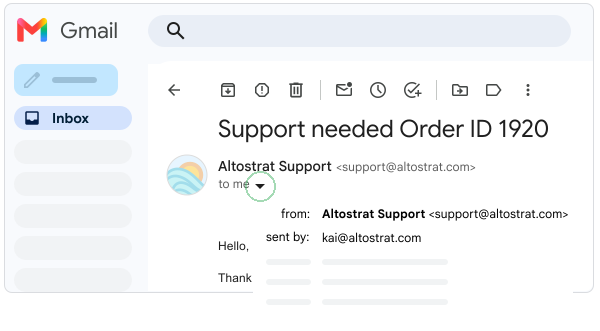
In elke e-mail die vanuit een gedeelde inbox wordt gestuurd, kunt u het adres van de gedeelde inbox (Van) en de gemachtigde die de e-mail heeft gestuurd (Gestuurd door) controleren. De afzender en ontvanger hebben ook toegang tot deze informatie, tenzij u de informatie (Verzonden door) verbergt. Ga naar Gemachtigden beheren of instellingen wijzigen voor meer informatie.
Gemachtigden beheren of instellingen wijzigen
Alle gebruikers die toegang hebben tot de gedeelde inbox, kunnen gemachtigden toevoegen en verwijderen of opties updaten.
- Log in bij Gmail met het account van de gedeelde inbox.
- Klik op Instellingen

 Alle instellingen bekijken.
 - Klik bovenaan op Accounts en ga naar Toegang verlenen tot je account.
- Als u een gemachtigde wilt verwijderen, klikt u naast de naam van de gemachtigde op Verwijderen.
- Als u een gemachtigde wilt toevoegen, klikt u op Nog een account toevoegen en voert u de stappen uit.
- Kies bij Markeren als gelezen en Afzendergegevens opties voor de gedeelde inbox.