


Op deze pagina
- Wat is een e-mailalias?
- Wanneer moet ik alternatieve e-mailadressen (e-mailaliassen) gebruiken?
- Voordat u begint
- Een e-mailalias toevoegen voor een gebruiker
- De e-mailalias van een gebruiker verwijderen
- De e-mailalias van een gebruiker zoeken in de Beheerdersconsole
- Hoe gebruikers e-mails sturen via een alias
Als Google Workspace-beheerder kunt u een alternatief e-mailadres (e-mailalias) maken voor een gebruiker, zodat deze e-mails kan sturen en krijgen met een ander adres. U kunt voor elke gebruiker maximaal 30 e-mailaliassen toevoegen zonder extra kosten.
Wat is een alternatief e-mailadres (e-mailalias)?
Een alternatief e-mailadres, ook wel een e-mailalias genoemd,is een doorstuuradres voor e-mails dat een beheerder toevoegt aan het primaire e-mailadres van een gebruiker. Berichten die naar de e-mailalias worden gestuurd, worden automatisch doorgestuurd naar de inbox van het primaire e-mailaccount van de gebruiker.
Tip: Slechts 1 gebruiker kan een e-mailalias gebruiken. Als meerdere gebruikers een e-mailadres moeten gebruiken, raden we u aan Gmail-machtigingen te gebruiken. Meer informatie over hoe u het e-mailadres van een gebruiker delegeert.
Een gebruiker logt in op het primaire Google Workspace-account om berichten te lezen die naar de e-mailalias worden gestuurd. De beheerder van Solarmora.com heeft Emily bijvoorbeeld de e-mailalias support@solarmora.com toegewezen. Emily logt in op haar e-mailaccount emily@solarmora.com om berichten die naar de alias zijn gestuurd te lezen en te beantwoorden.
Wanneer moet ik alternatieve e-mailadressen (e-mailaliassen) gebruiken?
E-mailaliassen van Google Workspace zijn handig voor kleine bedrijven waar iemand meerdere rollen heeft. Juan is bijvoorbeeld eigenaar van een eenmanszaak en heeft 3 aliassen gemaakt: info@solarmora.com voor vragen van klanten, facturering@solarmora.com voor de verwerking van facturen en verkoop@solarmora.com om verkopen te beheren. Juan krijgt alle berichten in zijn primaire e-mailaccount, juan@solarmora.com.
Hier volgen meer voorbeelden:
- U heeft een tijdelijk e-mailadres nodig: Gebruik een alias om u aan te melden voor een bepaalde service of om een tijdelijk project uit te voeren.
- Een werknemer heeft uw organisatie verlaten en u heeft het account verwijderd: Als u e-mailberichten wilt doorsturen die naar de oude werknemer zijn gestuurd, voegt u het oude e-mailadres toe als e-mailalias voor een huidige gebruiker. Meer informatie over hoe je inkomende berichten omleidt.
Voordat u begint
- Een e-mailalias kan niet worden gedeeld door meerdere gebruikers.
- E-mailaliassen zijn geen Google-accounts. U kunt dus niet inloggen met een e-mailalias en heeft geen toegang tot Google-services zoals Google Drive.
- U kunt geen alias maken met dezelfde naam als een bestaand Google-account in uw organisatie. Als u bijvoorbeeld een Google-account heeft gemaakt met de naam verkoop@solarmora.com, kunt u geen alias maken met de naam verkoop@solarmora.com.
- U kunt voor elke gebruiker maximaal 30 aliassen toevoegen, zonder extra kosten. Als u meer aliassen nodig heeft, maakt u nog een Google-account en voegt u aliassen toe.
- E-mailaliassen zijn niet privé. Soms zijn ze zichtbaar voor andere gebruikers. Als een ontvanger bijvoorbeeld in Gmail zoekt naar berichten van willem@solarmora.com, kunnen de zoekresultaten ook berichten van de alias van Willem, verkoop@solarmora.com, bevatten.
Een e-mailalias toevoegen voor een gebruiker
U heeft het juiste User Management-recht nodig om deze stappen uit te voeren. Als u dit recht niet heeft, ziet u niet alle bedieningselementen die u nodig heeft om deze stappen uit te voeren.-
Ga in de Google Beheerdersconsole naar Menu


 Directory
Gebruikers.
Directory
Gebruikers.Hiervoor is het juiste recht voor User Management vereist. Als u dit recht niet heeft, ziet u niet alle bedieningselementen die u nodig heeft.
De accountpagina van de gebruiker openen: Klik op de naam van de gebruiker. U kunt ook bovenaan in het zoekvak de naam van de gebruiker invoeren en hun accountpagina openen. Ga naar Een gebruikersaccount zoeken voor meer opties.
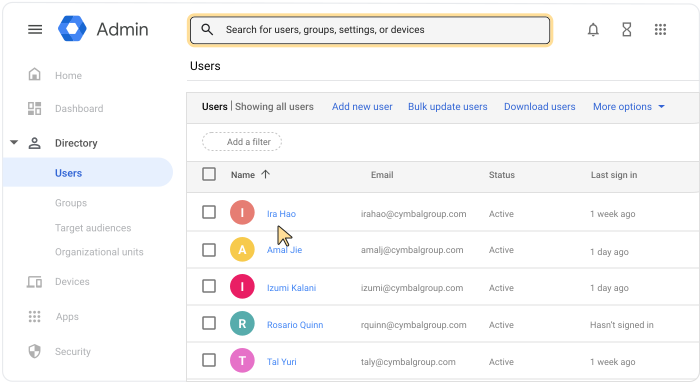
Klik links, onder de naam van de gebruiker, op Alternatieve e-mailadressen toevoegen.
Klik op Alternatief e-mailadres en voer een naam in voor de alias (het gedeelte van het adres vóór het @-teken).
(Optioneel) Selecteer indien nodig een secundair domein.
Opmerking: Gebruikersaliasdomeinen worden niet getoond in het menu Domein. Meer informatie over gebruikersaliasdomeinen en secundaire domeinen.
(Optioneel) Herhaal stap 4 en 5 als u meer e-mailaliassen wilt toevoegen.
Klik op Opslaan.
De e-mailalias van een gebruiker verwijderen
U heeft het juiste User Management-recht nodig om deze stappen uit te voeren. Als u dit recht niet heeft, ziet u niet alle bedieningselementen die u nodig heeft om deze stappen uit te voeren.-
Ga in de Google Beheerdersconsole naar Menu
Directory
Gebruikers.Hiervoor is het juiste recht voor User Management vereist. Als u dit recht niet heeft, ziet u niet alle bedieningselementen die u nodig heeft.
De accountpagina van de gebruiker openen: Klik op de naam van de gebruiker. U kunt ook bovenaan in het zoekvak de naam van de gebruiker invoeren en hun accountpagina openen. Ga naar Een gebruikersaccount zoeken voor meer opties.
Klik links, onder de naam van de gebruiker, op Alternatieve e-mailadressen toevoegen.
Klik naast de e-mailalias op Verwijderen
 .
.Opmerking: Als u Verwijderen niet ziet, is de alias automatisch toegevoegd als domeinalias. Een domeinalias is beschikbaar voor alle gebruikers. U kunt deze dus niet verwijderen voor één gebruiker. U moet de domeinalias verwijderen. Ga naar Een domein verwijderen uit uw Google Workspace-account voor meer informatie.
Klik op Opslaan.
De e-mailaliassen van een gebruiker vinden in de Beheerdersconsole
-
Ga in de Google Beheerdersconsole naar Menu
Directory
Gebruikers.Hiervoor is het juiste recht voor User Management vereist. Als u dit recht niet heeft, ziet u niet alle bedieningselementen die u nodig heeft.
De accountpagina van de gebruiker openen: Klik op de naam van de gebruiker. U kunt ook bovenaan in het zoekvak de naam van de gebruiker invoeren en hun accountpagina openen. Ga naar Een gebruikersaccount zoeken voor meer opties.
Klik links op Alternatieve e-mailadressen toevoegen.
Klik op Alle alternatieve e-mailadressen weergeven.
Hoe gebruikers e-mails sturen via een alias
Als een gebruiker e-mails wil sturen via een alias, moet deze een aangepast Van-adres instellen in Gmail. Deze taak wordt uitgevoerd door de gebruiker en is niet zichtbaar voor u in de Beheerdersconsole. Als u het Van-adres wilt instellen, vraagt u uw gebruikers E-mails sturen vanaf een ander adres of een alias te bekijken.
Hoewel maar één gebruiker e-mails kan krijgen via de alias, kunnen meerdere gebruikers e-mails sturen via een alias met een aangepast Van-adres. Afhankelijk van de gebruiker moet deze het vakje Behandelen als alias in Gmail aan- of uitvinken. Vraag uw gebruikers Moet ik het vinkje 'Behandelen als alias' weghalen in Gmail? te checken voor meer informatie.