

Als u de eigenaar bent van een ander domein, kunt u dit domein toevoegen aan uw Google Workspace- of Cloud Identity-account. Stel dat u meerdere bedrijven of merken beheert, elk met een eigen domein. Afhankelijk van uw behoeften voegt u een domein toe als gebruikersaliasdomein of secundair domein.
Als u een domein probeert toe te voegen dat 'gmail' in de naam heeft, wordt het niet geaccepteerd. Als u bijvoorbeeld het domein xxgmailxx.com probeert toe te voegen, krijgt u een foutmelding.
| Gebruikers een e-mailadres geven in een ander domein | Verschillende teams van gebruikers of bedrijven beheren in verschillende domeinen |
|---|---|
 |
 |
|
|
* Behalve voor organisaties met de Education Fundamentals-versie en de Google Workspace for Nonprofits-versie. Hiervoor worden geen maandelijkse kosten in rekening gebracht als er gebruikersaccounts worden toegevoegd.
Help me kiezen
Meer informatie over gebruikersaliasdomeinen en secundaire domeinen
Over gebruikersaliasdomeinen
Gebruikers een e-mailalias geven in een ander domein
Een voorbeeld: U heeft zich aangemeld voor Google Workspace met uw-bedrijf.com (uw hoofddomein). U bent de eigenaar van het domein example.com en voegt dit domein toe als gebruikersaliasdomein.
- Elke gebruiker krijgt een e-mailadres in zowel uw hoofddomein als het gebruikersaliasdomein.
-
Iedereen kan e-mails sturen en krijgen via beide adressen.

Het adres van Anne ann@uw-bedrijf.com De e-mailalias van Anne ann@example.com - Elke mailinggroep krijgt ook een e-mailadres in het gebruikersaliasdomein. Als u bijvoorbeeld info@uw-bedrijf.com gebruikt, krijgt u automatisch info@example.com.
- Geen extra kosten per gebruiker of groep. U kunt maximaal 20 gebruikersaliasdomeinen toevoegen aan uw Google Workspace-account.
Opmerking: Het aliasadres van een gebruiker kan zichtbaar zijn voor andere gebruikers. Als een ontvanger bijvoorbeeld in Gmail zoekt naar berichten van Anne, kunnen de zoekresultaten berichten bevatten van anne@uw-bedrijf.com en anne@example.com.
Ga naar Veelgestelde vragen en Beperkingen voor meerdere domeinen voor meer informatie.
Als u een grote organisatie beheert: Uw gebruikers hebben mogelijk een persoonlijk Google-account waarin de domeinnaam al wordt gebruikt. Als u het gebruikersaliasdomein toevoegt, wordt de accountnaam van die gebruikers automatisch gewijzigd. Alle gegevens in de accounts blijven buiten het beheer van uw organisatie. Als u gebruikers met een account wilt vinden, voegt u het domein eerst toe als secundair domein. De lijst met accounts wordt binnen 24 uur gemaakt. Meer informatie over conflicterende accounts.
Over secundaire domeinen
Voor verschillende teams in verschillende domeinen
Een voorbeeld: U heeft zich aangemeld voor Google Workspace met uw-bedrijf.com (uw hoofddomein). U beheert een team dat een eigen domein heeft, example.com. U voegt example.com toe aan uw Google Workspace-account als secundair domein.
- Elk domein bevat een andere groep gebruikers.
- Gebruikers krijgen een Google Workspace-account, een e-mailadres en een postvak in hun domein.
- U betaalt voor elk gebruikersaccount (behalve voor organisaties met de Education Fundamentals-versie).
- U beheert alle domeinen en gebruikers in de Beheerdersconsole van uw hoofddomein.
- U kunt maximaal 599 secundaire domeinen toevoegen.
- U kunt een gebruikersaliasdomein toevoegen aan een secundair domein (hiervoor moet u de Directory API gebruiken). U kunt ook van het secundaire domein het hoofddomein van uw Google Workspace-account maken. Meer informatie
Belangrijk: Sommige gegevens en functies zijn alleen gekoppeld aan uw hoofddomein. U kunt bijvoorbeeld geen afzonderlijk factuuradres of bedrijfslogo instellen voor een secundair domein.
Ga naar Veelgestelde vragen en Beperkingen voor meerdere domeinen voor meer informatie.
Een domein toevoegen aan uw account
-
Ga in de Google Beheerdersconsole naar Menu


 Account
Domeinen
Domeinen beheren.Ga naar Domeinen beheren
Account
Domeinen
Domeinen beheren.Ga naar Domeinen beherenHiervoor is het beheerdersrecht Domeininstellingen vereist.
-
Klik in Domeinen beheren op Een domein toevoegen.
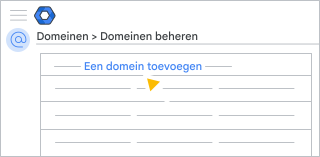
Opmerking: Als u de oudere kosteloze versie van Google Workspace gebruikt, is de optie Een domein toevoegen niet beschikbaar.
-
Vul de naam in van het domein dat u wilt toevoegen.
Als u dit domein onlangs heeft verwijderd uit uw Google Workspace-account, moet u maximaal 24 uur wachten voordat u het domein kunt toevoegen. Check de tips voor probleemoplossing.
- Selecteer een domeintype:
- Secundair domein
- Als u uw hoofddomein wilt vervangen door dit nieuwe domein.
- Als u een nieuw domein wilt toevoegen voor een apart team of aparte bedrijfseenheid.
- Gebruikersaliasdomein:
- Als u e-mailaliassen (alternatieve e-mailadressen) wilt toevoegen voor uw bestaande gebruikers. Google Workspace maakt automatisch de aliassen nadat u het domein heeft toegevoegd.
- Secundair domein
-
Klik op Domein toevoegen en verificatie starten.
Volg de instructies om te verifiëren dat u de eigenaar van het domein bent.
- Als goedkeuring door meerdere partijen vereist is om een domein toe te voegen, wacht u op goedkeuring voordat u de volgende stappen uitvoert. Ga naar Goedkeuring door meerdere partijen voor gevoelige acties voor meer informatie.
-
Als u Gmail wilt gebruiken met dit domein, gaat u nadat uw domeineigendom is bevestigd terug naar Domeinen beheren Zoek het nieuwe domein en klik op Gmail activeren.
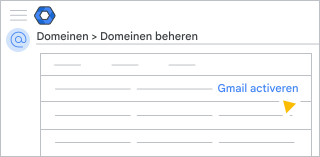
Volg de instructies om Gmail in te stellen voor het nieuwe domein.
Aan de slag met uw nieuwe domein
Berichten sturen en krijgen met uw alternatieve e-mailadres
Nadat uw gebruikersaliasdomein actief is, kunnen gebruikers berichten sturen en krijgen met hun nieuwe alternatieve e-mailadres.
Tip: Deel deze instructies met uw gebruikers.
Hoe primaire e-mailadressen en aliasadressen samenwerken
- Mensen kunnen bestanden delen met het primaire e-mailadres of het aliasadres.
- U en uw gebruikers loggen in op Google Workspace-accounts met het primaire e-mailadres, niet met het aliasadres.
- U en uw gebruikers kunnen alleen documenten en bestanden maken met het primaire e-mailadres.
- Google Agenda-uitnodigingen en uitnodigingen om bestanden te delen worden alleen verstuurd vanaf het primaire e-mailadres.
Berichten sturen vanaf uw aliasadres
Als u berichten wilt sturen, voegt u uw aliasadres toe aan uw Gmail-account.
- Open Gmail op uw computer.
- Klik rechtsboven op Instellingen
 Instellingen.
 - Klik op het tabblad Accounts en import of Accounts.
- Klik in het gedeelte Mail verzenden als op Nog een e-mailadres toevoegen.
- Voer uw naam en aliasadres in.
- Vink het vakje aan voor Behandelen als alias.
- Klik op Volgende stap en volg de stappen om te bevestigen.
Klik als u een bericht stuurt in Gmail op Van  om uw aliasadres te selecteren.
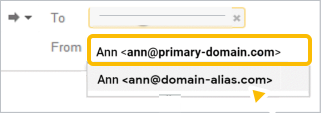
Berichten ontvangen op uw aliasadres
Berichten die naar uw aliasadres worden gestuurd, komen automatisch in uw inbox terecht. Stuur een bericht vanuit een ander account (niet uw Google Workspace-account) naar uw nieuwe alias om deze te testen.
Als u het testbericht niet binnen 48-72 uur ontvangt, neemt u contact op met uw domeinhost. Uw domeinhost kan controleren of uw domeinverificatie en MX-records (voor e-mail) correct zijn ingesteld.
Gebruikers en e-mailadressen toevoegen aan het secundaire domein
Doe het volgende als het secundaire domein actief is:
- Volg de stappen om gebruikersaccounts toe te voegen in het secundaire domein.
- Nadat u het primaire adres van de gebruiker heeft ingevuld,kiest u het domein. Klik rechts van het @-teken op de pijl-omlaag en selecteer het domein van de gebruiker.
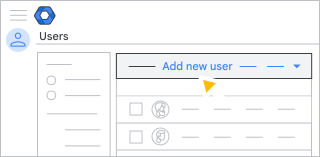
Zie Beperkingen voor meerdere domeinen voor tips om gebruikersaccounts te beheren.