

รุ่นที่รองรับฟีเจอร์นี้ ได้แก่ Business Starter, Business Standard และ Business Plus เปรียบเทียบรุ่นของคุณ

ในฐานะผู้ดูแลระบบ Google Workspace คุณสามารถสร้างกล่องจดหมายและให้สิทธิ์เข้าถึงกล่องจดหมายดังกล่าวแก่ผู้ใช้ในองค์กรได้ ตัวอย่างเช่น คุณสามารถเพิ่มผู้ใช้เป็นผู้รับมอบสิทธิ์ไปยัง sales@yourdomain.com เพื่อสร้างกล่องจดหมายที่แชร์สำหรับฝ่ายขาย เมื่อตั้งค่ากล่องจดหมายที่แชร์แล้ว ผู้รับมอบสิทธิ์จะอ่าน ส่ง และลบข้อความได้ รวมถึงดูและเพิ่มรายชื่อติดต่อลงในกล่องจดหมายที่แชร์ได้ด้วย
ในหน้านี้
- สร้างกล่องจดหมายที่แชร์ใหม่และเพิ่มผู้รับมอบสิทธิ์
- แปลงบัญชีอีเมลที่มีอยู่เป็นกล่องจดหมายที่แชร์
- ติดตามอีเมลจากกล่องจดหมายที่แชร์
- จัดการผู้รับมอบสิทธิ์หรือเปลี่ยนการตั้งค่า
สร้างกล่องจดหมายที่แชร์ใหม่และเพิ่มผู้รับมอบสิทธิ์
-
ลงชื่อเข้าใช้คอนโซลผู้ดูแลระบบของ Google ด้วยบัญชี ผู้ดูแลระบบ
หากไม่ได้ใช้บัญชีผู้ดูแลระบบ คุณจะเข้าถึงคอนโซลผู้ดูแลระบบของ Google ไม่ได้
- จากส่วนผู้ใช้ ในหน้าแรก ให้คลิกตั้งค่าอีเมลที่แชร์
- ป้อนอีเมลสำหรับกล่องจดหมายที่แชร์ เช่น salesteam@yourorganization.com
- คลิกเพิ่มผู้ใช้ใหม่ แล้วป้อนรายละเอียดของผู้ใช้ใหม่แต่ละราย คุณสามารถเพิ่มอีเมลสำรอง (อีเมลอื่นหรืออีเมลแทน) ให้กับผู้ใช้ได้
- คลิกต่อไป ระบบจะส่งวิธีการลงชื่อเข้าใช้ไปยังบัญชีอีเมลหลักของผู้ใช้ทั้งหมดโดยอัตโนมัติ
- (ไม่บังคับ) หากต้องการส่งวิธีการลงชื่อเข้าใช้ไปยังอีเมลสำรอง (หากระบุไว้) ให้คลิกส่งวิธีการลงชื่อเข้าใช้
คลิกถัดไป
หากไม่คลิกถัดไป ระบบจะเพิ่มผู้ใช้ลงในบัญชีอีเมล แต่ผู้ใช้จะไม่มีสิทธิ์ เข้าถึงกล่องจดหมายที่แชร์
ตรวจสอบรายชื่อผู้ใช้ที่เพิ่มใหม่ แล้วคลิกถัดไป
คลิกเสร็จสิ้น
แปลงบัญชีอีเมลที่มีอยู่เป็นกล่องจดหมายที่แชร์
คุณสามารถแปลงบัญชีอีเมลที่มีอยู่ (รวมถึงบัญชีที่ได้รับมอบสิทธิ์) ในองค์กร เป็นกล่องจดหมายที่แชร์และกำหนดผู้รับมอบสิทธิ์ได้
-
ลงชื่อเข้าใช้คอนโซลผู้ดูแลระบบของ Google ด้วยบัญชี ผู้ดูแลระบบ
หากไม่ได้ใช้บัญชีผู้ดูแลระบบ คุณจะเข้าถึงคอนโซลผู้ดูแลระบบของ Google ไม่ได้
- จากส่วนผู้ใช้ ในหน้าแรก ให้คลิกตั้งค่าอีเมลที่แชร์
- ป้อนอีเมลที่ต้องการแปลง เช่น Alex@yourorganization.com
- (ไม่บังคับ) หากต้องการเปลี่ยนชื่อที่ปรากฏหน้าอีเมล ให้คลิกแก้ไข
- คลิกถัดไป
- คลิกค้นหาตามชื่อหรืออีเมล
- เลือกผู้ใช้ที่ต้องการเพิ่มเป็นผู้รับมอบสิทธิ์จากรายชื่อผู้ใช้
ตรวจสอบรายชื่อผู้ใช้ที่เพิ่มใหม่ แล้วคลิกถัดไป
หากไม่คลิกถัดไป ระบบจะเพิ่มผู้ใช้ลงในบัญชีอีเมล แต่ผู้ใช้จะไม่มีสิทธิ์ เข้าถึงกล่องจดหมายที่แชร์
คลิกเสร็จสิ้น
ติดตามอีเมลจากกล่องจดหมายที่แชร์
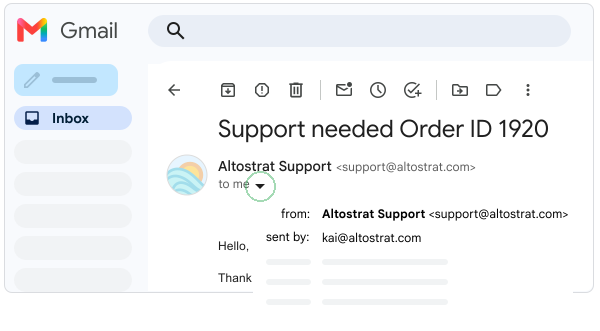
ในอีเมลแต่ละฉบับที่ส่งจากกล่องจดหมายที่แชร์ คุณสามารถตรวจสอบอีเมลของกล่องจดหมายที่แชร์ (จาก) และผู้รับมอบสิทธิ์ที่ส่งอีเมล (ส่งโดย) นอกจากนี้ ผู้ส่งและผู้รับยังเข้าถึงข้อมูลนี้ได้ด้วย เว้นแต่คุณจะซ่อนข้อมูลส่งโดย ดูรายละเอียดได้ที่หัวข้อจัดการผู้รับมอบสิทธิ์หรือเปลี่ยน การตั้งค่า
จัดการผู้รับมอบสิทธิ์หรือเปลี่ยนการตั้งค่า
ผู้ใช้ทุกคนที่มีสิทธิ์เข้าถึงกล่องจดหมายที่แชร์จะเพิ่มและลบผู้รับมอบสิทธิ์ หรืออัปเดตตัวเลือกได้
- ลงชื่อเข้าใช้ Gmail ด้วย บัญชีกล่องจดหมายที่แชร์
- คลิกการตั้งค่า

 ดูการตั้งค่าทั้งหมด
 - คลิกบัญชี ที่ด้านบน แล้วไปที่ให้สิทธิ์เข้าถึงบัญชีของคุณ
- หากต้องการลบผู้รับมอบสิทธิ์ ให้คลิกลบ ข้างชื่อผู้รับมอบสิทธิ์
- หากต้องการเพิ่มผู้รับมอบสิทธิ์ ให้คลิกเพิ่มบัญชีอื่น แล้วทำตามขั้นตอนให้เสร็จสมบูรณ์
- สำหรับทำเครื่องหมายว่าอ่านแล้ว และข้อมูลผู้ส่ง ให้เลือกตัวเลือกสำหรับ กล่องจดหมายที่แชร์