

以下版本支持此功能:商务新手版、商务标准版和商务 Plus 版。比较您的版本

作为 Google Workspace 管理员,您可以创建邮箱并向组织中的用户授予对该邮箱的访问权限。例如,您可以通过将用户添加为 sales@yourdomain.com 的受托人,为销售部门创建一个共享收件箱。共享收件箱设置完成后,受托人便可以读取、发送和删除邮件。他们还可以查看共享收件箱的联系人以及向其添加联系人。
本页内容
创建新的共享收件箱并添加受托人
-
使用 管理员 账号登录 Google 管理控制台。
如果您使用的不是管理员账号,则无法访问 Google 管理控制台。
- 在首页的用户 部分,点击设置共享邮箱 。
- 输入共享收件箱的邮箱,例如 salesteam@yourorganization.com。
- 点击添加新用户 ,然后为每位新用户添加详细信息。您可以为用户添加辅助邮箱(备用邮箱或别名)。
- 点击继续 。系统会自动向所有主要用户邮箱账号发送登录说明。
- (可选)如需向辅助邮箱(如指定)发送登录说明,请点击发送登录说明 。
点击下一步 。
如果您不点击下一步,系统会将用户添加到邮箱账号,但不会 授予其对共享收件箱的访问权限。
查看新添加用户的列表,然后点击下一步 。
点击完成。
将现有邮箱账号转换为共享收件箱
您可以将组织中的任何现有邮箱账号(包括委托的 账号) 转换为共享收件箱,并分配受托人。
-
使用 管理员 账号登录 Google 管理控制台。
如果您使用的不是管理员账号,则无法访问 Google 管理控制台。
- 在首页的用户 部分,点击设置共享邮箱地址 。
- 输入要转换的邮箱,例如 Alex@yourorganization.com。
- (可选)如需更改邮箱地址前显示的名字,请点击修改 。
- 点击下一步 。
- 点击按姓名或邮箱搜索。
- 从用户列表中,选择要添加为受托人的用户。
查看新添加用户的列表,然后点击下一步 。
如果您不点击下一步,系统会将用户添加到邮箱账号,但不会 授予其对共享收件箱的访问权限。
点击完成 。
跟踪共享收件箱中的邮件
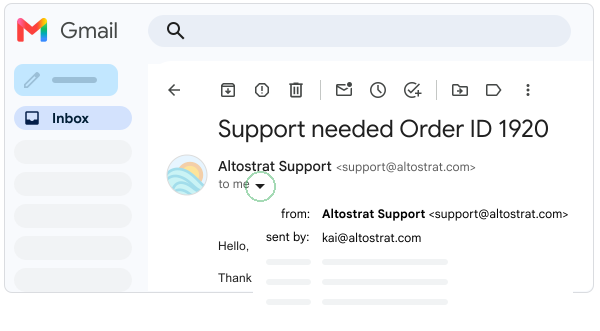
在共享收件箱发送的每封邮件中,您都可以查看共享收件箱地址(发件人 )和发送邮件的受托人(发送者 )。除非您隐藏发送者 信息,否则发件人和收件人也可以访问此信息。如需了解详情,请参阅管理受托人或更改 设置。
管理受托人或更改设置
所有可以访问共享收件箱的用户都可以添加和删除受托人或更新选项。
- 使用Gmail和 共享收件箱账号登录。
- 依次点击“设置”图标

 查看所有
设置。
查看所有
设置。 - 点击顶部的账号 ,然后前往授予对您账号的访问权限 。
- 如需删除受托人,请点击受托人姓名旁边的删除 。
- 如需添加受托人,请点击添加其他账号 ,然后完成相应步骤。
- 在标记为已读 和发件人信息 部分,为 共享收件箱选择所需选项。