

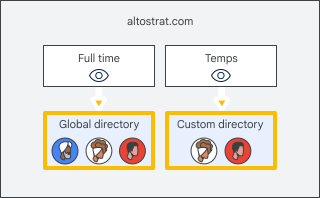
כברירת מחדל, משתמשים בארגון יכולים לראות את פרטי הפרופיל של כל שאר המשתמשים. כדי להגביל את המשתמשים שיופיעו בהשלמה האוטומטית, באנשי הקשר ובחיפושים, צריך להגדיר ספרייה בהתאמה אישית. הקצאת ספריות לפי יחידה ארגונית, כך שחלק מהמשתמשים מקבלים ספרייה מותאמת אישית וחלק מקבלים את כל אנשי הקשר בספרייה או לא מקבלים אף אחד. מידע נוסף על הגדרות החשיפה
לדוגמה, אתם יכולים להגדיר ספרייה בהתאמה אישית לעובדים זמניים שתכלול רק את האנשים בצוות שלהם, ולאפשר לעובדים במשרה מלאה למצוא את כל המשתמשים בספרייה.
אפשר ליצור עד 100 ספריות בהתאמה אישית.
הרשאות נדרשות
כדי ליצור ספריות בהתאמה אישית, צריך את כל הרשאות האדמין הבאות:
- שירותים > הגדרות שירות
- הרשאות ב-Admin API > קבוצות > קריאה (ההרשאה המינימלית הנדרשת אם הקבוצות כבר הוגדרו). אם אתם צריכים ליצור או לערוך קבוצות, תצטרכו את ההרשאות הנוספות האלה ב-Groups.
שלב 1: הסתרת ספריית הכתובות
אם אתם לא רוצים שהמשתמשים יוכלו לראות את פרטי יצירת הקשר עד שתגדירו את הספריות המותאמות אישית, השביתו את שיתוף פרטי יצירת הקשר.
שלב 2: מארגנים את המשתמשים
מגדירים יחידות ארגוניות וקבוצות כדי להשתמש בספריות מותאמות אישית. כדי להוסיף משתמשים לספרייה מותאמת אישית, צריך להוסיף את המשתמשים לקבוצות ואז להוסיף את הקבוצות לספרייה המותאמת אישית. לאחר מכן, מקצים ספריות מותאמות אישית ליחידות ארגוניות.
- יוצרים יחידות ארגוניות שמתאימות לקבוצות המשתמשים שרוצים להקצות להן ספריות מותאמות אישית. לדוגמה, אם אתם רוצים שעובדים במשרה מלאה ישתמשו בספרייה שונה מזו של מתמחים, אתם יכולים ליצור יחידה ארגונית לכל קבוצת עובדים.
- הוספת משתמשים ליחידות ארגוניות.
- יוצרים קבוצות ב-Google ומוסיפים אליהן משתמשים. אתם משתמשים בקבוצות האלה כדי לאכלס ספריות מותאמות אישית. לדוגמה, אפשר ליצור קבוצות של מנהלים, עובדים במשרה מלאה, מתמחים וספקים. הערה: אי אפשר להוסיף קבוצות דינמיות לספרייה מותאמת אישית.
כדאי לדעת: כדי להסתיר את חברי הקבוצה, צריך להגדיר את רמת הגישה של הקבוצה למוגבלת. כדי להסתיר את כתובת האימייל הקבוצתית ממשתמשים שלא חברים בקבוצה, הסתירו את הקבוצה מהמדריך של קבוצות.
שלב 3: יצירת ספרייה בהתאמה אישית
-
במסוף Google Admin, לוחצים על סמל התפריט


 ספרייה
הגדרות הספרייה.
ספרייה
הגדרות הספרייה.כדי לעשות את זה צריך הרשאת אדמין להגדרות הספרייה.
- לוחצים על הגדרות החשיפה.
- בצד ימין, בוחרים את היחידה הארגונית שרוצים ליצור עבורה את הספרייה.
- בקטע Directory visibility (חשיפה בספרייה), בוחרים באפשרות Users in a custom directory (משתמשים בספרייה בהתאמה אישית).
- בתחתית המסך, לוחצים על יצירה.
- מזינים שם לספרייה המותאמת אישית.
בקטע Include groups (הכללת קבוצות), מסמנים את התיבות לצד הקבוצות שרוצים לכלול בספרייה המותאמת אישית. כדי לעבור ישירות לקבוצה, מזינים את שם הקבוצה ולוחצים על חיפוש.
הערה: כשמוסיפים קבוצה לספרייה בהתאמה אישית, הקבוצה לא מוסתרת ממשתמשים אחרים. כולם יכולים למצוא את כתובת הקבוצה ולראות את חברי הקבוצה אם רמות הגישה לקבוצה מאפשרות זאת. מידע נוסף על ניהול קבוצות
לוחצים על יצירה ואז על שמירה.
שלב 4: הצגת הספרייה
כדי לאפשר לאנשים בארגון למצוא פרטים ליצירת קשר ולהשתמש בהם, צריך להפעיל את שיתוף אנשי הקשר. עכשיו:
- משתמשים שהוקצתה להם ספרייה בהתאמה אישית יכולים למצוא רק אנשים בספרייה הזו. הם יכולים למצוא את כל אנשי הקשר החיצוניים ששותפו. הם יכולים גם לראות את כל הקבוצות שגלויות להם.
- משתמשים ביחידות ארגוניות שלא הוקצתה להן ספרייה מותאמת אישית יכולים למצוא את אחד מהדברים הבאים:
- כל המשתמשים בספרייה, אם היחידה הארגונית שלהם לא יורשת ספרייה מותאמת אישית, או
- רק אנשים במאגר פרטים מותאם אישית, אם היחידה הארגונית שלהם יורשת מאגר פרטים מותאם אישית מיחידה ארגונית ברמה העליונה.