

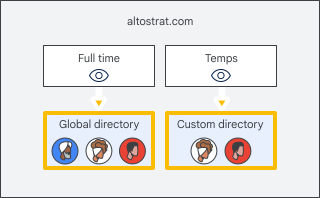
기본적으로 조직의 사용자는 다른 모든 사용자의 프로필 정보를 찾을 수 있습니다. 사용자가 자동 완성 목록, 주소록, 검색에서 찾을 수 있는 사용자를 제한하려면 맞춤 디렉터리를 설정하세요. 조직 단위별로 디렉터리를 할당하여 일부 사용자에게는 맞춤 디렉터리를 제공하고 일부 사용자에게는 디렉터리의 모든 연락처를 제공하거나 제공하지 않을 수 있습니다. 공개 상태 설정에 대해 자세히 알아보세요.
예를 들어 임시 직원을 위해 팀원만 포함하는 맞춤 디렉터리를 설정하고 정규직 직원은 디렉터리의 모든 사용자를 찾을 수 있도록 허용할 수 있습니다.
맞춤 디렉터리는 최대 100개까지 만들 수 있습니다.
필수 권한
커스텀 디렉터리를 만들려면 다음 관리자 권한이 모두 필요합니다.
- 서비스 > 서비스 설정
- Admin API 권한 > 그룹스 > 읽기 (그룹이 이미 설정된 경우 최소 필요) 그룹을 만들거나 수정해야 하는 경우 추가 그룹 권한이 필요합니다.
1단계: 디렉터리 숨기기
맞춤 디렉터리를 설정하기 전까지 사용자가 연락처 정보를 찾지 못하게 하려면 연락처 공유를 사용 중지하세요.
2단계: 사용자 구성하기
맞춤 디렉터리를 사용할 조직 단위 및 그룹을 설정합니다. 맞춤 디렉터리에 사용자를 추가하려면 사용자를 그룹에 넣고 해당 그룹을 맞춤 디렉터리에 추가합니다. 그런 다음 맞춤 디렉터리를 조직 단위에 할당합니다.
- 맞춤 디렉터리를 할당할 사용자 집합에 해당하는 조직 단위를 만듭니다. 예를 들어 정규직 직원이 인턴과 다른 디렉터리를 사용하도록 하려면 각 직원 그룹에 대해 조직 단위를 만듭니다.
- 조직 단위에 사용자 추가
- Google 그룹을 만들고 사용자를 추가합니다. 이 그룹을 사용하여 맞춤 디렉터리를 게재합니다. 예를 들어 임원, 정규직 직원, 인턴, 공급업체 그룹을 만들 수 있습니다. 참고: 동적 그룹은 맞춤 디렉터리에 추가할 수 없습니다.
도움말: 그룹 구성원을 숨기려면 그룹의 액세스 수준을 제한됨으로 설정합니다. 그룹 회원이 아닌 사용자에게 그룹 이메일 주소를 숨기려면 그룹스 디렉터리에서 그룹을 숨깁니다.
3단계: 맞춤 디렉토리 만들기
-
Google 관리 콘솔에서 메뉴


 디렉터리
디렉터리 설정으로 이동합니다.
디렉터리 설정 관리자 권한이 필요합니다.
- 공개 상태 설정을 클릭합니다.
- 왼쪽에서 디렉터리를 만들 조직 단위를 선택합니다.
- 디렉터리 공개 상태 섹션에서 맞춤 디렉터리의 사용자를 선택합니다.
- 하단에서 새로 만들기를 클릭합니다.
- 맞춤 디렉터리의 이름을 입력합니다.
그룹 포함 섹션에서 맞춤 디렉터리에 포함할 그룹 옆의 체크박스를 선택합니다. 그룹으로 바로 이동하려면 그룹 이름을 입력하고 검색을 클릭합니다.
참고: 맞춤 디렉터리에 그룹을 추가해도 그룹이 다른 사용자에게 숨겨지지 않습니다. 그룹 액세스 수준에서 허용하는 경우 누구나 그룹 주소를 찾고 그룹 구성원을 볼 수 있습니다. 그룹 관리에 대해 자세히 알아보세요.
만들기를 클릭한 후 저장을 클릭합니다.
4단계: 디렉터리 표시하기
조직의 사용자가 연락처 정보를 찾고 사용할 수 있도록 하려면 연락처 공유를 사용 설정하세요. 이제 다음 작업이 가능합니다.
- 맞춤 디렉터리가 할당된 사용자는 해당 맞춤 디렉터리에 있는 사용자만 찾을 수 있습니다. 모든 공유 외부 연락처는 찾을 수 있습니다. 또한 자신에게 표시되는 모든 그룹을 찾을 수 있습니다.
- 맞춤 디렉터리가 할당되지 않은 조직 단위의 사용자는 다음 중 하나를 찾을 수 있습니다.
- 조직 단위가 맞춤 디렉터리를 상속받지 않는 경우 디렉터리의 모든 사용자
- 상위 조직 단위에서 맞춤 디렉터리를 상속받는 조직 단위의 경우, 맞춤 디렉터리의 사용자만 찾을 수 있음