

এই পৃষ্ঠাটি সেইসব প্রশাসকদের জন্য, যারা কোনো সংস্থা বা দলের অ্যাকাউন্ট পরিচালনা করেন। আপনার ব্যক্তিগত গুগল অ্যাকাউন্ট মুছে ফেলার জন্য, 'আপনার গুগল অ্যাকাউন্ট মুছুন' (Delete your Google Account) পৃষ্ঠায় যান।

আপনার সংস্থা বা দল কীভাবে গুগল ওয়ার্কস্পেসে সাইন আপ করেছে তা বেছে নিন:
- ডোমেইন যাচাই করা হয়েছে — আপনি আপনার প্রতিষ্ঠানের ডোমেইনের মালিকানা যাচাই করেছেন।
- ইমেল যাচাই করা হয়েছে —আপনি আপনার ব্যবসায়িক ইমেল ঠিকানা যাচাই করেছেন
দ্রষ্টব্য: মুছে ফেলা কোনো ব্যবহারকারীর ডেটা স্থানান্তর করতে হলে, মুছে ফেলার ২০ দিনের মধ্যে আপনাকে সেই ব্যবহারকারীকে পুনরুদ্ধার করতে হবে। এরপর আপনি সেই ব্যবহারকারীর ডেটা স্থানান্তরের প্রক্রিয়াটি চালিয়ে যেতে পারবেন। যদি আপনি কোনো ব্যবহারকারীর ডেটা ধরে রাখতে চান, তবে আপনি তাকে সাসপেন্ড বা আর্কাইভ করতে পারেন। ব্যবহারকারীর ডেটা স্থানান্তর সম্পর্কে আরও জানুন ।
ডোমেইন যাচাই করা হয়েছে
যখন কোনো ব্যবহারকারী আপনার ডোমেইন-যাচাইকৃত প্রতিষ্ঠান ছেড়ে যান, তখন আপনি তার গুগল ওয়ার্কস্পেস অ্যাকাউন্টটি মুছে দিতে পারেন। এর ফলে ব্যবহারকারী তার অ্যাকাউন্টের সাথে যুক্ত সমস্ত পরিষেবা এবং ডেটা ব্যবহারের সুযোগ হারান।
অ্যাকাউন্ট মুছে ফেলার আগে, ব্যবহারকারী তার সাথে নিয়ে যেতে চান এমন ব্যক্তিগত তথ্য স্থানান্তর করতে পারেন। এছাড়াও, একজন অ্যাডমিন কোম্পানির গুরুত্বপূর্ণ তথ্য অন্য ব্যবহারকারীর কাছে স্থানান্তর করতে পারেন। যে তথ্য স্থানান্তর করা হয় না, তা মুছে ফেলা হয়। কিছু তথ্য ২০ দিনের জন্য সংরক্ষিত থাকে, এই সময়ের মধ্যে আপনি মুছে ফেলা ব্যবহারকারীকে পুনরুদ্ধার করতে পারেন।
এই পৃষ্ঠায় {: #সূচিপত্র }- ধাপ ১: গুরুত্বপূর্ণ ডেটা স্থানান্তর করুন
- ধাপ ২: এক বা একাধিক ব্যবহারকারীকে মুছে ফেলুন
- ধাপ ৩: ব্যবহারকারীকে মুছে ফেলার পর
- গুরুত্বপূর্ণ: বিলিং কীভাবে পরিবর্তিত হয়
- কোন ডেটা মুছে ফেলা হয়
- কখন একজন ব্যবহারকারীকে মুছে ফেলা উচিত নয়
- ডেটা স্থানান্তর ব্যর্থ হলে কী হবে?
- ভল্ট ব্যবহারকারীদের মুছে ফেলা
- অতিথিদের মুছে ফেলা
- আপনার নিজের অ্যাডমিন অ্যাকাউন্ট মুছে ফেলুন
- মুছে ফেলা ব্যবহারকারীকে পুনরুদ্ধার করুন
ধাপ ১: গুরুত্বপূর্ণ ডেটা স্থানান্তর করুন
আপনার প্রতিষ্ঠানের মধ্যে ডেটা রাখতে, আপনাকে বা ব্যবহারকারীকে তাদের মালিকানাধীন ডেটা অন্য ব্যবহারকারীর কাছে হস্তান্তর করতে হবে। সুপার অ্যাডমিনরা ডিলিট করার প্রক্রিয়ার সময় কিছু ডেটা হস্তান্তর করতে পারেন। অন্যান্য অ্যাডমিনদের অবশ্যই ব্যবহারকারীকে ডিলিট করার আগে ডেটা হস্তান্তর করতে হবে।
একাধিক ব্যবহারকারীকে মুছে ফেলছেন? এর পরিবর্তে ডেটা এক্সপোর্ট টুল ব্যবহার করে তাদের ডেটা এক্সপোর্ট করুন।
তাদের কর্পোরেট ডেটা অন্য ব্যবহারকারীর কাছে স্থানান্তর করুন
ব্যবহারকারীকে মুছে ফেলার আগে, নিম্নলিখিত পদ্ধতিতে তাদের ডেটা অন্য মালিকের কাছে স্থানান্তর করুন:
যেকোনো অ্যাডমিন স্থানান্তর করতে পারেন...
- জিমেইল বার্তা এবং বিষয়বস্তু — আপনার কাছে ২টি বিকল্প আছে:
- ব্যবহারকারীর মালিকানাধীন ড্রাইভ এবং ডক্স ফাইল — এর মধ্যে শেয়ার করা ড্রাইভের ফাইল অন্তর্ভুক্ত নয়। যান: ড্রাইভ ফাইল নতুন মালিকের কাছে স্থানান্তর করুন ।
- ব্যবহারকারীর তৈরি করা গুগল সাইটস পেজগুলো ড্রাইভ ফাইলের সাথে অন্তর্ভুক্ত থাকে। যান: ড্রাইভ ফাইলগুলো নতুন মালিকের কাছে স্থানান্তর করুন ।
- ব্যবহারকারীর মালিকানাধীন ডেটা স্টুডিও অ্যাসেট — মালিকানা হস্তান্তর করতে , এই ধাপগুলো অনুসরণ করুন।
- শ্রেণীকক্ষের ক্লাসসমূহ — কোনো শিক্ষকের এডুকেশন এডিশন অ্যাকাউন্ট মুছে ফেলার ক্ষেত্রে প্রযোজ্য। এখানে যান: একটি ক্লাসের মালিকানা হস্তান্তর করুন ।
- গ্রুপ ক্যালেন্ডার — কোনো ব্যবহারকারী বা গ্রুপ ক্যালেন্ডারের মালিক অন্য কোনো অ্যাডমিনকে ডিলিট করার আগে এটি প্রযোজ্য। কোনো ব্যবহারকারীর গ্রুপ ক্যালেন্ডার সংরক্ষণ করতে হলে, সেই ব্যবহারকারীকে ডিলিট করার আগে আপনাকে অবশ্যই ক্যালেন্ডারটি ট্রান্সফার করতে হবে। বিস্তারিত জানতে, 'ব্যবহারকারী ডিলিট করার আগে ইভেন্ট বা সেকেন্ডারি ক্যালেন্ডার বাতিল বা ট্রান্সফার করুন' অংশে যান।
সুপার অ্যাডমিনরা স্থানান্তর করতে পারেন...
ডিলিট করার প্রক্রিয়ার সময়, সুপার অ্যাডমিনরা ব্যবহারকারীর ড্রাইভ ও ডক্স ফাইল, প্রাথমিক ক্যালেন্ডার ডেটা এবং ডেটা স্টুডিও ডেটা স্থানান্তর করতে পারেন। নিচের ধাপগুলো অনুসরণ করুন ।
ব্যবহারকারীকে স্থানান্তর করতে বলুন...
- তাদের মালিকানাধীন গ্রুপ ক্যালেন্ডারগুলো মুছে যাওয়া এড়াতে, ব্যবহারকারী চলে যাওয়ার আগে আপনি তাকে মালিকানা হস্তান্তর করতে বলতে পারেন। তাদেরকে Google Calendar-এ ক্যালেন্ডার বা ইভেন্ট স্থানান্তর করতে পাঠান।
দ্রষ্টব্য : ২০২৬ সালের শুরু থেকে, যখন কোনো ক্যালেন্ডার মালিককে মুছে ফেলা হবে, তখন তাদের সেকেন্ডারি ক্যালেন্ডারগুলো—গ্রুপ ক্যালেন্ডারসহ—এবং তাদের সমস্ত ক্যালেন্ডার ইভেন্টও মুছে যাবে। একবার কোনো ক্যালেন্ডার মালিককে মুছে ফেলা হলে আপনি আর কোনো অতিরিক্ত স্থানান্তরও করতে পারবেন না। এই ডেটা হারানোর ঝুঁকি এড়াতে, আমরা ব্যবহারকারীদের মুছে ফেলার আগে ক্যালেন্ডারগুলো স্থানান্তর করার পরামর্শ দিই। বিস্তারিত জানতে, “ব্যবহারকারীকে মুছে ফেলার আগে ইভেন্ট বা সেকেন্ডারি ক্যালেন্ডার বাতিল বা স্থানান্তর করুন” অংশে যান।
- গুগল প্লে ডেভেলপার অ্যাপস — সেগুলোকে অন্য একটি ডেভেলপার অ্যাকাউন্টে স্থানান্তর করুন ।
- ব্র্যান্ড অ্যাকাউন্টের অ্যাসেট — যদি অন্য মালিক থাকে, তাহলে অ্যাসেটগুলো স্বয়ংক্রিয়ভাবে অন্য মালিকের Google Workspace অ্যাকাউন্টে স্থানান্তরিত হয়ে যায়। যদি ব্যবহারকারীই একমাত্র মালিক হন, তবে তিনি একজন নতুন মালিক বেছে নিতে পারেন। এগুলো পাঠান: আপনার ব্র্যান্ড অ্যাকাউন্ট পরিচালনা করুন-এ ।
আরও বিকল্প: প্রাক্তন কর্মচারীর তথ্য সংরক্ষণের বিকল্পসমূহ
ব্যবহারকারীকে ব্যক্তিগত তথ্য রপ্তানি করতে দিন
আপনি ব্যবহারকারীদের অ্যাকাউন্ট মুছে ফেলার আগে, তাদের নিজেদের ব্যক্তিগত তথ্য এক্সপোর্ট করার সুযোগ দিতে পারেন। এর মধ্যে রয়েছে তাদের ইমেল, কন্টাক্ট, ড্রাইভ ও ডক্স ফাইল, ক্যালেন্ডারের ডেটা, ইউটিউব ভিডিও এবং আরও অনেক কিছু।
- আপনার প্রতিষ্ঠানের ব্যবহারকারীদের জন্য গুগল টেকআউট চালু করুন। আরও জানুন।
- ব্যবহারকারীকে তাদের ডেটা ডাউনলোড করতে বলুন। আরও জানুন।
ধাপ ২: এক বা একাধিক ব্যবহারকারীকে মুছে ফেলুন
গুগল অ্যাডমিন কনসোলে, মেনুতে যান


 ডিরেক্টরি ব্যবহারকারীরা ।
এর জন্য উপযুক্ত ব্যবহারকারী ব্যবস্থাপনা প্রিভিলেজ থাকা আবশ্যক। সঠিক প্রিভিলেজ ছাড়া, এই ধাপগুলো সম্পন্ন করার জন্য প্রয়োজনীয় সমস্ত কন্ট্রোল আপনি দেখতে পাবেন না।
- একটি বিকল্প বেছে নিন:
একজন ব্যবহারকারীকে মুছে ফেলুন
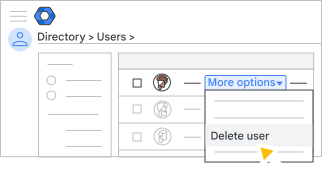
- ব্যবহারকারীদের তালিকায়, ব্যবহারকারীর উপর মাউস পয়েন্টার রেখে 'More options'-এ ক্লিক করুন। ডানদিকের ব্যবহারকারীকে মুছে ফেলুন , যেমনটি নিচে দেখানো হয়েছে।
অথবা তালিকাটি দীর্ঘ হলে , ব্যবহারকারীর অ্যাকাউন্ট পৃষ্ঠাটি খুঁজে বের করার জন্য একদম উপরের সার্চ বারে টাইপ করুন। তারপর তাদের অ্যাকাউন্ট পৃষ্ঠার বাম দিকে, 'ব্যবহারকারী মুছুন' (Delete user) এ ক্লিক করুন। আমাকে দেখান কিভাবে করতে হয়।
একাধিক ব্যবহারকারীকে মুছুন
- যেসব ব্যবহারকারীকে আপনি মুছে ফেলতে চান, তাদের প্রত্যেকের নামের পাশে থাকা বাক্সে টিক চিহ্ন দিন।
পরামর্শ: যদি সকল ব্যবহারকারী একই সাংগঠনিক ইউনিটের অন্তর্ভুক্ত হন, তবে তাদেরকে আরও সহজে খুঁজে পেতে বাম দিক থেকে ইউনিটটি নির্বাচন করুন। - উপরের ডান কোণায়, আরও বিকল্পগুলিতে ক্লিক করুন। নির্বাচিত ব্যবহারকারীদের মুছে ফেলুন ।
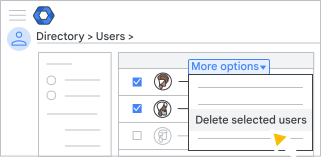
- ব্যবহারকারীদের তালিকায়, ব্যবহারকারীর উপর মাউস পয়েন্টার রেখে 'More options'-এ ক্লিক করুন।
- অ্যাডমিন হিসেবে আপনার অধিকারের ওপর নির্ভর করে একটি বিকল্প বেছে নিন:
- সুপার অ্যাডমিন — ‘অন্যান্য অ্যাপের ডেটা’-এর পাশে, একটি বিকল্প বেছে নিন:
- ব্যবহারকারীর ডেটা স্থানান্তর না করতে, 'ডেটা স্থানান্তর করবেন না' নির্বাচন করুন।
- ব্যবহারকারীর ডেটা স্থানান্তর করতে:
- স্থানান্তর নির্বাচন করুন।
- 'ব্যবহারকারী অনুসন্ধান' ফিল্ডে, আপনি যে ব্যবহারকারীর কাছে ফাইল স্থানান্তর করতে চান তার নাম বা ইমেল ঠিকানা লিখুন।
- ‘স্থানান্তর করার জন্য ডেটা নির্বাচন করুন’ এর অধীনে, আপনার পছন্দের প্রতিটি বিকল্পের পাশের বক্সগুলোতে টিক চিহ্ন দিন।
ড্রাইভ এবং ডক্স-এর জন্য, আপনি এমন ফাইল অন্তর্ভুক্ত করতে পারেন যা কারও সাথে শেয়ার করা হয়নি। আপনি যদি এই অপশনটি নির্বাচন না করেন, তাহলেও ব্যক্তিগত ফাইলগুলির মালিকানা স্থানান্তরিত হতে পারে, যদি ফাইলগুলি কোনো শেয়ার করা ফোল্ডারে থাকে। যদি ফোল্ডারটি শেয়ার করা না থাকে, তবে সেই ফোল্ডারের মধ্যে থাকা শেয়ার করা ফাইলগুলির মালিকানা স্থানান্তরিত হতে পারে কিন্তু ফোল্ডারটির নয়, ফলে ফাইলগুলি ব্রাউজ করা যাবে না। নতুন মালিক ড্রাইভে এই ফাইলগুলি খুঁজে পেতে পারেন:
is:unorganized owner:meলিখে সার্চ করে।
- অন্যান্য অ্যাডমিনগণ — অ্যাকাউন্ট মুছে ফেলার প্রভাব সম্পর্কে আপনারা অবগত আছেন, তা নিশ্চিত করতে বক্সগুলোতে টিক দিন।
- সুপার অ্যাডমিন — ‘অন্যান্য অ্যাপের ডেটা’-এর পাশে, একটি বিকল্প বেছে নিন:
- ব্যবহারকারী মুছুন অথবা ব্যবহারকারীসমূহ-এ ক্লিক করুন।
আপনি যদি ডেটা স্থানান্তরের বিকল্পটি বেছে নেন, তাহলে স্থানান্তর সম্পন্ন না হওয়া পর্যন্ত মুছে ফেলা ব্যবহারকারীর অ্যাকাউন্টটি স্থগিত থাকে। এরপর অ্যাকাউন্টটি মুছে ফেলা হয় এবং স্থানান্তরিত ডেটা গ্রহণকারী ব্যবহারকারীকে একটি ইমেল পাঠানো হয়।
ধাপ ৩: একজন ব্যবহারকারীকে মুছে ফেলার পর
ইমেল ঠিকানাটি পুনরায় ব্যবহার বা পুনরুদ্ধার করুন
কোনো ব্যবহারকারীর অ্যাকাউন্ট মুছে ফেলার কুড়ি দিন পর, তার ইমেল ঠিকানাটি গুগল ওয়ার্কস্পেস থেকে সরিয়ে ফেলা হয়। তবে, ঐ কুড়ি দিনের সময়সীমা শেষ হওয়ার আগেই আপনি ঠিকানাটি অন্য কোনো পরিচালিত ব্যবহারকারীকে পুনরায় বরাদ্দ করতে পারেন। ইমেল ঠিকানা পুনরায় বরাদ্দ করার বিষয়টি কার্যকর হতে ২৪ ঘণ্টা পর্যন্ত সময় লাগতে পারে।
আপনি যদি পরে ইমেলটি মূল ব্যবহারকারীর কাছে পুনরুদ্ধার করতে চান, তবে আপনাকে প্রথমে নতুন ব্যবহারকারীকে রিনেম বা ডিলিট করতে হবে।
যদি আপনি ইমেল ঠিকানাটি একটি অপরিবর্তিত ব্যক্তিগত গুগল অ্যাকাউন্টের জন্য ব্যবহার করার পরিকল্পনা করেন, তাহলে অ্যাকাউন্টের দ্বন্দ্ব এড়াতে আপনাকে অবশ্যই ৩০ দিন অপেক্ষা করতে হবে।
ব্যবহারকারীর লাইসেন্স পুনরায় বরাদ্দ করুন
আপনি যদি বার্ষিক/নির্দিষ্ট-মেয়াদী বিলিং প্ল্যানে থাকেন, তাহলে মুছে ফেলা ব্যবহারকারীর লাইসেন্স অন্য কোনো ব্যবহারকারীকে বরাদ্দ করতে পারবেন। কিন্তু আপনি যদি পরে মুছে ফেলা ব্যবহারকারীকে পুনরুদ্ধার করেন, তাহলে আপনার আরেকটি লাইসেন্সের প্রয়োজন হবে।
ব্যবহারকারী চলে যাওয়ার পর নিরাপত্তা ঝুঁকি হ্রাস করুন
ব্যবহারকারীর মোবাইল ডিভাইস মুছে ফেলা, তাদের সাইন-ইন কুকি রিসেট করা, বা তাদের নিরাপত্তা কী প্রত্যাহার করার মতো সর্বোত্তম পদ্ধতি অনুসরণ করে আপনার প্রতিষ্ঠানের ডেটা সুরক্ষিত রাখুন। বিস্তারিত জানতে, ‘একজন কর্মী চলে যাওয়ার পর ডেটার নিরাপত্তা বজায় রাখা’ অংশে যান।

বিলিং কীভাবে পরিবর্তিত হয়
- নমনীয় বিলিং প্ল্যান — আপনি যখন কোনো ব্যবহারকারীর অ্যাকাউন্ট মুছে ফেলেন, তখন আপনার মাসিক বিল সেই অনুযায়ী আনুপাতিক হারে ধার্য করা হয়। উদাহরণস্বরূপ, যদি আপনি ১লা এপ্রিল একজন ব্যবহারকারীকে যুক্ত করেন এবং ১৫ই এপ্রিল তাকে মুছে ফেলেন, তাহলে আমরা আপনাকে শুধুমাত্র অর্ধেক মাসের পরিষেবার জন্য চার্জ করব।
- বার্ষিক/নির্দিষ্ট-মেয়াদী বিলিং প্ল্যান — একটি অ্যাকাউন্ট মুছে ফেললে আপনার লাইসেন্সের সংখ্যা কমে না এবং এটি আপনার বিলিংকে প্রভাবিত করে না। আপনি মুছে ফেলা ব্যবহারকারীর লাইসেন্স অন্য কোনো ব্যবহারকারীকে বরাদ্দ করতে পারেন, কিন্তু আপনি যদি পরে মুছে ফেলা ব্যবহারকারীকে পুনরুদ্ধার করেন, তাহলে আপনার আরেকটি লাইসেন্সের প্রয়োজন হবে।
কোন ডেটা মুছে ফেলা হয়
ব্যবহারকারীর একান্ত ব্যক্তিগত তথ্য—যা অ্যাকাউন্ট মুছে ফেলার আগে হস্তান্তর করা হয় না—স্থায়ীভাবে মুছে ফেলা হয়। বিস্তারিত জানতে নিচে ক্লিক করুন।
কী মুছে ফেলা হয়েছে
গুগল ওয়ার্কস্পেস ডেটা এবং অ্যাকাউন্টের সাথে যুক্ত সমস্ত অ্যাসেট, যার মধ্যে অন্তর্ভুক্ত:
- জিমেইল বার্তা এবং সংযুক্তি
- ব্যবহারকারীর মালিকানাধীন ড্রাইভ ফাইলসমূহ — এই ফাইলগুলো ২০ দিনের জন্য সংরক্ষিত থাকে, কিন্তু শুধুমাত্র ব্যবহারকারীকে পুনরুদ্ধার করলেই এগুলো অ্যাক্সেস করা যায়।
- ব্যবহারকারীর তৈরি গুগল সাইটস পেজ
- ব্যবহারকারীর প্রধান ক্যালেন্ডারটিও ২০ দিনের জন্য সংরক্ষিত থাকে।
- ডেটা স্টুডিও অ্যাসেট — এর মধ্যে ব্যবহারকারীর মালিকানাধীন রিপোর্ট এবং ডেটা সোর্স অন্তর্ভুক্ত।
- তাদের নিজস্ব শ্রেণীকক্ষের ক্লাসসমূহ — এটি প্রযোজ্য হবে যদি তারা এডুকেশন এডিশন অ্যাকাউন্টধারী শিক্ষক হন।
- ইউটিউব ভিডিও, ব্লগার ব্লগ এবং অন্যান্য নন-কোর পরিষেবার কন্টেন্ট
- গুগল প্লে ডেভেলপার অ্যাপস
- ব্র্যান্ড অ্যাসেট অ্যাকাউন্ট, যার অন্য কোনো মালিক নেই
- ক্লাউড পরিচয় ডেটা
- গুগল ক্লাউড রিসোর্স অনাথ হয়ে যেতে পারে — ব্যবহারকারীর আইডেন্টিটি অ্যান্ড অ্যাক্সেস ম্যানেজমেন্ট (IAM) পলিসি বাইন্ডিংগুলো সংশ্লিষ্ট রিসোর্সগুলোতে ৩০ দিন পর্যন্ত থেকে যায়। যদি ব্যবহারকারী কোনো ক্লাউড অর্গানাইজেশনের সদস্য না হন, তাহলে যেকোনো প্রজেক্ট অনাথ হয়ে যায়। সাসপেন্ডেড বনাম অনাথ প্রজেক্ট রিসোর্স- এ আরও জানুন।
দ্রষ্টব্য : বর্তমানে, কোনো ব্যবহারকারীকে মুছে ফেলা হলেও তার মালিকানাধীন গ্রুপ ক্যালেন্ডারগুলো মুছে যায় না, কিন্তু ২০২৬ সালের শুরুর দিকে এই নিয়মটি পরিবর্তন হওয়ার কথা রয়েছে।
অ্যাকাউন্ট মুছে ফেলার আগে ডেটা সংরক্ষণ করতে, এই পৃষ্ঠার আগের অংশে থাকা ' মুছে ফেলার আগে ডেটা স্থানান্তর করুন' অংশে যান।
যা মুছে ফেলা হয়নি
- শেয়ার্ড ড্রাইভের ফাইলসমূহ — এই ফাইলগুলোর মালিক আপনার প্রতিষ্ঠান, ব্যবহারকারীরা নন। শেয়ার্ড ড্রাইভ সম্পর্কে আরও জানুন।
- অন্য ব্যবহারকারীদের মালিকানাধীন ফাইল — কোনো ব্যবহারকারীকে মুছে ফেলার পর ২০ দিন পর্যন্ত, সেই ব্যবহারকারীর ফোল্ডারে থাকা ফাইলগুলিতে অ্যাক্সেস আছে এমন যে কেউ ড্রাইভ সার্চ ব্যবহার করে সেই ফাইলগুলি খুঁজে পেতে পারেন। ২০ দিন পর, এই ফাইলগুলি স্বয়ংক্রিয়ভাবে তাদের মালিকদের 'মাই ড্রাইভ'-এ স্থানান্তরিত হয়ে যায়। আপনার অ্যাক্সেস আছে এমন কোনো ফাইল খুঁজে না পেলে, 'ফাইন্ড অর রিকভার এ ফাইল'- এ যান।
- ব্যবহারকারীর তৈরি করা গ্রুপগুলো , এমনকি যদি তিনিই একমাত্র সদস্য হন।
- ব্যবহারকারীর মালিকানাধীন শেয়ার করা ক্যালেন্ডার
দ্রষ্টব্য : ২০২৬ সালের শুরুর দিকে ক্যালেন্ডার মুছে ফেলার পদ্ধতিতে পরিবর্তন আনার পরিকল্পনা রয়েছে। এই নতুন নিয়মগুলো কার্যকর হলে, ব্যবহারকারীর অ্যাকাউন্ট মুছে ফেলার সাথে সাথে তার ক্যালেন্ডারগুলোও মুছে যাবে। এই তথ্য হারানোর ঝুঁকি এড়াতে, ব্যবহারকারী মুছে ফেলার আগে ক্যালেন্ডারগুলো স্থানান্তর করার পরামর্শ দেওয়া হচ্ছে।
কখন একজন ব্যবহারকারীকে মুছে ফেলা উচিত নয়
শুধুমাত্র কোনো ব্যবহারকারী আপনার প্রতিষ্ঠান ছেড়ে গেলেই তার অ্যাকাউন্ট ডিলিট করা উচিত। নিম্নলিখিত কোনো কারণে অ্যাকাউন্ট ডিলিট করবেন না:
- আপনার প্রতিষ্ঠানে কোনো অব্যবস্থাপিত ব্যবহারকারীকে যুক্ত করার সময় অ্যাকাউন্টের দ্বন্দ্ব নিরসন করুন । আপনি যখন ব্যবহারকারীর অ্যাকাউন্ট মুছে দেন, তখন তিনি তার ডেটা এবং গুগল ওয়ার্কস্পেস পরিষেবাগুলিতে অ্যাক্সেস হারান। এর পরিবর্তে, অ্যাকাউন্টের দ্বন্দ্ব কীভাবে সমাধান করতে হয় তা শিখুন।
- ইউজারনেম পরিবর্তন করুন। এর পরিবর্তে, ব্যবহারকারীর জন্য একটি অ্যালিয়াস—বা ডাকনাম—তৈরি করুন। ডিরেক্টরি ব্যবহারকারীর নাম বা ইমেল ঠিকানা পরিবর্তন করুন -এ আরও জানুন।
- কোনো ব্যবহারকারীকে আপনার প্রতিষ্ঠানের গুগল পরিষেবা ব্যবহার করা থেকে সাময়িকভাবে ব্লক করুন । এর পরিবর্তে আপনি কোনো ব্যবহারকারীকে সাময়িকভাবে সাসপেন্ড করতে পারেন।
- লাইসেন্সের খরচ বাঁচান। ব্যবহারকারীর ডেটা সুরক্ষিত রাখতে এবং খরচ কমাতে, এর পরিবর্তে তাদের অ্যাকাউন্টে একটি আর্কাইভড ইউজার লাইসেন্স বরাদ্দ করুন। প্রাক্তন কর্মচারী অ্যাকাউন্ট আর্কাইভ করুন -এ আরও জানুন।
ডেটা স্থানান্তর ব্যর্থ হলে কী হবে?
যদি কোনো কারণে ডেটা স্থানান্তর সম্পন্ন করা না যায়, তাহলে ব্যবহারকারী মুছে ফেলার প্রক্রিয়াটি থেমে যায়। ব্যবহারকারীর অ্যাকাউন্ট মুছে ফেলা হয় না এবং তাদের ডেটা অক্ষত থাকে। আপনি অ্যাডমিন কনসোলে একটি ত্রুটির বার্তা পাবেন, যেখানে স্থানান্তর ব্যর্থ হওয়ার কারণ ব্যাখ্যা করা থাকবে। এই সমস্যাটি সমাধান করতে, গুগল ওয়ার্কস্পেস সাপোর্ট টিমের সাথে যোগাযোগ করুন এবং তাদেরকে ত্রুটির বিবরণ দিন। সমস্যাটি সমাধান হয়ে গেলে, আপনি ব্যবহারকারীকে মুছে ফেলতে এবং তাদের ডেটা স্থানান্তর করতে পারবেন।
ভল্ট ব্যবহারকারীদের মুছে ফেলা
আপনার সংস্থা যদি গুগল ভল্ট ব্যবহার করে, তাহলে মুছে ফেলা ব্যবহারকারীর ডেটার উপর আরোপিত কোনো রিটেনশন রুল বা হোল্ড আর প্রযোজ্য হবে না। ডেটা অবিলম্বে মুছে ফেলা যাবে। ২০ দিনের মধ্যে ব্যবহারকারীকে রিস্টোর করলেও তা পুনরুদ্ধার করা যাবে না। ভল্ট এক্সপোর্টে থাকা ব্যবহারকারীর ডেটা এক্সপোর্ট প্যাকেজের মেয়াদ শেষ না হওয়া পর্যন্ত ডাউনলোডের জন্য উপলব্ধ থাকে। ভল্ট ব্যবহারকারী মুছে ফেলা সম্পর্কে আরও জানুন।
গুরুত্বপূর্ণ: লিটিগেশন হোল্ডে থাকা কোনো ব্যবহারকারীর ডেটা আপনি স্থানান্তর করতে বা তাকে ডিলিট করতে পারবেন না। ব্যবহারকারীকে ডিলিট করার জন্য, ভল্ট প্রিভিলেজ সম্পন্ন একজন অ্যাডমিনকে প্রথমে হোল্ডটি তুলে নিতে হবে (এটি কার্যকর হতে ৪৮ ঘণ্টা পর্যন্ত সময় লাগতে পারে)। বিস্তারিত জানতে, “ডিলিট এ ইউজার উইথ ডেটা অন হোল্ড” অংশে যান।
অতিথিদের মুছে ফেলা
আপনার প্রতিষ্ঠানে যদি ওয়ার্কস্পেস গেস্ট চালু করা থাকে, তাহলে আপনি তাদের অ্যাকাউন্ট এবং সংশ্লিষ্ট ডেটা মুছে ফেলতে পারেন। গেস্টদের ডেটা স্থানান্তর করা যাবে না। মুছে ফেলার পরেও আপনার ব্যবহারকারীরা গেস্টদের পুনরায় আমন্ত্রণ জানাতে পারবেন।
গুগল অ্যাডমিন কনসোলে, মেনুতে যান
ডিরেক্টরি অতিথিরা ।এর জন্য উপযুক্ত ব্যবহারকারী ব্যবস্থাপনা প্রিভিলেজ থাকা আবশ্যক। সঠিক প্রিভিলেজ ছাড়া, এই ধাপগুলো সম্পন্ন করার জন্য প্রয়োজনীয় সমস্ত কন্ট্রোল আপনি দেখতে পাবেন না।
- এক বা একাধিক অতিথি নির্বাচন করুন।
- ব্যবহারকারীদের মুছুন-এ ক্লিক করুন।
দ্রষ্টব্য: আপনি অ্যাকশন > ব্যবহারকারী মুছুন বিকল্পটি ব্যবহার করেও একজন ব্যবহারকারীকে মুছে ফেলতে পারেন।
আপনার নিজের অ্যাডমিন অ্যাকাউন্ট মুছে ফেলুন
আপনি আপনার নিজের অ্যাডমিনিস্ট্রেটর অ্যাকাউন্ট মুছে ফেলতে পারবেন না। এর জন্য আপনাকে অন্য একজন ব্যবহারকারীকে সুপার অ্যাডমিনিস্ট্রেটর অধিকার প্রদান করতে হবে এবং তাকে দিয়ে আপনার অ্যাকাউন্টটি মুছে ফেলতে হবে।
মুছে ফেলা ব্যবহারকারীকে পুনরুদ্ধার করুন
আপনি ২০ দিন পর্যন্ত একটি মুছে ফেলা অ্যাকাউন্ট পুনরুদ্ধার করতে পারেন। কিছু ডেটাও পুনরুদ্ধার করা হয়, যার মধ্যে রয়েছে তাদের Gmail কন্টেন্ট ও Drive ফাইল যা স্থানান্তরিত হয়নি এবং তাদের প্রাথমিক ক্যালেন্ডার। বিস্তারিত জানতে, 'সম্প্রতি মুছে ফেলা ব্যবহারকারী পুনরুদ্ধার করুন ' বিভাগে যান।
ইমেল যাচাই করা হয়েছে
যদি কোনো ব্যবহারকারী আপনার ইমেল-যাচাইকৃত গুগল পরিষেবা—যেমন গুগল ওয়ার্কস্পেস বিজনেস বা এসেনশিয়ালস, অথবা ক্রোম এন্টারপ্রাইজ—এ আপনার দলের সাথে আর কাজ করতে না চান, তাহলে আপনি তার অ্যাকাউন্টটি মুছে ফেলতে পারেন। আপনি যদি গুগল ওয়ার্কস্পেস ব্যবহার করেন, তাহলে সেই ব্যবহারকারীর মালিকানাধীন যেকোনো ড্রাইভ ডকুমেন্ট এবং ফাইল অন্য কোনো ব্যবহারকারীর কাছে, যেমন একজন অ্যাডমিন বা ম্যানেজারের কাছে, স্থানান্তর করতে পারেন।
আপনি একবারে এক বা একাধিক ব্যবহারকারীকে সরাতে পারেন।
অপসারিত ব্যবহারকারীর অ্যাকাউন্ট এবং ডেটার কী হয়
আপনার গুগল পরিষেবা থেকে কোনো ব্যবহারকারীর অ্যাকাউন্ট মুছে ফেলার পর, তাদের অ্যাকাউন্টটি একটি কনজিউমার গুগল অ্যাকাউন্টে রূপান্তরিত হয়। কনজিউমার অ্যাকাউন্টের মাধ্যমে, মুছে ফেলা ব্যবহারকারী তখনও তাদের অ্যাকাউন্টের ডেটা অ্যাক্সেস করতে পারেন। যদি আপনি কোনো ব্যবহারকারীর অ্যাকাউন্টের ডেটার মালিকানা হস্তান্তর না করেন:
- ব্যবহারকারীরা তাদের ডেটার, যেমন গুগল ড্রাইভ ফাইলের, মালিকানা ধরে রাখেন এবং আপনি আর তা পরিচালনা করতে পারবেন না।
- সেকেন্ডারি ক্যালেন্ডারগুলো (ব্যবহারকারীর মূল অ্যাকাউন্ট ক্যালেন্ডার ছাড়াও অন্য যেকোনো ক্যালেন্ডার) মুছে ফেলা হয়।
শুরু করার আগে
শুধুমাত্র বিজনেস এবং এসেনশিয়ালস সংস্করণের পেইড সংস্করণ
ব্যবহারকারীদের অপসারণ করলে বিলিং কীভাবে প্রভাবিত হয়, তা ভালোভাবে বুঝে নিন।
- বিজনেস সংস্করণগুলো সম্পর্কে বিস্তারিত জানতে, “Understand Google Workspace bills and charges” দেখুন।
- এন্টারপ্রাইজ এসেনশিয়ালস সম্পর্কে বিস্তারিত জানতে, ফ্লেক্সিবল এবং বার্ষিক/নির্দিষ্ট-মেয়াদী পেমেন্ট প্ল্যানগুলির তুলনা দেখুন।
- এসেনশিয়ালস সংস্করণ সম্পর্কে বিস্তারিত জানতে, এসেনশিয়ালস বিলিং কীভাবে কাজ করে তা দেখুন।
ড্রাইভ শেয়ারিং অনুমতি পরীক্ষা করুন
অপসারিত ব্যবহারকারীরা যাতে শেয়ার করা ড্রাইভের ফাইল এবং তাদের সাথে সরাসরি শেয়ার করা অন্যান্য ফাইল—যার মধ্যে অন্য ব্যবহারকারীর কাছে আপনার স্থানান্তরিত করা ফাইলও অন্তর্ভুক্ত—অ্যাক্সেস করতে না পারে, সেজন্য আপনার প্রতিষ্ঠানের বাইরে শেয়ারিং প্রতিরোধ করতে ড্রাইভ পারমিশন সেট করুন ।
চ্যাটের অনুমতি যাচাই করুন
অপসারিত ব্যবহারকারীরা যাতে সরাসরি তাদের কাছে পাঠানো (চ্যাট গ্রুপের মাধ্যমে নয়) চ্যাট বার্তা অ্যাক্সেস করতে না পারে, সেজন্য চ্যাট পারমিশন এমনভাবে সেট করুন যাতে ব্যবহারকারীরা আপনার প্রতিষ্ঠানের বাইরের কাউকে চ্যাট বার্তা পাঠাতে না পারে।
শেয়ার করা ড্রাইভে ফাইল স্থানান্তর করুন
ব্যবহারকারীর ফাইলগুলো নতুন মালিকের কাছে হস্তান্তর করার বিকল্প হিসেবে, আপনি সেগুলোকে একটি শেয়ার্ড ড্রাইভে স্থানান্তর করতে পারেন। একটি শেয়ার্ড ড্রাইভের সকল সদস্য সম্মিলিতভাবে সমস্ত ফাইলের মালিক হন। যদি একজন ব্যক্তি চলে যান, তবুও শেয়ার্ড ড্রাইভের অন্যান্য সদস্যরা ফাইলগুলো অ্যাক্সেস করতে পারেন। এর ফলে, মালিকের অ্যাকাউন্ট মুছে ফেলা হলেও ফাইলগুলো ডিলিট হওয়া থেকে রক্ষা পায়।
শেয়ার্ড ড্রাইভ সম্পর্কে আরও জানুন, যার মধ্যে বিদ্যমান কন্টেন্টকে একটি শেয়ার্ড ড্রাইভে স্থানান্তর করার পদ্ধতিও অন্তর্ভুক্ত রয়েছে।
সমস্ত পরিষেবা
প্রযোজ্য হলে অ্যাডমিন ভূমিকা অপসারণ করুন।
অ্যাডমিন ভূমিকা থাকা কোনো ব্যবহারকারীকে অপসারণ করতে হলে, প্রথমে তার ভূমিকাটি অপসারণ করতে হবে।
এক বা একাধিক ব্যবহারকারীকে সরান
গুগল অ্যাডমিন কনসোলে, মেনুতে যান
ডিরেক্টরি ব্যবহারকারীরা ।এর জন্য উপযুক্ত ব্যবহারকারী ব্যবস্থাপনা প্রিভিলেজ থাকা আবশ্যক। সঠিক প্রিভিলেজ ছাড়া, এই ধাপগুলো সম্পন্ন করার জন্য প্রয়োজনীয় সমস্ত কন্ট্রোল আপনি দেখতে পাবেন না।
- এক বা একাধিক ব্যবহারকারীকে অপসারণ করতে নিম্নলিখিত পদ্ধতিগুলোর মধ্যে একটি বেছে নিন:
একজন ব্যবহারকারীকে সরান
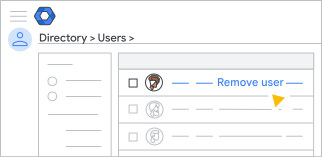
- ব্যবহারকারীদের তালিকায় ব্যবহারকারীকে খুঁজুন। আপনার সাহায্যের প্রয়োজন হলে, ‘ব্যবহারকারীর অ্যাকাউন্ট খুঁজুন’ অংশে যান।
- যে ব্যবহারকারীকে মুছে ফেলতে চান, তার উপর মাউস পয়েন্টার রেখে ‘Remove user’-এ ক্লিক করুন। (আপনি ব্যবহারকারীর অ্যাকাউন্ট পেজের বাম দিকেও এই অপশনটি খুঁজে পেতে পারেন।)
একাধিক ব্যবহারকারীকে সরান
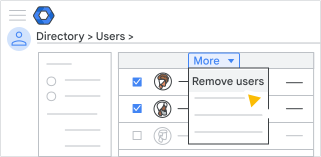
- ব্যবহারকারীদের তালিকায়, আপনি যে ব্যবহারকারীদের সরাতে চান তাদের প্রত্যেকের নামের পাশে থাকা বক্সে টিক চিহ্ন দিন।
- পৃষ্ঠার শীর্ষে, আরও-তে ক্লিক করুন। ব্যবহারকারীদের অপসারণ করুন ।
পরামর্শ: আপনি যে সমস্ত ব্যবহারকারীকে মুছে ফেলতে চান, তারা সবাই যদি একই সাংগঠনিক ইউনিটের অন্তর্ভুক্ত হন, তাহলে ব্যবহারকারীদের আরও সহজে খুঁজে পেতে বাম দিক থেকে সেটি নির্বাচন করুন। (আপনি ক্লিক করতে পারেন)
 (সাংগঠনিক কাঠামো দেখতে উপরের বাম দিকে যান।) অথবা, যদি ব্যবহারকারীরা বিভিন্ন সংস্থায় থাকেন, তাহলে বাম দিকে, ‘সকল সাংগঠনিক ইউনিট থেকে ব্যবহারকারী’ নির্বাচন করুন।
- (বিজনেস এবং এসেনশিয়ালস সংস্করণের জন্য ঐচ্ছিক) যদি আপনি ব্যবহারকারীর ডেটা স্থানান্তর করতে না চান:
- ডেটা স্থানান্তর করবেন না নির্বাচন করুন।
- বক্সটিতে টিক দিন এটা বোঝাতে যে, আপনি আর এই ব্যবহারকারীর ডেটা পরিচালনা করবেন না এবং গুগল এটি মুছে ফেলতে বাধ্য নয়।
- (বিজনেস এবং এসেনশিয়ালস সংস্করণের জন্য ঐচ্ছিক) যদি আপনি ব্যবহারকারীর ডেটা স্থানান্তর করতে চান:
- এই ব্যবহারকারীর ডেটার মালিকানা অন্য কোনো ব্যবহারকারীর (যেমন, একজন ম্যানেজার) কাছে হস্তান্তর করতে নির্বাচন করুন।
- নতুন মালিকের ইমেল ঠিকানা বক্সে, ব্যবহারকারীর নাম বা ইমেল ঠিকানার প্রথম কয়েকটি অক্ষর লিখে ইউজার অ্যাকাউন্টটি খুঁজুন। আপনার কাঙ্ক্ষিত অ্যাকাউন্টটি দেখতে পেলে, সেটি নির্বাচন করুন।
- ড্রাইভ ডেটার মালিকানা হস্তান্তর করতে, ‘ স্থানান্তর করার জন্য ডেটা নির্বাচন করুন’ এর অধীনে ‘ড্রাইভ এবং ডক্স’ চেক করুন। ঐচ্ছিকভাবে, যে ফাইলগুলো কারও সাথে শেয়ার করা হয়নি সেগুলো স্থানান্তর করতে, ‘যে ফাইলগুলো কারও সাথে শেয়ার করা হয়নি সেগুলো অন্তর্ভুক্ত করুন ’ চেক করুন।
- (শুধুমাত্র এসেনশিয়ালস সংস্করণের জন্য) ক্যালেন্ডার ডেটার মালিকানা হস্তান্তর করতে, ‘স্থানান্তর করার জন্য ডেটা নির্বাচন করুন’ এর অধীনে ‘ক্যালেন্ডার’ বিকল্পটি চেক করুন।
- রিমুভ ইউজার বা রিমুভ ইউজার্স-এ ক্লিক করুন।
আপনার করণীয় কাজের তালিকা স্বয়ংক্রিয়ভাবে খুলে যায় এবং অ্যাকাউন্ট অপসারণের অগ্রগতি দেখায়। অতিরিক্ত ব্যবহারকারীদের অপসারণ করতে হলে, বর্তমান অপসারণ প্রক্রিয়াটি শেষ হওয়া পর্যন্ত আপনাকে অপেক্ষা করতে হবে।
আপনি যদি ডেটা স্থানান্তর করে থাকেন, তবে তা সরাতে সাধারণত কয়েক মিনিট সময় লাগে। তবে, স্থানান্তরিত ফাইলের সংখ্যার উপর নির্ভর করে এতে আরও বেশি সময় লাগতে পারে।
দ্রষ্টব্য: কোনো ব্যবহারকারীকে সরিয়ে দেওয়ার পর, তাদের কনজিউমার অ্যাকাউন্টে পরিবর্তনগুলো কার্যকর হতে কয়েক ঘণ্টা সময় লাগতে পারে। উদাহরণস্বরূপ, ব্যবহারকারী হয়তো সঙ্গে সঙ্গে তাদের ডেটা অ্যাক্সেস করতে পারবেন না (যদি আপনি তাদের ডেটা রাখার অনুমতি দিয়ে থাকেন)।