

این صفحه برای مدیرانی است که حسابهای کاربری یک سازمان یا تیم را مدیریت میکنند. برای حذف حساب کاربری گوگل شخصی خود، به «حذف حساب کاربری گوگل» بروید.

نحوه ثبتنام سازمان یا تیم خود در Google Workspace را انتخاب کنید:
- دامنه تأیید شد — شما مالکیت دامنه سازمان خود را تأیید کردید
- ایمیل تأیید شد — شما آدرس ایمیل تجاری خود را تأیید کردید
توجه: برای انتقال دادههای یک کاربر حذفشده، باید آن کاربر را ظرف ۲۰ روز از تاریخ حذف بازیابی کنید . سپس میتوانید انتقال دادههای آن کاربر را ادامه دهید. اگر میخواهید دادههای یک کاربر را حفظ کنید، میتوانید آنها را به حالت تعلیق درآورید یا بایگانی کنید. درباره انتقال دادههای یک کاربر بیشتر بدانید .
دامنه تأیید شد
وقتی کاربری سازمان تأیید شده توسط دامنه شما را ترک میکند، میتوانید حساب Google Workspace او را حذف کنید. کاربر دسترسی به همه سرویسها و دادههای مرتبط با حساب خود را از دست میدهد.
قبل از حذف حساب کاربری، کاربر میتواند اطلاعات شخصی مورد نظر خود را منتقل کند. همچنین، یک مدیر میتواند اطلاعات مهم شرکت را به کاربر دیگری منتقل کند. هر دادهای که منتقل نشود، حذف میشود. برخی از دادهها به مدت 20 روز نگهداری میشوند که در این مدت میتوانید کاربر حذف شده را بازیابی کنید.
## در این صفحه {: #فهرست مطالب }- مرحله ۱: انتقال دادههای مهم
- مرحله ۲: حذف یک یا چند کاربر
- مرحله ۳: پس از حذف کاربر
- مهم: نحوه تغییر صورتحساب
- چه دادههایی حذف میشوند
- چه زمانی نباید یک کاربر را حذف کرد
- اگر انتقال داده با شکست مواجه شود چه اتفاقی میافتد؟
- حذف کاربران Vault
- حذف مهمانها
- حساب کاربری ادمین خودتان را حذف کنید
- بازیابی کاربر حذف شده
مرحله ۱: انتقال دادههای مهم
برای حفظ دادهها در سازمان خود، شما یا کاربر باید دادههای خود را به کاربر دیگری منتقل کنید. مدیران ارشد میتوانند برخی از دادهها را در طول فرآیند حذف منتقل کنند. سایر مدیران باید قبل از حذف کاربر، دادهها را منتقل کنند.
میخواهید چندین کاربر را حذف کنید؟ در عوض، دادههای آنها را با ابزار «صادرات داده» صادر کنید.
انتقال دادههای شرکتی خود به کاربر دیگر
قبل از حذف کاربر، دادههای او را به صورت زیر به مالک دیگری منتقل کنید:
هر مدیری میتونه انتقال بده...
- پیامها و محتوای Gmail — شما دو گزینه دارید:
- فایلهای Drive و Docs متعلق به کاربر — شامل فایلهای موجود در درایوهای اشتراکی نمیشود. به بخش « انتقال فایلهای Drive به مالک جدید» بروید.
- صفحات سایتهای گوگل که کاربر ایجاد کرده است - این صفحات در فایلهای درایو گنجانده شدهاند. به « انتقال فایلهای درایو به مالک جدید» بروید.
- داراییهای استودیو داده متعلق به کاربر — مراحل زیر را دنبال کنید: انتقال مالکیت .
- کلاسهای کلاس درس — هنگام حذف حساب کاربری نسخه آموزشی معلم اعمال میشود. به بخش « انتقال مالکیت یک کلاس» بروید.
- تقویمهای گروهی —قبل از حذف کاربر یا مدیر دیگری که صاحب تقویم گروهی است، اعمال میشود. برای ذخیره تقویم گروهی یک کاربر، باید قبل از حذف کاربر، تقویم را منتقل کنید. برای جزئیات بیشتر، به لغو یا انتقال رویدادها یا تقویمهای ثانویه قبل از حذف کاربر بروید.
مدیران ارشد میتوانند انتقال دهند...
در طول فرآیند حذف، مدیران ارشد میتوانند فایلهای Drive و Docs کاربر، دادههای اصلی Calendar و دادههای Data Studio را منتقل کنند. برای این کار، مراحل زیر را دنبال کنید .
از کاربر بخواهید که انتقال دهد...
- تقویمهای متعلق به آنها را گروهبندی کنید - برای جلوگیری از حذف آنها، میتوانید از کاربر بخواهید قبل از ترک حساب، مالکیت را منتقل کند. آنها را به «انتقال تقویمها یا رویدادها در تقویم گوگل» ارسال کنید.
توجه : از اوایل سال ۲۰۲۶، وقتی مالک یک تقویم حذف میشود، تقویمهای ثانویه او - شامل تقویمهای گروهی - و تمام رویدادهای تقویم او نیز حذف میشوند. همچنین پس از حذف مالک تقویم، نمیتوانید هیچ انتقال دیگری انجام دهید. برای جلوگیری از از دست دادن این دادهها، توصیه میکنیم قبل از حذف کاربران، تقویمها را منتقل کنید. برای جزئیات بیشتر، به لغو یا انتقال رویدادها یا تقویمهای ثانویه قبل از حذف کاربر مراجعه کنید.
- برنامههای توسعهدهندگان گوگل پلی — آنها را به «انتقال برنامهها به یک حساب توسعهدهنده دیگر» ارسال کنید.
- داراییهای حساب برند — اگر مالکان دیگری وجود داشته باشند، داراییها بهطور خودکار به حساب Google Workspace مالک دیگر منتقل میشوند. اگر کاربر مالک انحصاری باشد، میتواند مالک جدیدی انتخاب کند. آنها را به این آدرس ارسال کنید: مدیریت حساب برند شما .
گزینههای بیشتر: گزینههایی برای حفظ دادههای کارمندان سابق
اجازه دهید کاربر دادههای شخصی را صادر کند
شما میتوانید به کاربران اجازه دهید قبل از حذف حساب کاربریشان، هرگونه اطلاعات شخصی که میخواهند با خود ببرند را صادر کنند. این شامل ایمیل، مخاطبین، فایلهای Drive و Docs، دادههای تقویم، ویدیوهای YouTube و موارد دیگر میشود.
- اجازه دهید کاربران سازمان شما از Google Takeout استفاده کنند. اطلاعات بیشتر
- از کاربر بخواهید دادههایش را دانلود کند. اطلاعات بیشتر
مرحله ۲: حذف یک یا چند کاربر
در کنسول مدیریت گوگل، به منو بروید


 دایرکتوری کاربران .
نیاز به داشتن امتیاز مدیریت کاربر مناسب دارد. بدون امتیاز صحیح، تمام کنترلهای لازم برای تکمیل این مراحل را نخواهید دید.
- یک گزینه را انتخاب کنید:
حذف یک کاربر
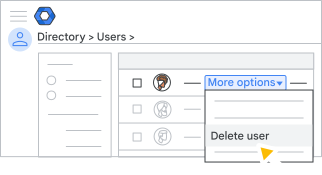
- در فهرست کاربران ، نشانگر ماوس را روی کاربر مورد نظر قرار دهید و روی گزینههای بیشتر کلیک کنید کاربر را در سمت راست ، همانطور که در زیر نشان داده شده است، حذف کنید.
یا اگر لیست طولانی است ، در نوار جستجو در بالای صفحه تایپ کنید تا صفحه حساب کاربر را پیدا کنید. سپس در سمت چپ صفحه حساب آنها، روی حذف کاربر کلیک کنید. به من نشان دهید چگونه
حذف چندین کاربر
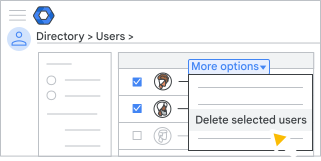
- کادر کنار هر کاربری که میخواهید حذف کنید را علامت بزنید.
نکته: اگر همه کاربران به یک واحد سازمانی تعلق دارند، برای پیدا کردن راحتتر کاربران، آن را در سمت چپ انتخاب کنید. - در گوشه بالا سمت راست، روی «گزینههای بیشتر» کلیک کنید حذف کاربران انتخاب شده
- در فهرست کاربران ، نشانگر ماوس را روی کاربر مورد نظر قرار دهید و روی گزینههای بیشتر کلیک کنید
- بسته به امتیازات خود به عنوان مدیر، یکی از گزینهها را انتخاب کنید:
- مدیران ارشد — در کنار دادهها در سایر برنامهها ، یک گزینه را انتخاب کنید:
- برای عدم انتقال دادههای کاربر، گزینه «دادهها منتقل نشوند» را انتخاب کنید.
- برای انتقال دادههای کاربر:
- انتقال را انتخاب کنید.
- در فیلد «جستجوی کاربر» ، نام یا آدرس ایمیل کاربری را که میخواهید فایلها را به او منتقل کنید، وارد کنید.
- در قسمت «انتخاب دادهها برای انتقال» ، کادرهای کنار هر گزینهای که میخواهید را علامت بزنید.
برای درایو و اسناد، میتوانید فایلهایی را که با کسی به اشتراک گذاشته نشدهاند، اضافه کنید. اگر این گزینه را انتخاب نکنید، اگر فایلها در پوشهای باشند که به اشتراک گذاشته شده است، ممکن است مالکیت فایلهای خصوصی همچنان منتقل شود. اگر پوشه به اشتراک گذاشته نشده باشد، ممکن است مالکیت فایلهای مشترک درون آن پوشه منتقل شود اما خود پوشه منتقل نشود و فایلها غیرقابل مرور باقی بمانند. مالک جدید میتواند این فایلها را با جستجوی درایو پیدا کند:
is:unorganized owner:me.
- سایر مدیران —برای تأیید اینکه تأثیر حذف حساب کاربری را درک میکنید، کادرها را علامت بزنید.
- مدیران ارشد — در کنار دادهها در سایر برنامهها ، یک گزینه را انتخاب کنید:
- روی حذف کاربر یا حذف کاربران کلیک کنید.
اگر گزینه انتقال داده را انتخاب کرده باشید، حساب کاربری حذف شده تا زمان تکمیل انتقال به حالت تعلیق در میآید. سپس حساب حذف شده و ایمیلی برای کاربری که دادههای منتقل شده را دریافت میکند، ارسال میشود.
مرحله ۳: پس از حذف کاربر
استفاده مجدد یا بازیابی آدرس ایمیل
بیست روز پس از حذف حساب کاربری، آدرس ایمیل آنها از Google Workspace حذف میشود. با این حال، میتوانید قبل از پایان این دوره ۲۰ روزه، آدرس را به کاربر مدیریتشده دیگری اختصاص دهید. اعمال تغییر آدرس ایمیل ممکن است تا ۲۴ ساعت طول بکشد.
اگر میخواهید بعداً ایمیل را به کاربر اصلی بازگردانید، ابتدا باید نام کاربر جدید را تغییر دهید یا آن را حذف کنید.
اگر قصد دارید از آدرس ایمیل برای یک حساب گوگل شخصی مدیریت نشده استفاده کنید، باید 30 روز صبر کنید تا از تداخل حسابها جلوگیری شود.
مجوز کاربر را مجدداً واگذار کنید
اگر از طرح صورتحساب سالانه/مدتدار استفاده میکنید، میتوانید مجوز کاربر حذفشده را به کاربر دیگری اختصاص دهید. اما اگر بعداً کاربر حذفشده را بازیابی کنید، به مجوز دیگری نیاز خواهید داشت.
کاهش خطرات امنیتی پس از ترک کاربر
با پیروی از بهترین شیوهها، مانند پاک کردن اطلاعات دستگاههای تلفن همراه کاربر، تنظیم مجدد کوکیهای ورود به سیستم یا لغو کلیدهای امنیتی آنها، دادههای سازمان خود را ایمن نگه دارید. برای جزئیات بیشتر، به بخش «حفظ امنیت دادهها پس از ترک کار یک کارمند» مراجعه کنید.

نحوه تغییر صورتحساب
- طرح صورتحساب انعطافپذیر — وقتی یک حساب کاربری را حذف میکنید، نرخ ماهانه شما بر اساس آن محاسبه میشود. برای مثال، اگر در ۱ آوریل یک کاربر اضافه کنید و در ۱۵ آوریل او را حذف کنید، ما فقط هزینه نصف ماه خدمات را از شما دریافت میکنیم.
- طرح صورتحساب سالانه/مدتدار — حذف یک حساب کاربری، تعداد مجوزهای شما را کاهش نمیدهد و بر صورتحساب شما تأثیری نمیگذارد. میتوانید مجوز کاربر حذفشده را به کاربر دیگری اختصاص دهید، اما اگر بعداً کاربر حذفشده را بازیابی کنید، به مجوز دیگری نیاز خواهید داشت.
چه دادههایی حذف میشوند
دادههایی که منحصراً متعلق به کاربر هستند - که قبل از حذف حساب کاربری منتقل نشدهاند - به طور دائم حذف میشوند. برای جزئیات بیشتر، روی لینک زیر کلیک کنید.
چی حذف شده
دادههای Google Workspace و تمام داراییهای مرتبط با حساب، از جمله:
- پیامها و پیوستهای جیمیل
- فایلهای درایو متعلق به کاربر - این فایلها به مدت 20 روز ذخیره میشوند، اما فقط در صورت بازیابی کاربر قابل دسترسی هستند.
- صفحات سایتهای گوگل که توسط کاربر ایجاد شدهاند
- تقویم اصلی کاربر - همچنین به مدت 20 روز نگهداری میشود.
- داراییهای استودیو داده - شامل گزارشها و منابع دادهای است که کاربر در اختیار دارد.
- کلاسهای درس متعلق به خودشان — در صورتی که معلم باشند و حساب کاربری نسخه آموزشی داشته باشند، اعمال میشود.
- ویدیوهای یوتیوب، وبلاگهای بلاگر و سایر محتوای سرویسهای غیر اصلی
- اپلیکیشنهای توسعهدهندگان گوگل پلی
- حسابهای داراییهای برند بدون مالک دیگر
- دادههای هویت ابری
- منابع گوگل کلود میتوانند یتیم شوند — الزامات سیاست مدیریت هویت و دسترسی (IAM) کاربر تا 30 روز روی منابع مرتبط باقی میمانند. اگر کاربر عضو یک سازمان ابری نباشد، هر پروژهای یتیم میشود. برای اطلاعات بیشتر به منابع پروژه معلق در مقابل یتیم مراجعه کنید.
توجه : تقویمهای گروهی که یک کاربر دارد، در حال حاضر با حذف کاربر حذف نمیشوند، اما قرار است این وضعیت در اوایل سال ۲۰۲۶ تغییر کند.
برای ذخیره دادهها قبل از حذف حساب، در همین صفحه به بخش «انتقال دادهها قبل از حذف» بروید.
چه چیزهایی حذف نشده است
- فایلهای موجود در درایوهای مشترک — سازمان شما مالک این فایلها است، نه کاربران. درباره درایوهای مشترک بیشتر بدانید.
- فایلهایی که سایر کاربران مالک آنها هستند - تا 20 روز پس از حذف کاربر، هر کسی که به فایلهای موجود در پوشههای کاربران حذف شده دسترسی داشته باشد، میتواند از جستجوی درایو برای یافتن آن فایلها استفاده کند. پس از 20 روز، این فایلها به طور خودکار به My Drive مالک خود منتقل میشوند. اگر نمیتوانید فایلی را که به آن دسترسی دارید پیدا کنید، به Find or recover a file بروید.
- گروههایی که کاربر ایجاد کرده است ، حتی اگر تنها عضو آن باشند
- تقویمهای اشتراکی متعلق به کاربر
توجه : تغییرات در حذف تقویم برای اوایل سال ۲۰۲۶ برنامهریزی شده است. پس از اعمال این قوانین جدید، تقویمهای کاربر با حذف حساب کاربری حذف میشوند. برای جلوگیری از از دست رفتن این دادهها، توصیه میکنیم قبل از حذف کاربران، تقویمها را منتقل کنید.
چه زمانی نباید یک کاربر را حذف کرد
شما باید حساب کاربری را فقط در صورتی حذف کنید که آن شخص در حال ترک سازمان شما باشد. برای انجام هیچ یک از موارد زیر، حساب کاربری را حذف نکنید:
- هنگام اضافه کردن یک کاربر مدیریت نشده به سازمان خود ، مشکل تداخل حساب کاربری را حل کنید . کاربر با حذف حساب کاربریاش، دادهها و دسترسی به سرویسهای Google Workspace را از دست میدهد. در عوض، یاد بگیرید که چگونه تداخل حساب کاربری را حل کنید .
- نام کاربری را تغییر دهید. در عوض، یک نام مستعار یا لقب برای کاربر ایجاد کنید. برای اطلاعات بیشتر به «تغییر نام یا آدرس ایمیل کاربر دایرکتوری» مراجعه کنید.
- دسترسی یک کاربر را به طور موقت به سرویسهای گوگل سازمان خود مسدود کنید . در عوض میتوانید دسترسی کاربر را به طور موقت به حالت تعلیق درآورید .
- هزینه مجوز را صرفهجویی کنید. برای حفظ دادههای کاربر و کاهش هزینهها، به جای آن، یک مجوز کاربر بایگانیشده به حساب او اختصاص دهید. برای اطلاعات بیشتر به بایگانی حسابهای کارمندان سابق مراجعه کنید.
اگر انتقال داده با شکست مواجه شود چه اتفاقی میافتد؟
اگر به هر دلیلی انتقال دادهها تکمیل نشود، فرآیند حذف کاربر متوقف میشود. حساب کاربر حذف نمیشود و دادههای او دستنخورده باقی میمانند. در کنسول مدیریت، یک پیام خطا دریافت خواهید کرد که دلیل عدم موفقیت انتقال را توضیح میدهد. برای رفع این مشکل، با تیم پشتیبانی Google Workspace تماس بگیرید و جزئیات خطا را در اختیار آنها قرار دهید. پس از حل مشکل، میتوانید کاربر را حذف کرده و دادههای او را منتقل کنید.
حذف کاربران Vault
اگر سازمان شما از Google Vault استفاده میکند، هیچ یک از قوانین یا محدودیتهای نگهداری که بر روی دادههای کاربر حذف شده اعمال میشد، دیگر اعمال نمیشود. دادهها میتوانند بلافاصله پاک شوند. حتی اگر کاربر را ظرف 20 روز بازیابی کنید، قابل بازیابی نیستند. دادههای کاربر در خروجیهای Vault تا زمان انقضای بسته خروجی، برای دانلود در دسترس هستند. درباره حذف کاربران Vault بیشتر بدانید.
مهم: شما نمیتوانید دادههای کاربری را که در مرحلهی رسیدگی به دعاوی حقوقی است، منتقل یا حذف کنید. برای حذف کاربر، مدیری که دارای امتیازات Vault است ابتدا باید این تعلیق را لغو کند (اعمال این تعلیق میتواند تا ۴۸ ساعت طول بکشد). برای جزئیات بیشتر، به حذف کاربری که دادههایش در مرحلهی رسیدگی به دعاوی حقوقی است ، مراجعه کنید.
حذف مهمانها
اگر در سازمان شما، حسابهای کاربری مهمان در فضای کاری فعال باشد، میتوانید حسابهای کاربری و دادههای مرتبط با آنها را حذف کنید. دادههای مهمانها قابل انتقال نیست. کاربران شما همچنان میتوانند پس از حذف، دوباره مهمانها را دعوت کنند.
در کنسول مدیریت گوگل، به منو بروید
دایرکتوری مهمانان .نیاز به داشتن امتیاز مدیریت کاربر مناسب دارد. بدون امتیاز صحیح، تمام کنترلهای لازم برای تکمیل این مراحل را نخواهید دید.
- یک یا چند مهمان را انتخاب کنید.
- روی حذف کاربران کلیک کنید.
توجه: همچنین میتوانید یک کاربر را به صورت جداگانه با گزینه اقدامات > حذف کاربر حذف کنید.
حساب کاربری ادمین خودتان را حذف کنید
شما نمیتوانید حساب کاربری مدیر خودتان را حذف کنید. باید به کاربر دیگری امتیازات فوق مدیر (super administrator) بدهید و از او بخواهید حساب کاربری شما را حذف کند.
بازیابی کاربر حذف شده
میتوانید یک حساب حذف شده را تا ۲۰ روز بازیابی کنید. برخی از دادهها نیز بازیابی میشوند، از جمله محتوای Gmail و فایلهای Drive که منتقل نشدهاند و تقویم اصلی آنها. برای جزئیات بیشتر، به بازیابی کاربر اخیراً حذف شده بروید.
ایمیل تأیید شد
اگر کاربری دیگر نیازی به همکاری با تیم شما در سرویس گوگل تأیید شده توسط ایمیل شما - مانند Google Workspace Business یا Essentials یا Chrome Enterprise - ندارد، میتوانید حساب کاربری او را حذف کنید. اگر از Google Workspace استفاده میکنید، میتوانید هرگونه سند و فایل Drive متعلق به کاربر را به کاربر دیگری، مانند یک مدیر یا ادمین، منتقل کنید.
شما میتوانید یک یا چند کاربر را همزمان حذف کنید.
چه اتفاقی برای حساب کاربری و دادههای کاربر حذفشده میافتد؟
پس از حذف حساب کاربری از سرویس گوگل خود، حساب آنها به یک حساب کاربری گوگل تبدیل میشود. با یک حساب کاربری، کاربر حذف شده همچنان میتواند به دادههای حساب خود دسترسی داشته باشد. اگر مالکیت دادههای حساب کاربری را منتقل نکنید:
- کاربران همچنان مالک دادههای خود، مانند فایلهای گوگل درایو، هستند و شما دیگر نمیتوانید آنها را مدیریت کنید.
- تقویمهای ثانویه (هر تقویمی علاوه بر تقویم اصلی حساب کاربر) حذف میشوند.
قبل از اینکه شروع کنی
فقط نسخههای پولی نسخههای تجاری و ضروری
مطمئن شوید که میدانید حذف کاربران چه تاثیری بر صورتحساب شما میگذارد
- برای جزئیات بیشتر در مورد نسخههای تجاری، به بخش «درک صورتحسابها و هزینههای Google Workspace» مراجعه کنید.
- برای جزئیات بیشتر در مورد Enterprise Essentials، به مقایسه طرحهای پرداخت انعطافپذیر و سالانه/مدتدار مراجعه کنید.
- برای جزئیات بیشتر در مورد نسخه Essentials، به نحوه عملکرد صورتحساب Essentials مراجعه کنید.
مجوزهای اشتراکگذاری درایو را بررسی کنید
برای جلوگیری از دسترسی کاربران حذفشده به فایلهای موجود در درایوهای اشتراکی و سایر فایلهایی که مستقیماً با آنها به اشتراک گذاشته شده است - از جمله فایلهایی که به کاربر دیگری منتقل میکنید - مجوزهای Drive را طوری تنظیم کنید که از اشتراکگذاری در خارج از سازمان شما جلوگیری شود.
بررسی مجوزهای چت
برای جلوگیری از دسترسی کاربران حذفشده به پیامهای چت ارسالشده بهطور مستقیم به خودشان (نه از طریق گروه چت)، مجوزهای چت را طوری تنظیم کنید که از ارسال پیامهای چت به افراد خارج از سازمان شما توسط کاربران جلوگیری شود.
انتقال فایلها به یک درایو مشترک
به عنوان جایگزینی برای انتقال فایلهای کاربر به مالک جدید، میتوانید آنها را به یک درایو مشترک منتقل کنید. همه اعضای یک درایو مشترک به طور جمعی مالک همه فایلها هستند. اگر یک نفر از درایو مشترک خارج شود، سایر اعضای درایو مشترک همچنان میتوانند به فایلها دسترسی داشته باشند. این کار از حذف فایلها هنگام حذف حساب مالک آنها جلوگیری میکند.
درباره درایوهای اشتراکی ، از جمله نحوه انتقال محتوای موجود به یک درایو مشترک ، بیشتر بیاموزید.
همه خدمات
در صورت لزوم، نقش مدیر را حذف کنید
برای حذف کاربری که نقش مدیر دارد، ابتدا باید آن نقش را حذف کنید .
حذف یک یا چند کاربر
در کنسول مدیریت گوگل، به منو بروید
دایرکتوری کاربران .نیاز به داشتن امتیاز مدیریت کاربر مناسب دارد. بدون امتیاز صحیح، تمام کنترلهای لازم برای تکمیل این مراحل را نخواهید دید.
- برای حذف یک یا چند کاربر، یکی از روشهای زیر را انتخاب کنید:
حذف یک کاربر واحد
- در فهرست کاربران ، کاربر را پیدا کنید. اگر به کمک نیاز دارید، به «یافتن حساب کاربری» بروید.
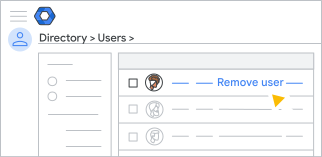
- نشانگر ماوس را روی کاربری که میخواهید حذف کنید قرار دهید و روی «حذف کاربر» کلیک کنید. (همچنین میتوانید این گزینه را در سمت چپ صفحه حساب کاربر پیدا کنید.)
حذف چندین کاربر
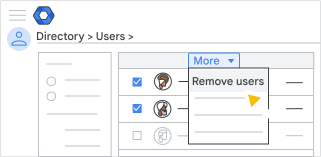
- در لیست کاربران ، کادر کنار هر کاربری که میخواهید حذف کنید را علامت بزنید.
- در بالای صفحه، روی «بیشتر» کلیک کنید کاربران را حذف کنید .
نکته: اگر همه کاربرانی که میخواهید حذف کنید متعلق به یک واحد سازمانی هستند، آن را در سمت چپ انتخاب کنید تا کاربران را راحتتر پیدا کنید. (میتوانید کلیک کنید)
 (در بالا سمت چپ برای دیدن درخت سازمانی.) یا اگر کاربران در سازمانهای مختلف هستند، در سمت چپ، گزینهی «کاربران از همه واحدهای سازمانی» را انتخاب کنید.
- (اختیاری برای نسخههای تجاری و ضروری) اگر نمیخواهید دادههای کاربر منتقل شود:
- گزینه «دادهها منتقل نشوند» را انتخاب کنید.
- این کادر را علامت بزنید تا نشان دهید که متوجه هستید دیگر دادههای این کاربر را مدیریت نخواهید کرد و گوگل موظف به حذف آنها نیست.
- (اختیاری برای نسخههای تجاری و ضروری) اگر میخواهید دادههای کاربر را منتقل کنید:
- انتقال مالکیت دادههای این کاربر به کاربر دیگری (مثلاً یک مدیر) را انتخاب کنید.
- در کادر «آدرس ایمیل مالک جدید» ، با وارد کردن چند کاراکتر اول نام یا آدرس ایمیل کاربر، یک حساب کاربری را جستجو کنید. وقتی حساب مورد نظر خود را مشاهده کردید، آن را انتخاب کنید.
- برای انتقال مالکیت دادههای Drive، در قسمت «انتخاب دادهها برای انتقال» ، گزینه Drive and Docs را علامت بزنید. در صورت تمایل، برای انتقال فایلهایی که با کسی به اشتراک گذاشته نشدهاند، گزینه «شامل فایلهایی که با کسی به اشتراک گذاشته نشدهاند » را علامت بزنید.
- (فقط نسخههای Essentials) برای انتقال مالکیت دادههای تقویم، در قسمت «انتخاب دادهها برای انتقال» ، گزینه «تقویم» را علامت بزنید.
- روی حذف کاربر یا حذف کاربران کلیک کنید.
فهرست وظایف شما بهطور خودکار باز میشود و پیشرفت حذف حساب را نشان میدهد. برای حذف کاربران بیشتر، باید منتظر بمانید تا فرآیند حذف فعلی تمام شود.
اگر دادهها را منتقل کرده باشید، حذف معمولاً چند دقیقه طول میکشد. با این حال، بسته به تعداد فایلهای منتقل شده، میتواند بیشتر طول بکشد.
توجه: پس از حذف یک کاربر، ممکن است چند ساعت طول بکشد تا تغییرات در حساب کاربری او اعمال شود. برای مثال، ممکن است کاربر بلافاصله به دادههای خود دسترسی نداشته باشد (اگر به او اجازه دهید دادههایش را نگه دارد).