

यह पेज उन एडमिन के लिए है जो किसी संगठन या टीम के खातों को मैनेज करते हैं. अपने निजी Google खाते को मिटाने के लिए, अपना Google खाता मिटाएं पर जाएं.

चुनें कि आपके संगठन या टीम ने Google Workspace के लिए कैसे साइन अप किया:
- डोमेन से पुष्टि करके—आपने अपने संगठन के डोमेन पर मालिकाना हक की पुष्टि की थी
- ईमेल से पुष्टि करके—आपने अपने कारोबार के ईमेल पते की पुष्टि की थी
ध्यान दें: मिटाए गए उपयोगकर्ता का डेटा ट्रांसफ़र करने के लिए, आपको खाता मिटाए जाने के 20 दिनों के अंदर उस उपयोगकर्ता के खाते को वापस लाना होगा. इसके बाद, उस उपयोगकर्ता का डेटा ट्रांसफ़र किया जा सकता है. अगर आपको किसी उपयोगकर्ता का डेटा सेव रखना है, तो उसके खाते को निलंबित या संग्रहित किया जा सकता है. उपयोगकर्ता का डेटा ट्रांसफ़र करने के बारे में ज़्यादा जानें.
डोमेन से पुष्टि की गई है
जब कोई उपयोगकर्ता, डोमेन की पुष्टि किए गए संगठन को छोड़ देता है, तब उसके Google Workspace खाते को मिटाया जा सकता है. उपयोगकर्ता के पास, उसके खाते से जुड़ी सभी सेवाओं और डेटा का ऐक्सेस नहीं रहता.
खाता मिटाने से पहले, उपयोगकर्ता अपने साथ ले जाने के लिए निजी डेटा ट्रांसफ़र कर सकता है. इसके अलावा, एडमिन कंपनी के अहम डेटा को किसी दूसरे उपयोगकर्ता को ट्रांसफ़र कर सकता है. ट्रांसफ़र नहीं किया गया डेटा मिटा दिया जाता है. कुछ डेटा को 20 दिनों तक सेव रखा जाता है. इस दौरान, मिटाए गए उपयोगकर्ता को वापस लाया जा सकता है.
## इस पेज पर {: #TOC }- पहला चरण: ज़रूरी डेटा ट्रांसफ़र करना
- दूसरा चरण: एक या उससे ज़्यादा उपयोगकर्ताओं को मिटाना
- तीसरा चरण: उपयोगकर्ता को मिटाने के बाद
- अहम जानकारी: बिलिंग में बदलाव कैसे होते हैं
- कौनसा डेटा मिटाया जाता है
- किसी उपयोगकर्ता को कब नहीं मिटाना चाहिए
- डेटा ट्रांसफ़र न होने पर क्या होगा?
- Vault के उपयोगकर्ताओं को मिटाना
- मेहमान खातों को मिटाना
- अपना एडमिन खाता मिटाना
- किसी हटाए गए उपयोगकर्ता को वापस लाना
पहला चरण: ज़रूरी डेटा ट्रांसफ़र करना
अपने संगठन में डेटा बनाए रखने के लिए, आपको या उपयोगकर्ता को उस डेटा का मालिकाना हक किसी दूसरे उपयोगकर्ता को ट्रांसफ़र करना होगा. सुपर एडमिन, खाते को मिटाने की प्रोसेस के दौरान कुछ डेटा ट्रांसफ़र कर सकते हैं. उपयोगकर्ता का खाता मिटाने से पहले, अन्य एडमिन को डेटा ट्रांसफ़र करना होगा.
क्या आपको एक से ज़्यादा उपयोगकर्ताओं को मिटाना है? इसके बजाय, डेटा एक्सपोर्ट टूल का इस्तेमाल करके, उनका डेटा एक्सपोर्ट करें.
अपने कॉर्पोरेट डेटा को किसी दूसरे उपयोगकर्ता को ट्रांसफ़र करना
किसी उपयोगकर्ता का खाता मिटाने से पहले, उसका डेटा किसी दूसरे मालिक को इस तरह ट्रांसफ़र करें:
कोई भी एडमिन ट्रांसफ़र कर सकता है...
- Gmail के मैसेज और कॉन्टेंट—आपके पास दो विकल्प हैं:
- Drive और Docs में मौजूद वे फ़ाइलें जिनका मालिकाना हक उपयोगकर्ता के पास है—इसमें शेयर की गई ड्राइव में मौजूद फ़ाइलें शामिल नहीं हैं. Drive फ़ाइलों का मालिकाना हक नए मालिक को ट्रांसफ़र करना पर जाएं.
- उपयोगकर्ता ने Google Sites के जो पेज बनाए हैं—ये Drive में मौजूद फ़ाइलों के साथ शामिल होते हैं. Drive फ़ाइलों का मालिकाना हक नए मालिक को ट्रांसफ़र करना पर जाएं.
- उपयोगकर्ता के मालिकाना हक वाली Data Studio की ऐसेट—इसके लिए, यह तरीका अपनाएं: मालिकाना हक ट्रांसफ़र करना.
- Classroom की क्लास—यह तब लागू होता है, जब किसी शिक्षक का Education Edition खाता मिटाया जाता है. किसी क्लास का मालिकाना हक ट्रांसफ़र करना पर जाएं.
- ग्रुप कैलेंडर—यह सेटिंग, किसी ऐसे उपयोगकर्ता या एडमिन का खाता मिटाने से पहले लागू होती है जिसके पास ग्रुप कैलेंडर का मालिकाना हक है. किसी उपयोगकर्ता के ग्रुप कैलेंडर को सेव करने के लिए, आपको उपयोगकर्ता का खाता मिटाने से पहले कैलेंडर ट्रांसफ़र करना होगा. ज़्यादा जानकारी के लिए, किसी उपयोगकर्ता का खाता मिटाने से पहले, उस खाते के इवेंट या सेकंडरी कैलेंडर रद्द या ट्रांसफ़र करना लेख पढ़ें.
सुपर एडमिन ये ट्रांसफ़र कर सकते हैं...
खाता मिटाने की प्रोसेस के दौरान, सुपर एडमिन उपयोगकर्ता की Drive और Docs फ़ाइलें, प्राइमरी कैलेंडर का डेटा, और Data Studio का डेटा ट्रांसफ़र कर सकते हैं. नीचे दिए गए तरीके पर जाएं.
उपयोगकर्ता से...ट्रांसफ़र करने के लिए कहें
- उनके मालिकाना हक वाले ग्रुप कैलेंडर—इन्हें मिटने से बचाने के लिए, उपयोगकर्ता से कहें कि वह ग्रुप छोड़ने से पहले, मालिकाना हक ट्रांसफ़र कर दे. उन्हें Google Calendar में कैलेंडर या इवेंट ट्रांसफ़र करना लेख पर भेजें.
ध्यान दें: साल 2026 की शुरुआत से, किसी कैलेंडर के मालिक का खाता मिटाए जाने पर, उसके सेकंडरी कैलेंडर और ग्रुप कैलेंडर भी मिट जाएंगे. साथ ही, उसके सभी कैलेंडर इवेंट भी मिट जाएंगे. कैलेंडर के मालिक का खाता मिटाने के बाद, कैलेंडर को किसी दूसरे खाते में ट्रांसफ़र नहीं किया जा सकेगा. इस डेटा को मिटने से बचाने के लिए, हमारा सुझाव है कि उपयोगकर्ताओं के खाते मिटाने से पहले, कैलेंडर ट्रांसफ़र कर लें. ज़्यादा जानकारी के लिए, किसी उपयोगकर्ता का खाता मिटाने से पहले, उस खाते के इवेंट या सेकंडरी कैलेंडर रद्द या ट्रांसफ़र करना लेख पढ़ें.
- Google Play डेवलपर ऐप्लिकेशन—इन्हें किसी अन्य डेवलपर खाते में ऐप्लिकेशन ट्रांसफ़र करें पर भेजें.
- ब्रैंड खाते की ऐसेट—अगर ब्रैंड खाते के अन्य मालिक हैं, तो ऐसेट अपने-आप किसी दूसरे मालिक के Google Workspace खाते में ट्रांसफ़र हो जाती हैं. अगर उपयोगकर्ता ही एकमात्र मालिक है, तो वह किसी नए मालिक को चुन सकता है. इन्हें यहां भेजें: अपना ब्रैंड खाता मैनेज करना.
ज़्यादा विकल्प: संगठन छोड़ने वाले कर्मचारी का डेटा सुरक्षित रखने के विकल्प
उपयोगकर्ता को निजी डेटा एक्सपोर्ट करने की अनुमति दें
आपके पास लोगों को यह विकल्प देने का अधिकार है कि वे अपना खाता मिटाने से पहले, अपने हिसाब से कोई भी निजी डेटा एक्सपोर्ट कर सकें. इसमें उनका ईमेल, संपर्क, Drive और Docs की फ़ाइलें, Calendar का डेटा, YouTube वीडियो वगैरह शामिल हैं.
- अपने संगठन के उपयोगकर्ताओं के लिए, Google Takeout की सुविधा चालू करें. ज़्यादा जानें
- उपयोगकर्ता को अपना डेटा डाउनलोड करने के लिए कहें. ज़्यादा जानें
दूसरा चरण: एक या उससे ज़्यादा उपयोगकर्ताओं को मिटाना
-
Google Admin console में, मेन्यू


 डाइरेक्ट्री
उपयोगकर्ता पर जाएं.
डाइरेक्ट्री
उपयोगकर्ता पर जाएं.इसके लिए, आपके पास यूज़र मैनेजमेंट का सही अधिकार होना ज़रूरी है. सही अधिकार के बिना, आपको इन चरणों को पूरा करने के लिए ज़रूरी सभी कंट्रोल नहीं दिखेंगे.
- कोई एक विकल्प चुनें:
किसी एक उपयोगकर्ता को मिटाना
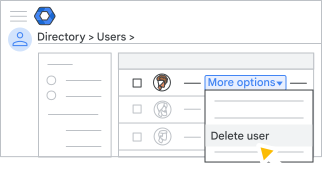
- उपयोगकर्ता सूची में, उपयोगकर्ता पर कर्सर घुमाएं. इसके बाद, नीचे दिए गए तरीके से, दाईं ओर मौजूद ज़्यादा विकल्प उपयोगकर्ता मिटाएं पर क्लिक करें.
अगर सूची लंबी है, तो सबसे ऊपर मौजूद खोज बार में जाकर, उपयोगकर्ता का खाता पेज ढूंढें. इसके बाद, उनके खाते के पेज पर बाईं ओर मौजूद, उपयोगकर्ता मिटाएं पर क्लिक करें. मुझे इसका तरीका बताएं
एक साथ कई उपयोगकर्ताओं को मिटाना
- आपको जिस उपयोगकर्ता को मिटाना है उसके नाम के बगल में मौजूद बॉक्स पर सही का निशान लगाएं.
अहम जानकारी: अगर सभी उपयोगकर्ता एक ही संगठन की इकाई से जुड़े हैं, तो उन्हें आसानी से ढूंढने के लिए, बाईं ओर मौजूद इकाई को चुनें. - सबसे ऊपर दाएं कोने में, ज़्यादा विकल्प चुने गए उपयोगकर्ताओं की जानकारी मिटाएं पर क्लिक करें.
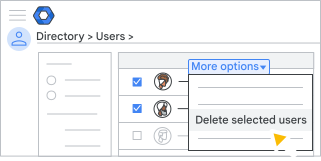
- उपयोगकर्ता सूची में, उपयोगकर्ता पर कर्सर घुमाएं. इसके बाद, नीचे दिए गए तरीके से, दाईं ओर मौजूद ज़्यादा विकल्प
- एडमिन के तौर पर आपके पास मौजूद अधिकारों के आधार पर, कोई विकल्प चुनें:
- सुपर एडमिन—अन्य ऐप्लिकेशन में मौजूद डेटा के बगल में मौजूद, इनमें से कोई एक विकल्प चुनें:
- उपयोगकर्ता का डेटा ट्रांसफ़र न करने के लिए, डेटा ट्रांसफ़र न करें को चुनें.
- उपयोगकर्ता का डेटा ट्रांसफ़र करने के लिए:
- ट्रांसफ़र करें को चुनें.
- उपयोगकर्ता खोजें फ़ील्ड में, उस उपयोगकर्ता का नाम या ईमेल पता डालें जिसे आपको फ़ाइलें ट्रांसफ़र करनी हैं.
- ट्रांसफ़र करने के लिए डेटा चुनें में जाकर, अपनी पसंद के हर विकल्प के बगल में मौजूद बॉक्स पर सही का निशान लगाएं.
Drive और Docs के लिए, उन फ़ाइलों को शामिल किया जा सकता है जिन्हें किसी के साथ शेयर नहीं किया गया है. अगर आपने यह विकल्प नहीं चुना है, तो भी निजी फ़ाइलों का मालिकाना हक ट्रांसफ़र किया जा सकता है. ऐसा तब होता है, जब फ़ाइलें किसी ऐसे फ़ोल्डर में हों जिसे शेयर किया गया हो. अगर फ़ोल्डर शेयर नहीं किया गया है, तो हो सकता है कि उस फ़ोल्डर में मौजूद शेयर की गई फ़ाइलों का मालिकाना हक ट्रांसफ़र हो जाए. हालांकि, फ़ोल्डर का मालिकाना हक ट्रांसफ़र नहीं होगा. इससे फ़ाइलों को ब्राउज़ नहीं किया जा सकेगा. नया मालिक, Drive में खोज करके इन फ़ाइलों को ढूंढ सकता है:
is:unorganized owner:me.
- अन्य एडमिन—यह पुष्टि करने के लिए कि आपको खाता मिटाने के असर के बारे में पता है, बॉक्स पर सही का निशान लगाएं.
- सुपर एडमिन—अन्य ऐप्लिकेशन में मौजूद डेटा के बगल में मौजूद, इनमें से कोई एक विकल्प चुनें:
- उपयोगकर्ता की प्रोफ़ाइल मिटाएं या उपयोगकर्ताओं की प्रोफ़ाइलें मिटाएं पर क्लिक करें.
अगर आपने डेटा ट्रांसफ़र करने का विकल्प चुना है, तो ट्रांसफ़र पूरा होने तक, मिटाए गए उपयोगकर्ता का खाता निलंबित कर दिया जाता है. इसके बाद, खाता मिटा दिया जाता है. साथ ही, जिस उपयोगकर्ता को ट्रांसफ़र किया गया डेटा मिल रहा है उसे एक ईमेल भेजा जाता है.
तीसरा चरण: किसी उपयोगकर्ता की प्रोफ़ाइल मिटाने के बाद
ईमेल पते को फिर से इस्तेमाल करना या उसे वापस लाना
किसी उपयोगकर्ता का खाता मिटाने के 20 दिन बाद, उसका ईमेल पता Google Workspace से हटा दिया जाता है. हालांकि, 20 दिनों की अवधि खत्म होने से पहले, पते को मैनेज किए जा रहे किसी दूसरे उपयोगकर्ता को फिर से असाइन किया जा सकता है. किसी ईमेल पते को फिर से असाइन करने में 24 घंटे लग सकते हैं.
अगर आपको बाद में ईमेल को मूल उपयोगकर्ता के खाते में वापस लाना है, तो आपको पहले नए उपयोगकर्ता के खाते का नाम बदलना होगा या उसे मिटाना होगा.
अगर आपको ईमेल पते का इस्तेमाल, मैनेज नहीं किए जा रहे निजी Google खाते के लिए करना है, तो आपको 30 दिनों तक इंतज़ार करना होगा, ताकि खाते से जुड़ी समस्याएं न हों
उपयोगकर्ता का लाइसेंस फिर से असाइन करना
अगर आपने सालाना/तय समय वाला बिलिंग प्लान लिया है, तो मिटाए गए उपयोगकर्ता के लाइसेंस को किसी दूसरे उपयोगकर्ता को असाइन किया जा सकता है. हालांकि, अगर आपको बाद में हटाए गए उपयोगकर्ता को वापस लाना है, तो आपको एक और लाइसेंस की ज़रूरत होगी.
उपयोगकर्ता के जाने के बाद, सुरक्षा से जुड़े जोखिमों को कम करना
सबसे सही तरीकों को अपनाकर, अपने संगठन के डेटा को सुरक्षित रखें. जैसे, उपयोगकर्ता के मोबाइल डिवाइसों से डेटा मिटाना, साइन-इन कुकी रीसेट करना या सुरक्षा कुंजियों को रद्द करना. ज़्यादा जानकारी के लिए, कर्मचारी के जाने के बाद डेटा की सुरक्षा बनाए रखना लेख पढ़ें.

बिलिंग में बदलाव कैसे होता है
- महीने के हिसाब से बिलिंग वाला प्लान—किसी उपयोगकर्ता खाते को मिटाने पर, हर महीने का बिल उसके हिसाब से बदल जाता है. उदाहरण के लिए, अगर आपने किसी उपयोगकर्ता को 1 अप्रैल को जोड़ा है और उसे 15 अप्रैल को हटा दिया है, तो हम आपको उस उपयोगकर्ता के लिए सिर्फ़ आधे महीने का ही बिल भेजेंगे.
- सालाना/तय समय के लिए बिलिंग प्लान—किसी खाते को मिटाने से आपके पास मौजूद लाइसेंस की संख्या कम नहीं होती है. साथ ही, आपकी बिलिंग पर भी किसी तरह का असर नहीं होता है. हटाए गए उपयोगकर्ता के लाइसेंस को किसी दूसरे उपयोगकर्ता को असाइन किया जा सकता है. हालांकि, अगर बाद में हटाए गए उपयोगकर्ता के खाते को वापस लाया जाता है, तो आपको एक और लाइसेंस की ज़रूरत होगी.
कौनसा डेटा मिटाया जाता है
उपयोगकर्ता के पास मौजूद डेटा, जिसे खाता मिटाने से पहले ट्रांसफ़र नहीं किया गया है उसे हमेशा के लिए मिटा दिया जाता है. ज़्यादा जानकारी के लिए, यहां क्लिक करें.
क्या मिटाया जाता है
Google Workspace का डेटा और खाते से जुड़ी सभी ऐसेट. इनमें ये शामिल हैं:
- Gmail मैसेज और अटैचमेंट
- Drive में मौजूद वे फ़ाइलें जिनका मालिकाना हक उपयोगकर्ता के पास है—ये फ़ाइलें 20 दिनों तक सेव रहती हैं. हालांकि, इन्हें सिर्फ़ तब ऐक्सेस किया जा सकता है, जब उपयोगकर्ता का खाता वापस लाया जाए.
- उपयोगकर्ता ने Google Sites पेज बनाए हैं
- उपयोगकर्ता का मुख्य कैलेंडर—इसे भी 20 दिनों तक सेव करके रखा जाता है.
- Data Studio की ऐसेट—इसमें वे रिपोर्ट और डेटा सोर्स शामिल होते हैं जिनका मालिकाना हक उपयोगकर्ता के पास होता है.
- उनकी Classroom क्लास—यह तब लागू होता है, जब वे Education वर्शन के खाते से शिक्षक हों.
- YouTube वीडियो, Blogger ब्लॉग, और अन्य गैर-मुख्य सेवाओं का कॉन्टेंट
- Google Play डेवलपर के ऐप्लिकेशन
- ब्रैंड ऐसेट खाते, जिनका कोई दूसरा मालिक नहीं है
- Cloud Identity का डेटा
- Google Cloud के संसाधन अनाथ हो सकते हैं—उपयोगकर्ता की Identity and Access Management (IAM) नीति के बाइंडिंग, उससे जुड़े संसाधनों पर 30 दिनों तक बने रहते हैं. अगर उपयोगकर्ता किसी Cloud संगठन का सदस्य नहीं है, तो सभी प्रोजेक्ट अनाथ हो जाते हैं. निलंबित किए गए बनाम अनाथ प्रोजेक्ट संसाधन के बारे में ज़्यादा जानें
ध्यान दें: किसी उपयोगकर्ता का खाता मिटाए जाने पर, उसके मालिकाना हक वाले ग्रुप कैलेंडर फ़िलहाल नहीं मिटते. हालांकि, 2026 की शुरुआत में इस सुविधा में बदलाव होने वाला है.
खाता मिटाने से पहले डेटा सेव करने के लिए, इस पेज पर ऊपर दिए गए खाता मिटाने से पहले डेटा ट्रांसफ़र करना पर जाएं.
क्या नहीं मिटाया जाता
- शेयर की गई ड्राइव में मौजूद फ़ाइलें—इन फ़ाइलों का मालिकाना हक आपके संगठन के पास होता है, न कि उपयोगकर्ताओं के पास. शेयर की गई ड्राइव के बारे में ज़्यादा जानें.
- ऐसी फ़ाइलें जिनका मालिकाना हक किसी दूसरे उपयोगकर्ता के पास है—उपयोगकर्ता का खाता मिटाने के 20 दिनों तक, जिन लोगों के पास मिटाए गए उपयोगकर्ता के फ़ोल्डर में मौजूद फ़ाइलों का ऐक्सेस है वे Drive की खोज सुविधा का इस्तेमाल करके उन फ़ाइलों को ढूंढ सकते हैं. बीस दिनों के बाद, ये फ़ाइलें अपने-आप उनके मालिकों की 'मेरी ड्राइव' में चली जाती हैं. अगर आपको वह फ़ाइल नहीं मिल रही है जिसका आपके पास ऐक्सेस है, तो किसी फ़ाइल को ढूंढने या वापस पाने का तरीका पर जाएं.
- उपयोगकर्ता ने जो ग्रुप बनाए हैं, भले ही वे ग्रुप के अकेले सदस्य हों
- उपयोगकर्ता के मालिकाना हक वाले शेयर किए गए कैलेंडर
ध्यान दें: कैलेंडर मिटाने की सुविधा में बदलाव, 2026 की शुरुआत में किए जाएंगे. इन नए नियमों के लागू होने के बाद, किसी उपयोगकर्ता का खाता मिटाए जाने पर उसके कैलेंडर भी मिट जाएंगे. इस डेटा को खोने से बचाने के लिए, हमारा सुझाव है कि उपयोगकर्ताओं के खाते मिटाने से पहले कैलेंडर ट्रांसफ़र कर लें.
किसी उपयोगकर्ता को कब नहीं मिटाना चाहिए
आपको किसी उपयोगकर्ता का खाता सिर्फ़ तब मिटाना चाहिए, जब वह व्यक्ति आपका संगठन छोड़ रहा हो. इनमें से कोई भी काम करने के लिए, खाता न मिटाएं:
- मैनेज नहीं किए जा रहे किसी उपयोगकर्ता को अपने संगठन में जोड़ते समय, विरोधी खाते की समस्या हल करें. किसी उपयोगकर्ता का खाता मिटाने पर, उसके पास मौजूद डेटा और Google Workspace की सेवाओं का ऐक्सेस खत्म हो जाता है. इसके बजाय, विरोधी खाते से जुड़ी समस्या हल करने का तरीका जानें.
- उपयोगकर्ता नाम बदलना. इसके बजाय, उपयोगकर्ता के लिए कोई दूसरा नाम या निकनेम बनाएं. ज़्यादा जानने के लिए, डाइरेक्ट्री के किसी उपयोगकर्ता का नाम या ईमेल पता बदलना लेख पढ़ें.
- अपने संगठन की Google सेवाओं को ऐक्सेस करने से किसी उपयोगकर्ता को कुछ समय के लिए ब्लॉक करें. इसके बजाय, किसी उपयोगकर्ता को कुछ समय के लिए निलंबित किया जा सकता है.
- लाइसेंस की कीमत बचाएं. उपयोगकर्ता के डेटा को सुरक्षित रखने और लागत कम करने के लिए, उसके खाते को Archived User लाइसेंस असाइन करें. ज़्यादा जानने के लिए, पूर्व कर्मचारी के खातों को संग्रहित करना लेख पढ़ें.
डेटा ट्रांसफ़र न होने पर क्या होता है?
अगर किसी वजह से डेटा ट्रांसफ़र नहीं किया जा सकता, तो उपयोगकर्ता का खाता मिटाने की प्रोसेस रुक जाती है. उपयोगकर्ता का खाता नहीं मिटाया जाता है और उसका डेटा भी नहीं मिटाया जाता है. आपको Admin console में गड़बड़ी का एक मैसेज मिलेगा. इसमें बताया जाएगा कि ट्रांसफ़र क्यों नहीं हो सका. इस समस्या को ठीक करने के लिए, Google Workspace की सहायता टीम से संपर्क करें और उन्हें गड़बड़ी की जानकारी दें. समस्या हल हो जाने के बाद, उपयोगकर्ता का खाता मिटाया जा सकता है और उसका डेटा ट्रांसफ़र किया जा सकता है.
Vault उपयोगकर्ताओं को मिटाना
अगर आपका संगठन Google Vault का इस्तेमाल करता है, तो हटाए गए उपयोगकर्ता के डेटा पर लागू होने वाले सभी डेटा रखरखाव के नियम या होल्ड अब लागू नहीं होंगे. डेटा को तुरंत पूरी तरह मिटाया जा सकता है. उपयोगकर्ता खाते को 20 दिनों के अंदर वापस लाने पर भी, इस डेटा को वापस नहीं लाया जा सकता. Vault से एक्सपोर्ट किए गए उपयोगकर्ता का डेटा, एक्सपोर्ट पैकेज की समयसीमा खत्म होने तक डाउनलोड किया जा सकता है. Vault के उपयोगकर्ताओं के खातों को मिटाने के बारे में ज़्यादा जानें.
अहम जानकारी: कानूनी कार्रवाई के लिए सुरक्षित रखे गए खाते का डेटा ट्रांसफ़र नहीं किया जा सकता. साथ ही, उस खाते को मिटाया भी नहीं जा सकता. उपयोगकर्ता को मिटाने के लिए, Vault के अधिकारों वाले एडमिन को सबसे पहले डेटा पर लगी अस्थायी रोक हटानी होगी. ऐसा करने में 48 घंटे तक लग सकते हैं. ज़्यादा जानकारी के लिए, डेटा को होल्ड पर रखने वाले उपयोगकर्ता का खाता मिटाना लेख पढ़ें.
मेहमानों के खाते मिटाना
अगर आपके संगठन ने Workspace गेस्ट की सुविधा चालू की है, तो उनके खातों और उनसे जुड़े डेटा को मिटाया जा सकता है. मेहमानों का डेटा ट्रांसफ़र नहीं किया जा सकता. हालांकि, आपके उपयोगकर्ता मेहमानों को मिटाने के बाद भी उन्हें वापस न्योता भेज सकते हैं.
-
Google Admin console में, मेन्यू
डाइरेक्ट्री
मेहमान पर जाएं.इसके लिए, आपके पास यूज़र मैनेजमेंट का सही अधिकार होना ज़रूरी है. सही अधिकार के बिना, आपको इन चरणों को पूरा करने के लिए ज़रूरी सभी कंट्रोल नहीं दिखेंगे.
- एक या उससे ज़्यादा मेहमानों को चुनें.
- उपयोगकर्ताओं को मिटाएं पर क्लिक करें.
ध्यान दें: कार्रवाइयां > उपयोगकर्ता को मिटाएं विकल्प का इस्तेमाल करके, किसी उपयोगकर्ता को भी मिटाया जा सकता है.
अपना एडमिन खाता मिटाना
अपने एडमिन खाते को नहीं मिटाया जा सकता. आपको किसी दूसरे उपयोगकर्ता को सुपर एडमिन के अधिकार असाइन करने होंगे. इसके बाद, वह उपयोगकर्ता आपका खाता मिटा सकता है.
किसी हटाए गए उपयोगकर्ता को पुनः स्थापित करें
मिटाए गए खाते को 20 दिनों के अंदर वापस लाया जा सकता है. कुछ डेटा भी वापस लाया जाता है. जैसे, Gmail का कॉन्टेंट, Drive की वे फ़ाइलें जिन्हें ट्रांसफ़र नहीं किया गया था, और मुख्य कैलेंडर. ज़्यादा जानकारी के लिए, हाल ही में मिटाए गए किसी उपयोगकर्ता खाते को वापस लाना लेख पढ़ें.
ईमेल पते की पुष्टि की गई
अगर किसी उपयोगकर्ता को ईमेल से पुष्टि की गई Google सेवा पर आपकी टीम के साथ मिलकर काम नहीं करना है, तो उसके खाते को हटाया जा सकता है. जैसे, Google Workspace Business या Essentials या Chrome Enterprise. अगर Google Workspace का इस्तेमाल किया जा रहा है, तो आपके पास Drive में मौजूद उन सभी दस्तावेज़ों और फ़ाइलों का मालिकाना हक किसी दूसरे उपयोगकर्ता, जैसे कि एडमिन या मैनेजर को ट्रांसफ़र करने का विकल्प होता है जिनका मालिकाना हक उस उपयोगकर्ता के पास है.
एक बार में एक या उससे ज़्यादा उपयोगकर्ताओं को हटाया जा सकता है.
हटाए गए उपयोगकर्ता के खाते और डेटा का क्या होता है
किसी उपयोगकर्ता के खाते को Google की सेवा से हटाने के बाद, उसके खाते को Google के उपभोक्ता खाते में बदल दिया जाता है. उपभोक्ता खाते से हटाए गए उपयोगकर्ता के पास, अब भी अपने खाते के डेटा को ऐक्सेस करने का विकल्प होता है. अगर आपने किसी उपयोगकर्ता के खाते के डेटा का मालिकाना हक ट्रांसफ़र नहीं किया, तो:
- उपयोगकर्ताओं के पास अब भी अपने डेटा का मालिकाना हक रहेगा. जैसे, Google Drive की फ़ाइलें. हालांकि, अब आपके पास इसे मैनेज करने का विकल्प नहीं होगा.
- सेकंडरी कैलेंडर (उपयोगकर्ता के मुख्य खाते के कैलेंडर के अलावा कोई भी कैलेंडर) मिटा दिए जाते हैं.
शुरू करने से पहले
सिर्फ़ Business और Essentials के पैसे चुकाकर लिए गए वर्शन
पक्का करें कि आपको यह पता हो कि उपयोगकर्ताओं को हटाने पर बिलिंग पर क्या असर पड़ता है
- Business वर्शन के बारे में जानकारी पाने के लिए, Google Workspace के बिल और शुल्क के बारे में जानकारी लेख पढ़ें.
- Enterprise Essentials के बारे में ज़्यादा जानने के लिए, महीने के हिसाब से बिलिंग वाले प्लान और सालाना/तय समय वाले प्लान की तुलना करना लेख पढ़ें.
- Essentials वर्शन के बारे में ज़्यादा जानने के लिए, Essentials की बिलिंग कैसे काम करती है लेख पढ़ें.
Drive में शेयर करने की अनुमतियां देखना
हटाए गए उपयोगकर्ताओं को, शेयर की गई ड्राइव में मौजूद फ़ाइलें और उनके साथ सीधे तौर पर शेयर की गई अन्य फ़ाइलें ऐक्सेस करने से रोकने के लिए, Drive की अनुमतियां सेट करें. इससे आपके संगठन से बाहर के उपयोगकर्ताओं के साथ फ़ाइलें शेयर नहीं की जा सकेंगी. इसमें वे फ़ाइलें भी शामिल हैं जिन्हें आपने किसी दूसरे उपयोगकर्ता को ट्रांसफ़र किया है.
Chat की अनुमतियां देखना
हटाए गए उपयोगकर्ताओं को सीधे तौर पर भेजे गए चैट मैसेज (चैट ग्रुप के ज़रिए नहीं) ऐक्सेस करने से रोकने के लिए, Chat की अनुमतियां सेट करें. इससे उपयोगकर्ता, आपके संगठन से बाहर के लोगों को चैट मैसेज नहीं भेज पाएंगे.
फ़ाइलों को शेयर की गई ड्राइव में ट्रांसफ़र करना
उपयोगकर्ता की फ़ाइलों को नए मालिक के पास ट्रांसफ़र करने के बजाय, उन्हें शेयर की गई ड्राइव में ट्रांसफ़र किया जा सकता है. शेयर की गई ड्राइव के सभी सदस्यों के पास, सभी फ़ाइलों का मालिकाना हक होता है. अगर कोई व्यक्ति शेयर की गई ड्राइव छोड़ देता है, तो शेयर की गई ड्राइव के अन्य सदस्य अब भी फ़ाइलें ऐक्सेस कर सकते हैं. इससे, फ़ाइलों के मालिक का खाता हटाए जाने पर, फ़ाइलें नहीं मिटती हैं.
शेयर की गई ड्राइव के बारे में ज़्यादा जानें. साथ ही, मौजूदा कॉन्टेंट को शेयर की गई ड्राइव में माइग्रेट करने का तरीका जानें.
सभी सेवाएं
अगर लागू हो, तो एडमिन की भूमिका हटाएं
एडमिन की भूमिका वाले किसी उपयोगकर्ता को हटाने के लिए, आपको पहले उसकी भूमिका हटानी होगी.
एक या उससे ज़्यादा उपयोगकर्ताओं को हटाना
-
Google Admin console में, मेन्यू
डाइरेक्ट्री
उपयोगकर्ता पर जाएं.इसके लिए, आपके पास यूज़र मैनेजमेंट का सही अधिकार होना ज़रूरी है. सही अधिकार के बिना, आपको इन चरणों को पूरा करने के लिए ज़रूरी सभी कंट्रोल नहीं दिखेंगे.
- एक या उससे ज़्यादा उपयोगकर्ताओं को हटाने के लिए, इनमें से कोई एक तरीका चुनें:
किसी एक उपयोगकर्ता को हटाना
- उपयोगकर्ता सूची में, उपयोगकर्ता को ढूंढें. अगर आपको मदद चाहिए, तो उपयोगकर्ता खाता ढूंढें पर जाएं.
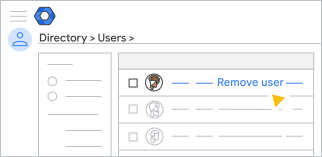
- उस उपयोगकर्ता के नाम पर कर्सर ले जाएं जिसे आपको मिटाना है. इसके बाद, उपयोगकर्ता को हटाएं पर क्लिक करें. (आपको यह विकल्प, उपयोगकर्ता के खाता पेज पर भी दिख सकता है. यह पेज पर बाईं ओर दिखेगा.)
एक से ज़्यादा उपयोगकर्ताओं को हटाना
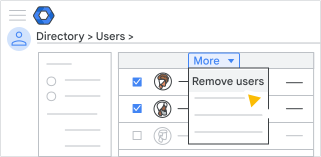
- उपयोगकर्ता सूची में, उस उपयोगकर्ता के बगल में मौजूद बॉक्स पर सही का निशान लगाएं जिसे आपको हटाना है.
- पेज पर सबसे ऊपर, ज़्यादा उपयोगकर्ताओं को हटाएं पर क्लिक करें.
अहम जानकारी: अगर आपको जिन उपयोगकर्ताओं को मिटाना है वे सभी एक ही संगठन की इकाई से जुड़े हैं, तो उन्हें आसानी से ढूंढने के लिए, बाईं ओर मौजूद संगठन की इकाई को चुनें. (संगठन का ट्री देखने के लिए, सबसे ऊपर बाईं ओर मौजूद
 पर क्लिक करें.) अगर उपयोगकर्ता अलग-अलग संगठनों में हैं, तो बाईं ओर मौजूद संगठन की सभी इकाइयों के उपयोगकर्ता को चुनें.
- (Business और Essentials वर्शन के लिए ज़रूरी नहीं) अगर आपको उपयोगकर्ता का डेटा ट्रांसफ़र नहीं करना है, तो:
- डेटा ट्रांसफ़र न करें को चुनें.
- इस बॉक्स को चुनें. इससे यह पता चलेगा कि आपको यह जानकारी है कि इस उपयोगकर्ता के डेटा को अब मैनेज नहीं किया जा सकेगा. साथ ही, Google के लिए इस डेटा को मिटाना ज़रूरी नहीं है.
- (Business और Essentials वर्शन के लिए ज़रूरी नहीं) अगर आपको उपयोगकर्ता का डेटा ट्रांसफ़र करना है, तो:
- किसी उपयोगकर्ता के डेटा का मालिकाना हक दूसरे उपयोगकर्ता (जैसे कि मैनेजर) को ट्रांसफ़र करें को चुनें.
- नए मालिक का ईमेल पता बॉक्स में, उपयोगकर्ता के नाम या ईमेल पते के शुरुआती कुछ वर्ण डालकर, उपयोगकर्ता खाता खोजें. अपनी पसंद का खाता दिखने पर, उसे चुनें.
- Drive का डेटा ट्रांसफ़र करने के लिए, ट्रांसफ़र करने के लिए डेटा चुनें में जाकर, Drive और Docs पर सही का निशान लगाएं. अगर आपको उन फ़ाइलों को ट्रांसफ़र करना है जिन्हें किसी के साथ शेयर नहीं किया गया है, तो उन फ़ाइलों को शामिल करें जिन्हें किसी के साथ शेयर नहीं किया गया है को चुनें.
- (सिर्फ़ Essentials वर्शन के लिए) Calendar के डेटा का मालिकाना हक ट्रांसफ़र करने के लिए, ट्रांसफ़र करने के लिए डेटा चुनें में जाकर, Calendar को चुनें.
- उपयोगकर्ता हटाएं या उपयोगकर्ताओं को हटाएं पर क्लिक करें.
आपकी टास्क की सूची अपने-आप खुल जाती है और खाते को हटाने की प्रोग्रेस दिखाती है. अतिरिक्त उपयोगकर्ताओं को हटाने के लिए, आपको उपयोगकर्ताओं को हटाने की मौजूदा प्रक्रिया के पूरा होने का इंतज़ार करना होगा.
अगर आपने डेटा ट्रांसफ़र किया है, तो आम तौर पर उसे हटाने में कुछ मिनट लगते हैं. हालांकि, ट्रांसफ़र की जा रही फ़ाइलों की संख्या के हिसाब से इसमें ज़्यादा समय लग सकता है.
ध्यान दें: किसी उपयोगकर्ता को हटाने के बाद, उसके उपभोक्ता खाते में बदलाव लागू होने में कुछ घंटे लग सकते हैं. उदाहरण के लिए, अगर आपने उपयोगकर्ता को उसका डेटा रखने की अनुमति दी है, तो हो सकता है कि उसे तुरंत अपने डेटा का ऐक्सेस न मिले.