

Поддерживаемые версии для этой функции: Education Plus. Сравните свою версию.
В качестве администратора вы можете предоставить определенным пользователям доступ к аналитике Classroom для непосредственного отслеживания успеваемости и вовлеченности учащихся в их организации. Аналитика Classroom полезна для руководителей и специалистов в сфере образования, позволяя им лучше понимать данные Classroom, включая информацию о выполнении заданий, динамике оценок и использовании платформы. Эти назначенные пользователи смогут просматривать аналитику на уровне организации или подразделения.
Примечание : Преподаватели автоматически получат доступ к аналитике успеваемости учащихся в классах, где они преподают или участвуют в совместном преподавании. Администраторам не нужно предпринимать никаких действий для включения просмотра данных для преподавателей.
Настройте доступ к аналитике класса.
Создайте роль администратора с привилегией «Просмотр аналитических данных для пользователей и их групп» и назначьте ее определенным пользователям или группам безопасности . Также вы можете ограничить доступ к пользователям и группам по подразделениям организации.
Шаг 1: Создайте пользовательскую роль администратора.
В консоли администратора Google перейдите в меню.


 Счет Административные роли .
Для выполнения этой задачи необходимо войти в систему как суперадминистратор .
- Нажмите «Создать новую роль» .
- Введите имя и, при желании, описание роли, затем нажмите «Продолжить» .
- В списке «Имена привилегий» в разделе «Класс» установите флажок «Просматривать аналитические данные для пользователей и их классов» .
- Нажмите «Продолжить» .
Нажмите «Создать роль» .
Примечание : Вы можете добавить к этой роли и другие привилегии. Например, если одним и тем же пользователям назначена привилегия « Управление классами» , вы можете добавить обе привилегии к одной пользовательской роли администратора.
Перейдите к шагу 2, чтобы назначить пользовательскую роль администратора пользователям или группам безопасности.
Шаг 2: Назначьте пользовательскую роль администратора пользователю или группе безопасности.
В консоли администратора Google перейдите в меню.
Счет Административные роли .Для выполнения этой задачи необходимо войти в систему как суперадминистратор .
- Щёлкните по созданной вами пользовательской роли администратора. Администраторы Назначить участников .
- Введите первые несколько букв адреса электронной почты пользователя или группы безопасности и выберите адрес из списка.
(Необязательно) Чтобы ограничить доступ к организационному подразделению, нажмите «Редактировать».
 Выберите организационное подразделение и нажмите «Готово» .
Примечание : Если вы хотите предоставить пользователю доступ как к данным учащихся, так и к данным класса, убедитесь, что для учащихся и преподавателей, являющихся основными учителями в этих классах, выбраны организационные подразделения.
Нажмите «Назначить роль» .
Чтобы предоставить доступ нескольким организационным подразделениям, выполните действия, описанные в разделе «Назначение или отмена назначения роли для нескольких организационных подразделений» на этой странице.
После назначения пользователю или группе безопасности пользовательской роли администратора, они смогут просматривать аналитику Classroom в Classroom . Обратите внимание, что обновление данных на панелях аналитики может занять до 24 часов.
Какие данные видят назначенные пользователи?
Данные, отображаемые на аналитических панелях, ограничиваются следующим:
- Занятия, которые не находятся в архиве
- В классах наблюдалась активность за последние 365 дней.
- Студенты, зачисленные на курсы, которые не находятся в архиве и имеют активность за последние 365 дней.
Если доступ ограничен организационным подразделением, данные, которые могут видеть назначенные пользователи, зависят от того, какие организационные подразделения выбраны. Назначенные пользователи могут видеть следующие данные для пользователей в выбранных организационных подразделениях:
- Индивидуальные данные студентов для пользователей организационного подразделения, являющихся студентами определенного курса (например, выполнение студентом заданий по всем своим курсам).
- Данные о классах, основным преподавателем которых является пользователь в организационном подразделении (например, данные о выполнении заданий классом и данные об отдельных учениках в этом классе).
Для доступа ко всем аналитическим панелям, как на уровне студентов, так и на уровне классов, рекомендуется выбрать как организационные подразделения персонала, так и студенческие подразделения .
| Если вы хотите, чтобы назначенный администратор имел доступ | Рекомендуемый доступ к организационным подразделениям |
|---|---|
| Данные по студентам и классам для конкретных случаев. организационные подразделения (рекомендуемые) | Выберите оба варианта:
|
| Только данные по классам , данные по отдельным ученикам отсутствуют. | Избранное подразделение организационного персонала |
| Только данные об учениках , данных о классах нет. | Выберите студенческую организационную группу |
Назначать или отменять назначение роли для нескольких организационных подразделений.
Повторите шаг 2, описанный выше, и каждый раз выбирайте другое организационное подразделение, чтобы предоставить пользователю или группе безопасности доступ к нескольким организационным подразделениям.
В списке администраторов имя пользователя или группы безопасности отображается отдельно для каждого подразделения организации, к которому они имеют доступ.
Или вы можете выполнить следующие шаги:
Для выполнения этих шагов вам необходимы соответствующие права на управление пользователями . Без необходимых прав вы не увидите все элементы управления, необходимые для выполнения этих шагов.В консоли администратора Google перейдите в меню.
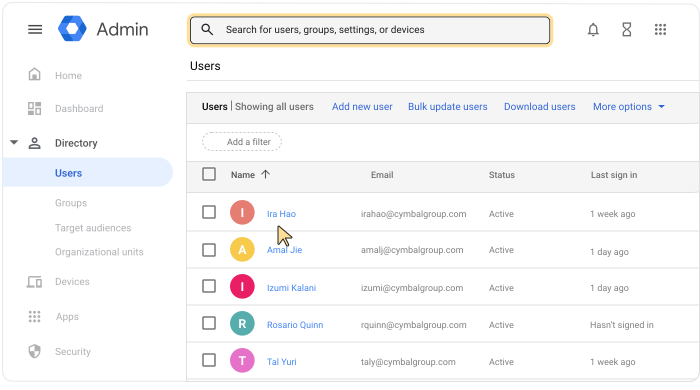
 Каталог Пользователи .
Для выполнения этой операции необходимы соответствующие права на управление пользователями . Без необходимых прав вы не увидите все элементы управления, необходимые для выполнения этих шагов.
Откройте страницу учетной записи пользователя: щелкните имя пользователя. Или введите имя пользователя вверху в поле поиска и откройте страницу его учетной записи. Для получения дополнительных параметров перейдите в раздел «Найти учетную запись пользователя» .
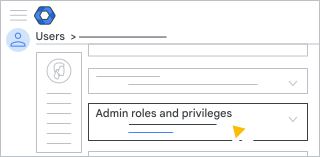
Прокрутите вниз и нажмите «Роли и привилегии администратора» .
В созданной вами пользовательской роли администратора в разделе « Область действия роли» нажмите «Редактировать».
.Выполните одно из следующих действий:
- Чтобы выбрать организационное подразделение, поставьте галочку напротив соответствующего подразделения.
- Чтобы отменить выбор организационной единицы, снимите флажок с соответствующего поля.
Нажмите «Готово» .
Нажмите « Сохранить ».
Управление пользовательской ролью администратора с помощью API.
Вместо того чтобы вручную назначать пользователям и группам безопасности пользовательские роли администратора в консоли администратора, вы можете предоставить доступ к аналитике Classroom с помощью API. Для этого ознакомьтесь с руководством разработчика по автоматизации процесса: Руководство разработчика — Доступ к аналитике Classroom .
Управление конфиденциальной информацией
Вы можете контролировать доступ к конфиденциальной информации и ресурсам с помощью групп безопасности. Вы можете создать новую группу безопасности или обновить существующую, добавив параметр безопасности. Для получения более подробной информации перейдите в раздел «Контроль доступа к конфиденциальным данным с помощью групп безопасности» .
Отключить права доступа к аналитике класса
Для выполнения этих шагов вам необходимы соответствующие права на управление пользователями . Без необходимых прав вы не увидите все элементы управления, необходимые для выполнения этих шагов.В консоли администратора Google перейдите в меню.
Каталог Пользователи .Для выполнения этой операции необходимы соответствующие права на управление пользователями . Без необходимых прав вы не увидите все элементы управления, необходимые для выполнения этих шагов.
- Щелкните по имени пользователя или группы. Роли и привилегии администратора .
- В созданной вами пользовательской роли администратора в разделе «Назначено» нажмите «Назначено».
 .
. - Нажмите « Сохранить ».
Примечание : Если роль была назначена группе безопасности, удаление пользователей из этой группы безопасности также лишает их прав доступа.