

Unterstützte Versionen für diese Funktion: Education Plus Versionen vergleichen
Als Administrator können Sie ausgewählten Nutzern Zugriff auf Classroom-Analysen gewähren, um einen direkten Einblick in die Leistung und Motivation der Schüler und Studenten in ihrer Organisation zu erhalten. Classroom-Analysen sind für Leiter von Bildungseinrichtungen und Experten nützlich, um einen besseren Einblick in Classroom-Daten zu erhalten, z. B. ob Aufgaben abgeschlossen werden oder Noten im Trend liegen und wie Classroom genutzt wird. Die jeweiligen Nutzer können dann Analysen auf Ebene der Organisation oder Organisationseinheit ansehen.
Hinweis: Lehrkräfte haben automatisch Zugriff auf eine Ansicht der Analysen von Schülern und Studenten für Kurse, in denen sie Lehrkraft oder zusätzliche Lehrkraft sind. Administratoren müssen nichts weiter tun, um die Ansicht für Lehrkräfte zu aktivieren.
Zugriff auf Analysen in Classroom einrichten
Erstellen Sie eine Administratorrolle mit der Berechtigung Analysedaten für Nutzer und deren Kurse abrufen und weisen Sie sie ausgewählten Nutzern oder Sicherheits gruppen zu. Außerdem haben Sie die Möglichkeit, den Zugriff auf Nutzer und Kurse nach Organisationseinheit einzuschränken.
Schritt 1: Benutzerdefinierte Administratorrolle erstellen
-
Öffnen Sie in der Admin-Konsole das Dreistrich-Menü


 Konto
Admin-Rollen.
Konto
Admin-Rollen.Für diese Aufgabe müssen Sie als Super Admin angemeldet sein.
- Klicken Sie auf Neue Rolle erstellen.
- Geben Sie einen Namen und optional eine Beschreibung für die Rolle ein und klicken Sie dann auf Weiter.
- Scrollen Sie unter Administratorberechtigungen in der Liste Name der Berechtigung zu Classroom und klicken Sie auf das Kästchen Analysedaten für Nutzer und deren Kurse abrufen.
- Klicken Sie auf Weiter.
Klicken Sie auf Rolle erstellen.
Hinweis: Sie können dieser Rolle weitere Berechtigungen hinzufügen. Wenn Sie beispielsweise denselben Nutzern die Berechtigung „Kurse verwalten“ zugewiesen haben, können Sie beide Berechtigungen einer benutzerdefinierten Administratorrolle hinzufügen.
Schritt 2: Optional Genehmigung durch mehrere Parteien erforderlich machen
Für diese Aufgabe müssen Sie als Super Admin angemeldet sein.Sie können festlegen, dass mehr als ein Administrator Änderungen an den Rollenzuweisungen Ihrer Organisation überprüfen und genehmigen muss. Dazu aktivieren Sie die Genehmigung durch mehrere Parteien für die Rollenverwaltung. Weitere Informationen finden Sie unter Genehmigung durch mehrere Parteien für sensible Aktionen.
-
Öffnen Sie in der Admin-Konsole das Dreistrich-Menü
 Sicherheit
Authentifizierung
Einstellungen für die Genehmigung durch mehrere Parteien.
Sicherheit
Authentifizierung
Einstellungen für die Genehmigung durch mehrere Parteien.Für diese Aufgabe müssen Sie als Super Admin angemeldet sein.
- Klicken Sie auf den Bereich Einstellungen für die Genehmigung durch mehrere Parteien.
- Klicken Sie auf das Kästchen Genehmigung durch mehrere Parteien für sensible Aktionen erzwingen.
- Klicken Sie auf Speichern.
So legen Sie fest, dass mehr als ein Administrator Änderungen an Rollenzuweisungen in der Admin-Konsole überprüfen und genehmigen muss:
- Klicken Sie auf Genehmigung durch mehrere Parteien für die Rollenverwaltung (Admin-Konsole).
- Klicken Sie auf das Kästchen Zuweisung und Aktualisierung von Rollenberechtigungen in der Admin-Konsole.
- Klicken Sie auf Speichern.
Optional: So legen Sie fest, dass mehr als ein Administrator Änderungen an Rollenzuweisungen über eine API überprüfen und genehmigen muss:
- Klicken Sie auf Genehmigung durch mehrere Parteien für die Rollenverwaltung (API).
- Klicken Sie auf das Kästchen Rollenzuweisung und Rollenberechtigung in API aktualisieren.
- Klicken Sie auf Speichern.
Fahren Sie mit Schritt 3 fort, um die benutzerdefinierte Rolle Nutzern oder Sicherheitsgruppen zuzuweisen.
Schritt 3: Die benutzerdefinierte Rolle einem Nutzer oder einer Sicherheitsgruppe zuweisen
-
Öffnen Sie in der Admin-Konsole das Dreistrich-Menü
Konto
Admin-Rollen.Für diese Aufgabe müssen Sie als Super Admin angemeldet sein.
- Klicken Sie auf die von Ihnen erstellte benutzerdefinierte Administratorrolle Administratoren
Mitglieder zuweisen.
- Geben Sie die ersten Buchstaben der E-Mail-Adresse des Nutzers bzw. der Sicherheitsgruppe ein und wählen Sie diese daraufhin in der Liste aus.
Optional: Wenn Sie den Zugriff auf eine Organisationseinheit einschränken möchten, klicken Sie auf „Bearbeiten“
 , wählen Sie eine Organisationseinheit aus und klicken Sie auf Fertig.
Hinweis:Wenn Sie einem Nutzer Zugriff auf Daten von Schülern/Studenten und Kursen gewähren möchten, müssen Sie Organisationseinheiten für sowohl Schüler/Studenten als auch für Lehrkräfte auswählen, die in den Kursen primäre Lehrkräfte sind.
Klicken Sie auf Rolle zuweisen.
Wenn Genehmigung durch mehrere Parteien für die Rollenverwaltung (Admin-Konsole) aktiviert ist, wird eine Meldung angezeigt, dass ein anderer Administrator Ihre Aktualisierung genehmigen muss. Wenn Sie Ihre Anfrage an einen anderen Administrator senden möchten, geben Sie optional eine Nachricht ein und klicken Sie auf Anfrage senden. Ihre Anfrage läuft nach 3 Tagen ab. Weitere Informationen finden Sie unter Genehmigung durch mehrere Parteien für sensible Aktionen.
Wenn Sie Zugriff auf mehr als eine Organisationseinheit gewähren möchten, folgen Sie der Anleitung unter Mehreren Organisationseinheiten eine Rolle zuweisen oder entziehen auf dieser Seite.
Nachdem Sie einem Nutzer oder einer Sicherheitsgruppe die benutzerdefinierte Administratorrolle zugewiesen haben, können sie auf Classroom-Analysen in Classroom zugreifen. Es kann bis zu 24 Stunden dauern, bis die Daten in Analyse-Dashboards aktualisiert werden.
Welche Daten sehen die ausgewählten Nutzer?
Die Daten in den Analyse-Dashboards sind auf Folgendes beschränkt:
- Nicht archivierte Kurse
- Kurse mit Aktivitäten in den letzten 365 Tagen
- Schüler/Studenten, die sich für Kurse angemeldet haben, die nicht archiviert wurden und in den letzten 365 Tagen Aktivitäten hatten
Wenn der Zugriff auf eine Organisationseinheit beschränkt ist, hängen die Daten, die die betreffenden Nutzer sehen können, davon ab, welche Organisationseinheiten ausgewählt sind. Ausgewählte Nutzer können die folgenden Daten für Nutzer in ausgewählten Organisationseinheiten sehen:
- Daten einzelner Schüler/Studenten für Nutzer in der Organisationseinheit, die Schüler/Studenten eines Kurses sind (z. B. die Aufgaben, die ein Schüler/Student in all seinen Kursen erledigt hat)
- Daten zu Kursen, deren primäre Lehrkraft ein Nutzer in der Organisationseinheit ist (z. B. Erledigung von Aufgaben für den Kurs und die Daten einzelner Schüler/Studenten in diesem Kurs)
Damit Nutzer auf alle Analyse-Dashboards sowohl auf der Ebene von Schülern/Studenten als auch auf Kursebene zugreifen können, ist es empfohlen, dass die Organisationseinheiten sowohl der Mitarbeiter als auch der Schüler/Studenten ausgewählt werden.
| Wenn der ausgewählte Administrator Zugriff erhalten soll | Empfohlener Zugriff auf Organisationseinheiten |
|---|---|
| Sowohl Schüler-/Studenten- als auch Kursdaten für bestimmte Organisationseinheiten (empfohlen) |
Wählen Sie beide Optionen aus:
|
| Nur Kursdaten, keine Daten einzelner Schüler/Studenten | Organisationseinheit der Mitarbeiter auswählen |
| Nur Schüler-/Studentendaten, keine Kursdaten | Organisationseinheit der Schüler/Studenten auswählen |
Die Rolle mehreren Organisationseinheiten zuweisen oder entziehen
Wiederholen Sie den oben genannten Schritt 3 und wählen Sie jeweils eine andere Organisationseinheit aus, um dem entsprechenden Nutzer bzw. der Sicherheitsgruppe Zugriff auf mehrere Organisationseinheiten zu gewähren.
In der Liste Administratoren werden Namen von Nutzern und Sicherheitsgruppen bei jeder Organisationseinheit, auf die sie zugreifen können, einzeln angezeigt.
Sie können auch folgendermaßen vorgehen:
Zur Durchführung dieser Schritte ist die Berechtigung Nutzerverwaltung erforderlich. Andernfalls sehen Sie möglicherweise nicht alle benötigten Steuerelemente.-
Öffnen Sie in der Admin-Konsole das Dreistrich-Menü
 Verzeichnis
Nutzer.
Verzeichnis
Nutzer.Hierfür ist die Berechtigung Nutzerverwaltung erforderlich. Andernfalls sehen Sie möglicherweise nicht alle benötigten Steuerelemente.
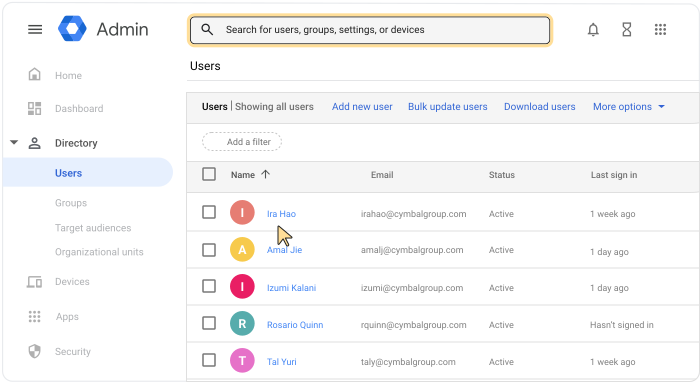
Klicken Sie auf den Namen des Nutzers, um die Kontoseite des Nutzers aufzurufen. Alternativ können Sie oben im Suchfeld den Namen des Nutzers eingeben und die Kontoseite des Nutzers aufrufen. Weitere Optionen finden Sie im Hilfeartikel Nutzerkonten finden.
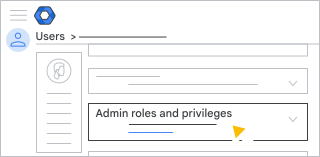
Scrollen Sie nach unten und klicken Sie auf Administratorrollen und ‑berechtigungen.
Klicken Sie bei der von Ihnen erstellten benutzerdefinierten Administratorrolle unter Umfang der Rolle auf „Bearbeiten“
.Führen Sie einen der folgenden Schritte aus:
- Wenn Sie eine Organisationseinheit auswählen möchten, setzen Sie daneben ein Häkchen.
- Um die Auswahl einer Organisationseinheit aufzuheben, entfernen Sie das Häkchen.
Klicken Sie auf Fertig.
Klicken Sie auf Speichern.
Wenn Genehmigung durch mehrere Parteien für die Rollenverwaltung (Admin-Konsole) aktiviert ist, wird eine Meldung angezeigt, dass ein anderer Administrator Ihre Aktualisierung genehmigen muss. Wenn Sie Ihre Anfrage an einen anderen Administrator senden möchten, geben Sie optional eine Nachricht ein und klicken Sie auf Anfrage senden. Ihre Anfrage läuft nach 3 Tagen ab. Weitere Informationen finden Sie unter Genehmigung durch mehrere Parteien für sensible Aktionen.
Benutzerdefinierte Administratorrolle mithilfe von APIs verwalten
Anstatt Nutzern und Sicherheitsgruppen die benutzerdefinierte Administratorrolle manuell in der Admin-Konsole zuzuweisen, können Sie den Zugriff auf Analysen in Classroom auch mithilfe von APIs festlegen. Weitere Informationen zur Automatisierung des Prozesses finden Sie im Entwicklerleitfaden – Zugriff auf Classroom Analysen.
Wenn Genehmigung durch mehrere Parteien für die Rollenverwaltung (API) aktiviert ist, schlägt die API-Anfrage fehl. Die Fehlermeldung enthält Details zur Genehmigung durch mehrere Parteien und weist darauf hin, dass ein anderer Super Admin die Aktualisierung genehmigen muss. Ihre Anfrage läuft nach 3 Tagen ab. Weitere Informationen finden Sie unter Genehmigung durch mehrere Parteien für sensible Aktionen.
Vertrauliche Daten verwalten
Sie haben die Möglichkeit, den Zugriff auf vertrauliche Daten und Ressourcen mithilfe von Sicherheitsgruppen zu steuern. Dazu können Sie entweder eine neue Sicherheitsgruppe erstellen oder eine vorhandene Gruppe aktualisieren, indem Sie die Sicherheitseinstellung hinzufügen. Weitere Informationen finden Sie im Hilfeartikel Zugriff auf sensible Daten mit Sicherheitsgruppen steuern.
Berechtigungen für den Zugriff auf Analysen in Classroom entfernen
Zur Durchführung dieser Schritte ist die Berechtigung Nutzerverwaltung erforderlich. Andernfalls sehen Sie möglicherweise nicht alle benötigten Steuerelemente.-
Öffnen Sie in der Admin-Konsole das Dreistrich-Menü
Verzeichnis
Nutzer.Hierfür ist die Berechtigung Nutzerverwaltung erforderlich. Andernfalls sehen Sie möglicherweise nicht alle benötigten Steuerelemente.
- Klicken Sie auf den Namen des Nutzers oder der Gruppe Administratorrollen und
‑berechtigungen.
- Klicken Sie bei der von Ihnen erstellten benutzerdefinierten Administratorrolle unter Zuweisungsstatus auf
Zugewiesen
 .
. - Klicken Sie auf Speichern.
- Wenn Genehmigung durch mehrere Parteien für die Rollenverwaltung (Admin-Konsole) aktiviert ist, wird eine Meldung angezeigt, dass ein anderer Administrator Ihre Aktualisierung genehmigen muss. Wenn Sie Ihre Anfrage an einen anderen Administrator senden möchten, geben Sie optional eine Nachricht ein und klicken Sie auf Anfrage senden. Ihre Anfrage läuft nach 3 Tagen ab. Weitere Informationen finden Sie unter Genehmigung durch mehrere Parteien für sensible Aktionen.
Hinweis:Wurde die Rolle einer Sicherheitsgruppe zugewiesen, werden beim Entfernen von Nutzern aus der Sicherheitsgruppe auch ihre Zugriffsberechtigungen entfernt.